SAKI 3D AOI 编程手册2019-04_V1.03D(中文版) (1).pdf - 第130页
II- 94 3D AOI Programming Manual 第 2 部分 检验数据 1.9.7 导入和导出检测窗口 已创建的检查参数窗口可以复制到另一个检查参数中。 复制检测窗口时,请勿复制检查参数。建议先参考1.10 调整检查参数调整参数,然 后再复制检测窗口,以避免重复复制操作。 将检测窗口复制到相同的检查参数中时,可使用Edit Panel(编辑板)的Copy(复 制)和Paste(粘贴)。 Import the Inspe…
II-
93
3D AOI Programming Manual
第 2 部分 检验数据
第5步: 重复第2步至第4步并将检验项目设置到所有元素。
如果某个元素和其他元素共享同一个Element ID(元素序号),那么两个元素将自
动设置同样的检验项目。
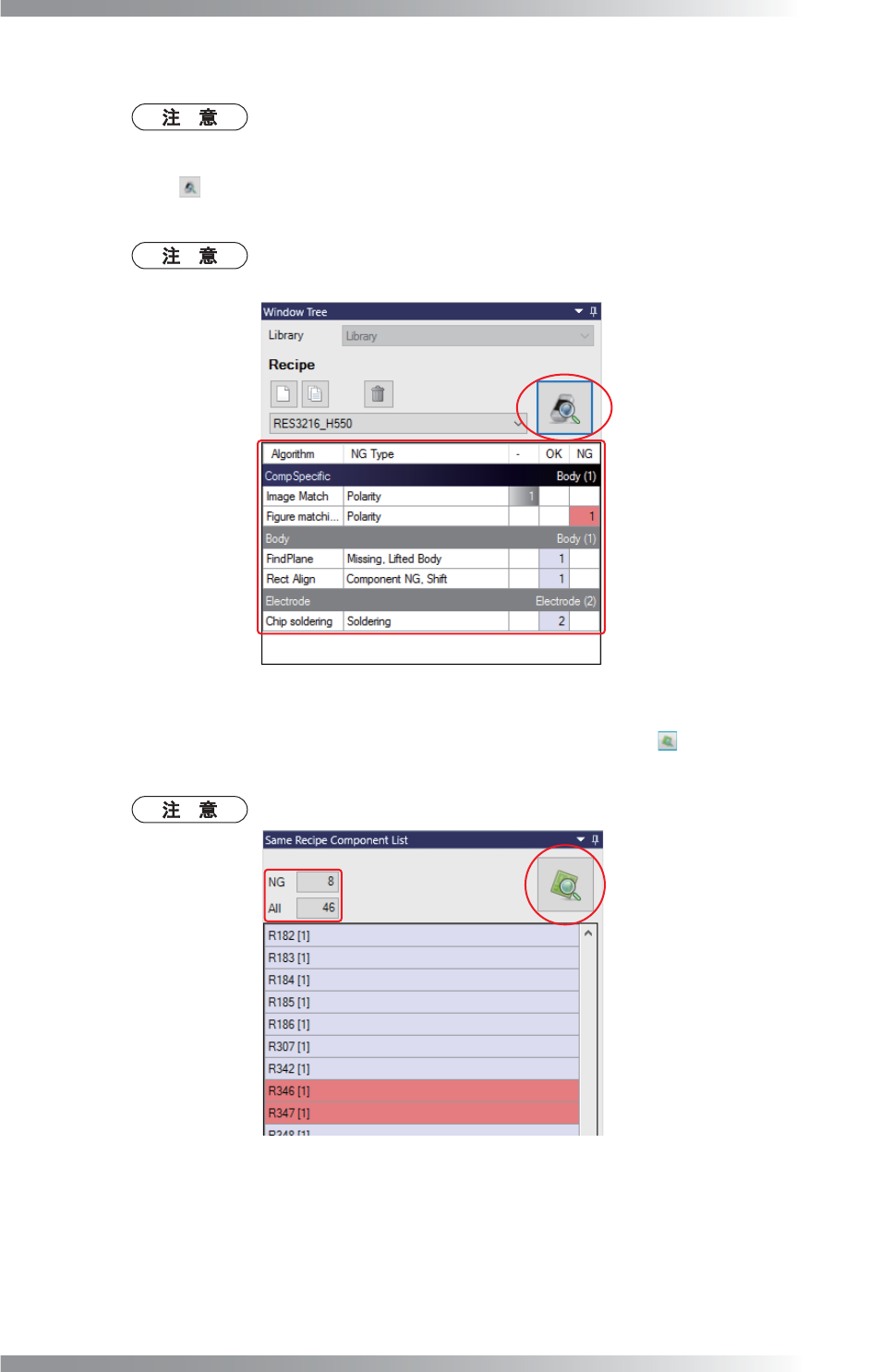
第6步: 点击 Window Tree(窗口树),然后检查所有检测窗口的检验是否顺利完成。如果某个
窗口检验失败,调整相应的检测窗口的参数和尺寸。
如果检验结果合格,则该单元将用蓝色。如果检验结果是不合格,则用红色。如果
检验没执行,则用灰色。
图 1-185 检查元件数据
第7步: 点击Same Recipe Component List(相同检测库元件列表)下的 ,检查全部元件数据检
验是否顺利完成。如果一个检验失败,则调整相应元素数据的参数和检测窗口尺寸。
如果检验结果NG,则单元将用红色。
图 1-186 检查相同检测库元件
第8步: 参考1.11 退出调整检查参数,退出编辑检查参数界面。
II-
94
3D AOI Programming Manual
第 2 部分 检验数据
1.9.7 导入和导出检测窗口
已创建的检查参数窗口可以复制到另一个检查参数中。
复制检测窗口时,请勿复制检查参数。建议先参考1.10 调整检查参数调整参数,然
后再复制检测窗口,以避免重复复制操作。
将检测窗口复制到相同的检查参数中时,可使用Edit Panel(编辑板)的Copy(复
制)和Paste(粘贴)。
Import the Inspection Window from Another Recipe(从另一个检查参数导入检测窗口)
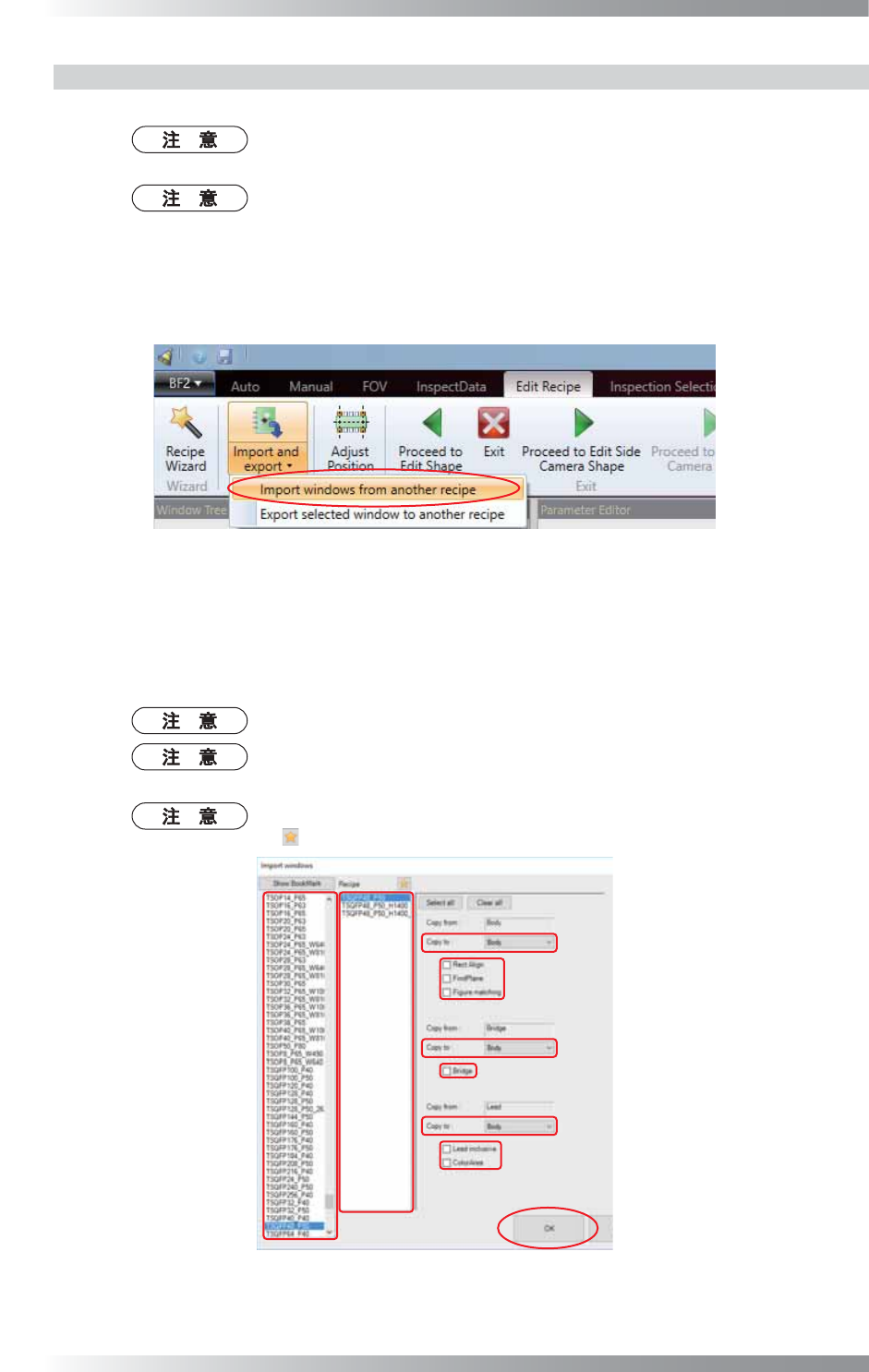
从Edit Recipe(编辑检查参数)选项卡中选择Expansion(扩展)组 > Import and export(导入
和导出)> Import windows from another recipe(从另一个检查参数导入窗口)。
图 1-187 导入和导出检测窗口
从Shape(形状)和Recipe(检查参数)列表框中选择Shape(形状)和Recipe(检查参数)。
设置Copy to(复制到),然后选中要复制的检测窗口(算法)。
完成所有设置后,点击OK(好)。
将选定检测窗口复制到当前检查参数中。
对话框中的内容可能会根据待复制的检查参数发生变化。
点击Select All(全选)或Clear All(清除全部)可开启或关闭复选框中的所有项
目。
选择检查参数,把检测窗口的书签打开和关闭时,点击Recipe(检查参数)列表框
的
。点击Show BookMark(显示书签),仅显示添加进书签的检测窗口。
图 1-188 导入窗口
II-
95
3D AOI Programming Manual
第 2 部分 检验数据
Export the inspection window to another recipe(将检测窗口导出至另一个检查参数)
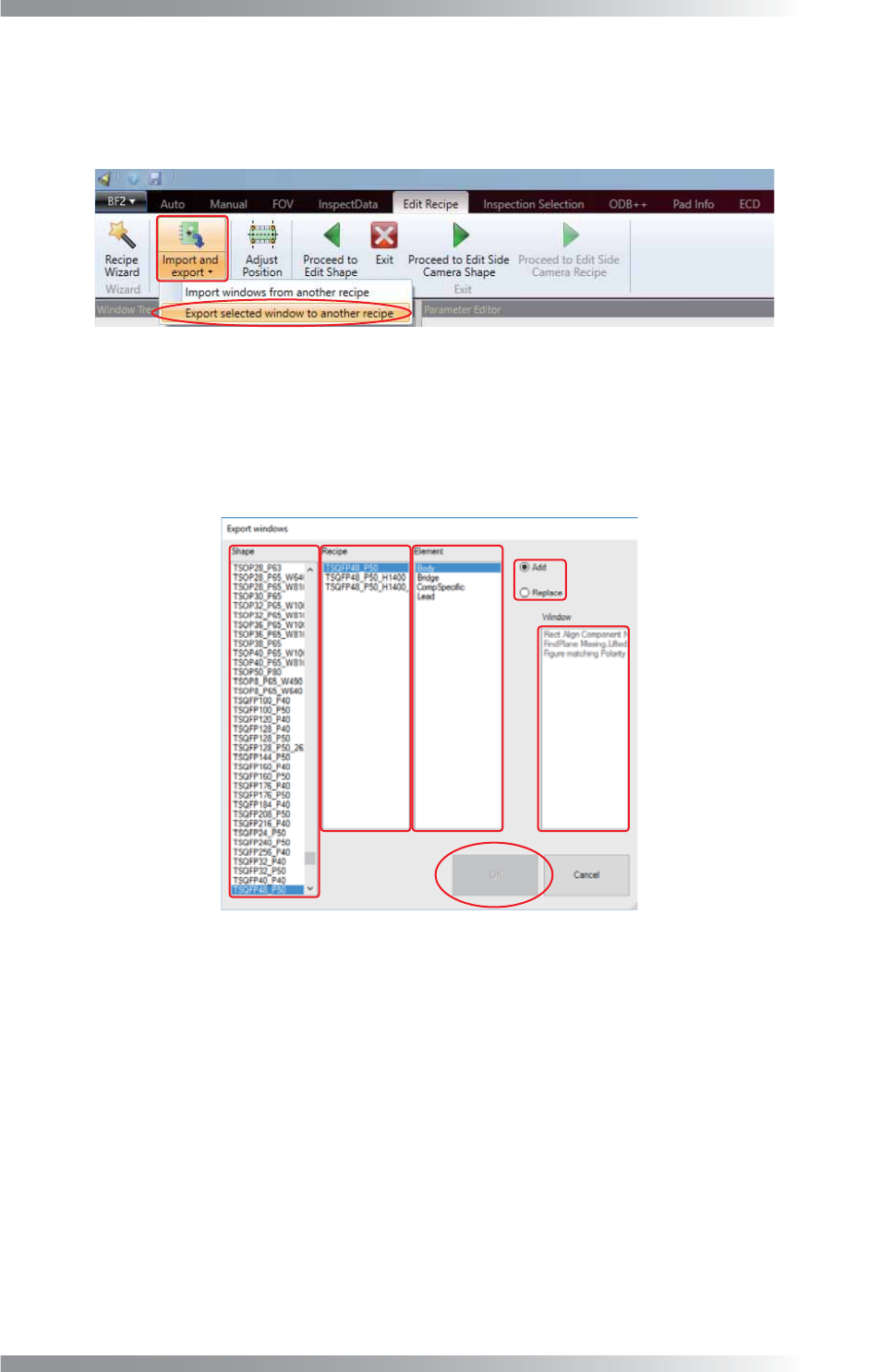
从Edit Recipe(编辑检查参数)选项卡中选择Expansion(扩展)组 > Import and export(导入和
导出) > Export selected window to another recipe(将所选窗口导出至从另一个检查参数)。
图 1-189 导入和导出检测窗口
右侧Window(窗口)区域中以蓝色显示的算法为当前选定的检测窗口。
从Shape(形状)和Recipe(检查参数)列表框中选择Shape(形状)和Recipe(检查参数)。
选择Add(添加)添加新检测窗口,或选择Replace(替换)覆盖输出路径上的检测窗口。
完成所有设置后,点击OK(好)。将选定检测窗口复制到当前检查参数中。
图 1-190 导出检测窗口