SAKI 3D AOI 编程手册2019-04_V1.03D(中文版) (1).pdf - 第256页
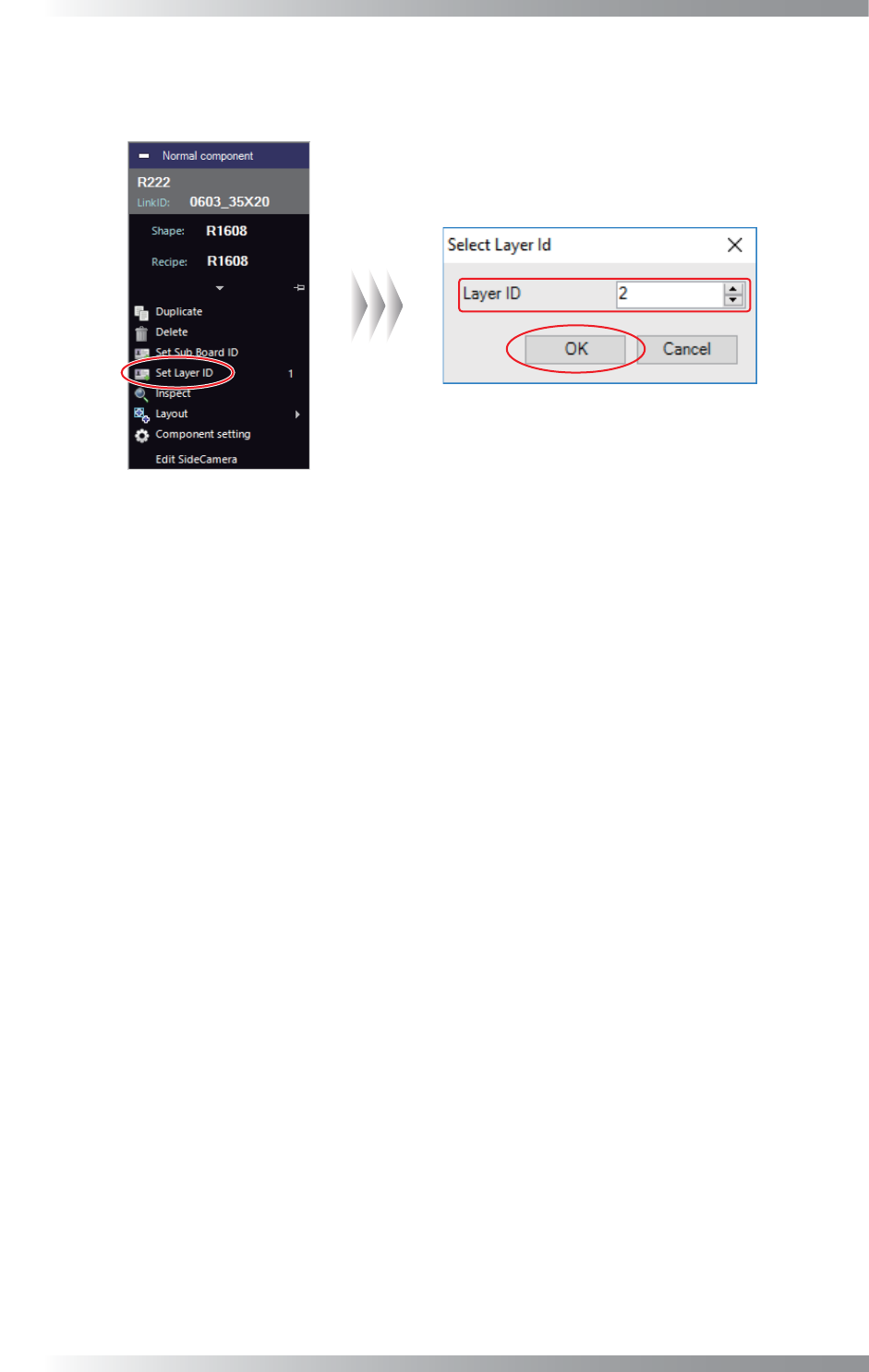
II- 220 3D AOI Programming Manual 第 2 部分 检验数据 第2步: 如需手动更改层ID,则点击编辑板的Set Layer ID(设置层ID)。 显示层ID设置对话框。输入层ID进行设置,然后点击OK(好)。 图 6-4 分配元件层 3
II-
219
3D AOI Programming Manual
第 2 部分 检验数据
6 创建大型电路板的检验数据
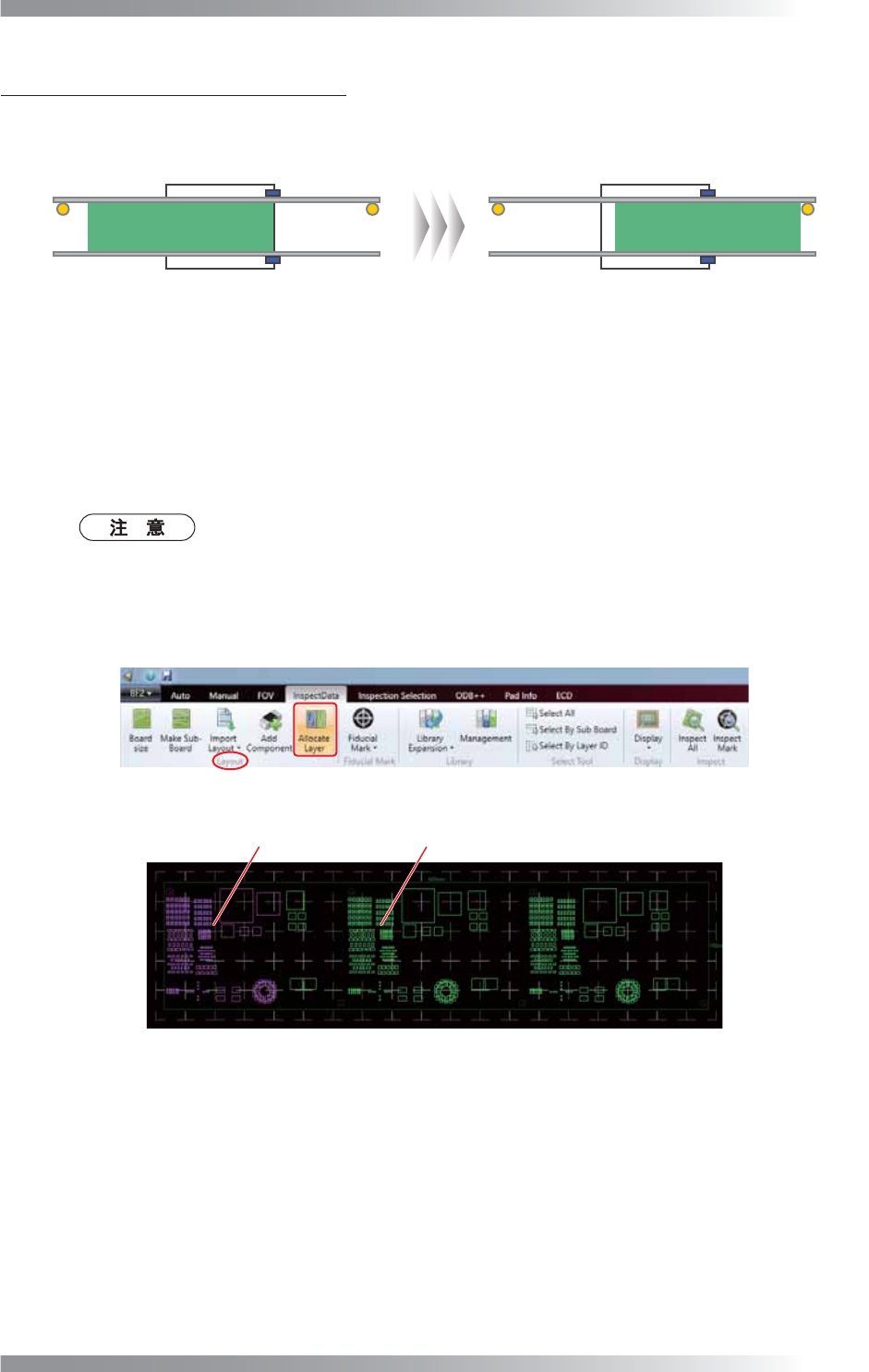
大型电路板的检验机器可以检验长度为510 mm或更长的电路板。
如果电路板长度为510 mm或更长,在扫描电路板后改变电路板夹具的位置,然后扫描其余区域。
图 6-1 大型电路板的扫描方法
6.1 分配元件层
下面对如何分配元件层进行说明。
第一次扫描到的视野和第二次扫描到的视野以层编号区分。
第一次扫描到的视野为第1层,第二次扫描到的视野为第2层。
元件也有层这一概念,因此元件的第1层使用视野第1层扫描的图像检验,而元件的第2层使用视野第2层扫
描的图像检验。
超过510 mm的视野初始层为第2层。
第1步: 从InspectData(检验数据)选项卡中选择Layout(布局)组 > Allocate Layer(分配层),自动
为每一元件分配层。
第1层元件以绿色突出显示,第2层元件以紫色突出显示。
图 6-2 分配元件层 1
ሖ ሖ
图 6-3 分配元件层 2
II-
220
3D AOI Programming Manual
第 2 部分 检验数据
第2步: 如需手动更改层ID,则点击编辑板的Set Layer ID(设置层ID)。
显示层ID设置对话框。输入层ID进行设置,然后点击OK(好)。
图 6-4 分配元件层 3
II-
221
3D AOI Programming Manual
第 2 部分 检验数据
6.2 分配视野层
参考4.3.3 优化视野分配(自动分配)执行自动分配。
由于层的原因,视野设置是自动设置的。
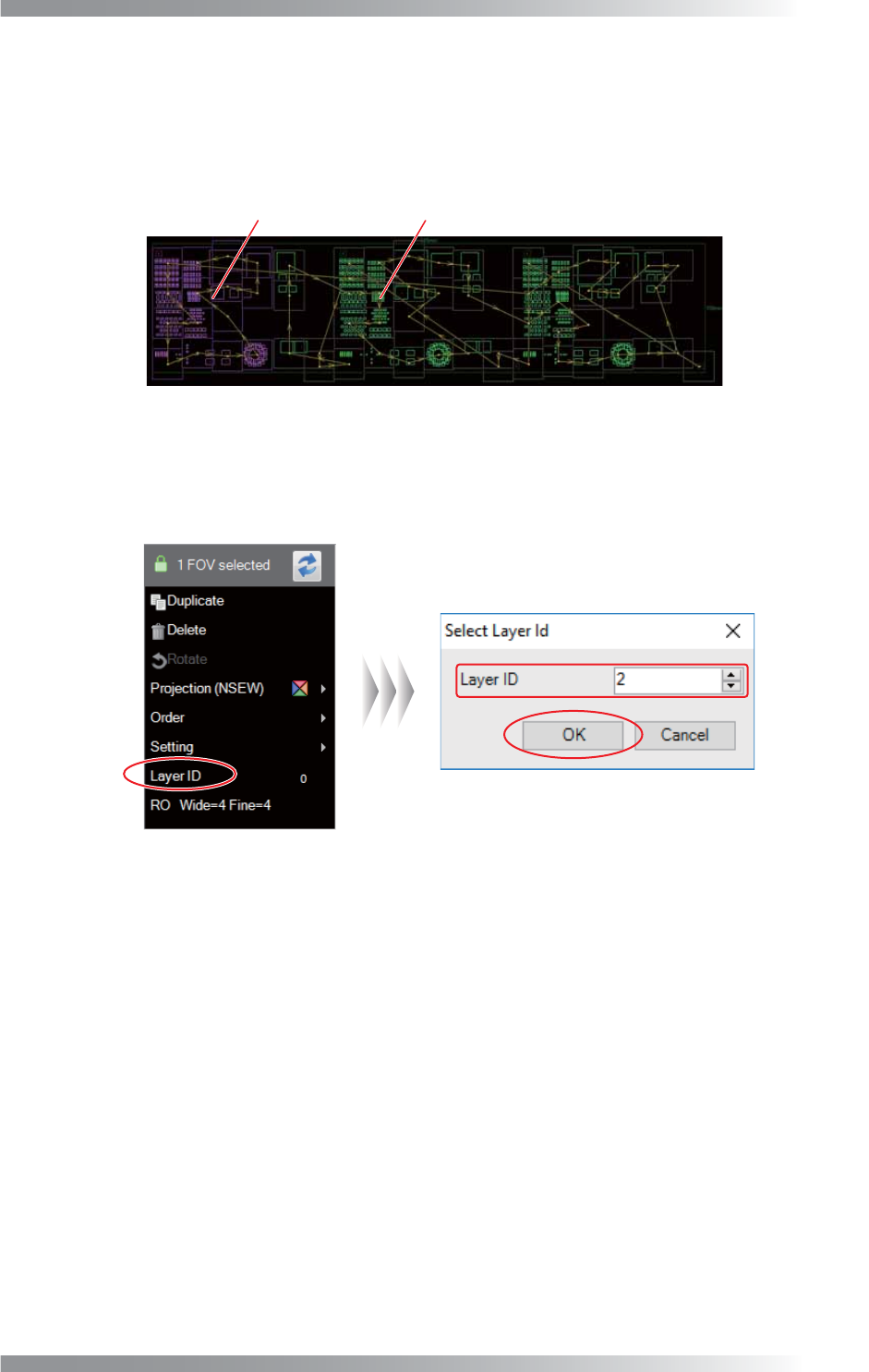
第1层视野以绿色突出显示,第2层视野以紫色突出显示。
ሖ ሖ
图 6-5 分配视野层 1
如需更改视野的层ID,在Board Viewer(电路板观察器)选择任意视野。
点击Layer ID(层ID),然后显示层ID设置对话框。输入层ID,然后点击OK(好)。
图 6-6 分配视野层 2