SAKI 3D AOI 编程手册2019-04_V1.03D(中文版) (1).pdf - 第262页
II- 226 3D AOI Programming Manual 第 2 部分 检验数据 第3步: 显示以下对话框。 选择Output Inspection Result(输出检验结果),然后将Offline Debug(离线调试)的拨动开 关设置为ON(开)。 图 7-3 指定输出路径 3 第4步: 点击Offline Debug(离线调试)拨动开关下方的Detail Setting(详细设置)进行详细项目的设 置。 指定Offli…
II-
225
3D AOI Programming Manual
第 2 部分 检验数据
7 离线调试
Offline Debug(离线调试)功能可以在自动操作过程中输出元件图像,这些元件图像对微调检测窗口中的
参数可起到指导作用。
7.1 指定输出路径
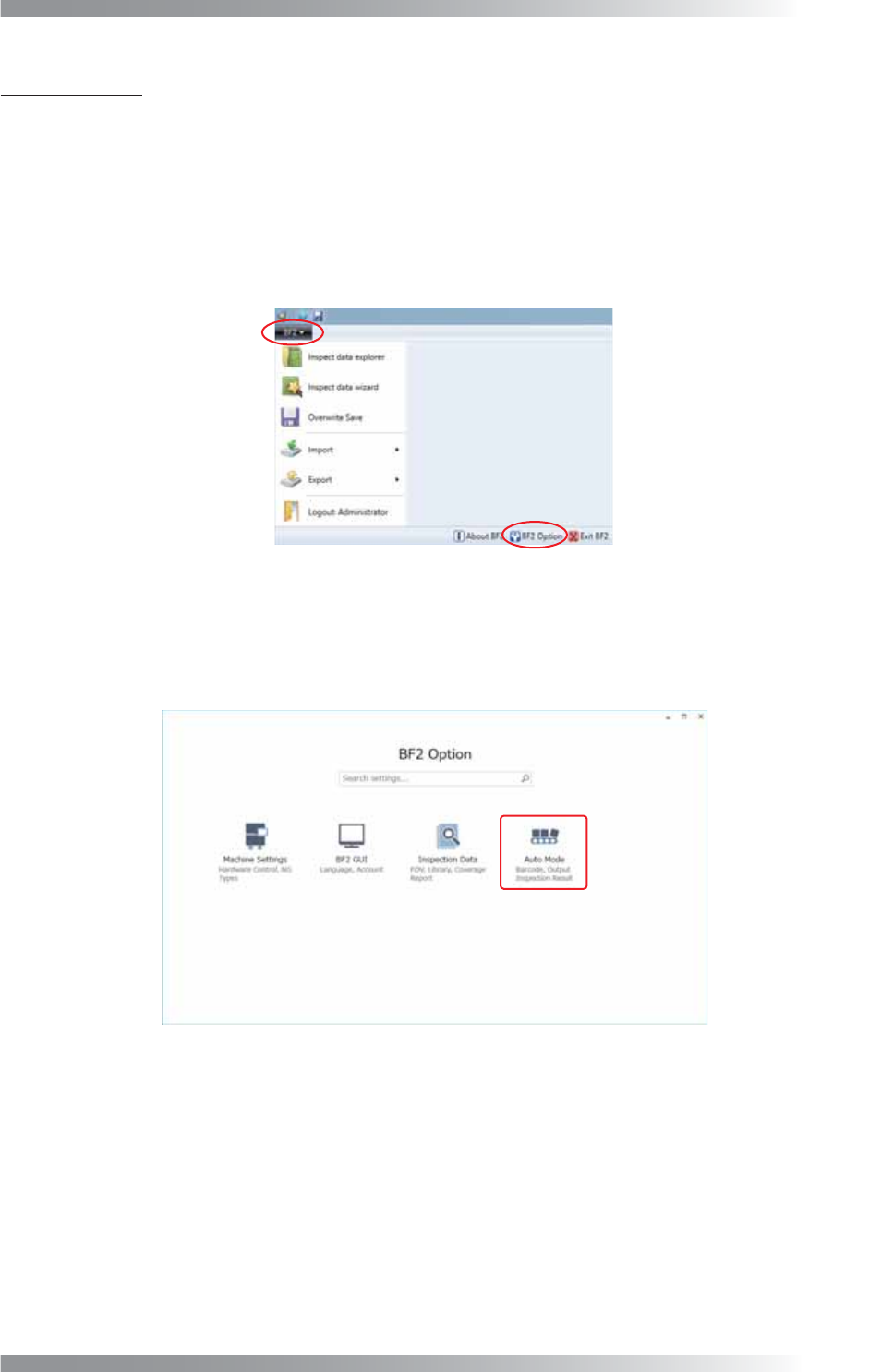
第1步: 点击窗口左上角的BF2按钮打开菜单,打开BF2 Option(BF2选项)。
图 7-1 指定输出路径 1
第2步: 显示以下对话框。
点击Auto Mode(自动模式)。
图 7-2 指定输出路径 2
II-
226
3D AOI Programming Manual
第 2 部分 检验数据
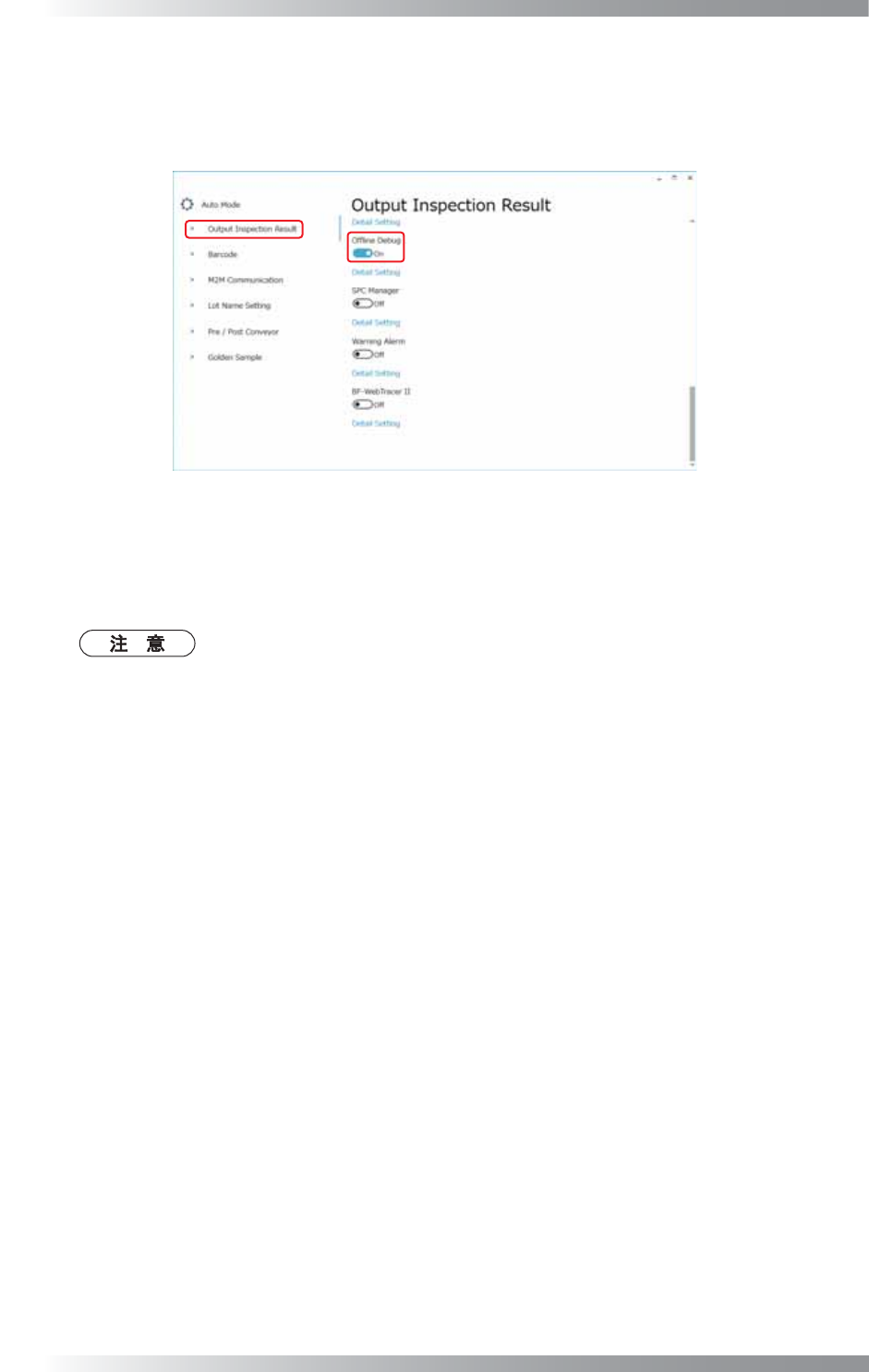
第3步: 显示以下对话框。
选择Output Inspection Result(输出检验结果),然后将Offline Debug(离线调试)的拨动开
关设置为ON(开)。
图 7-3 指定输出路径 3
第4步: 点击Offline Debug(离线调试)拨动开关下方的Detail Setting(详细设置)进行详细项目的设
置。
指定Offline debug data destination path(离线调试数据目的地路径)。
默认设置为C:\Bf2OfflineDebugData。
II-
227
3D AOI Programming Manual
第 2 部分 检验数据
7.2 元件图像的输出设置
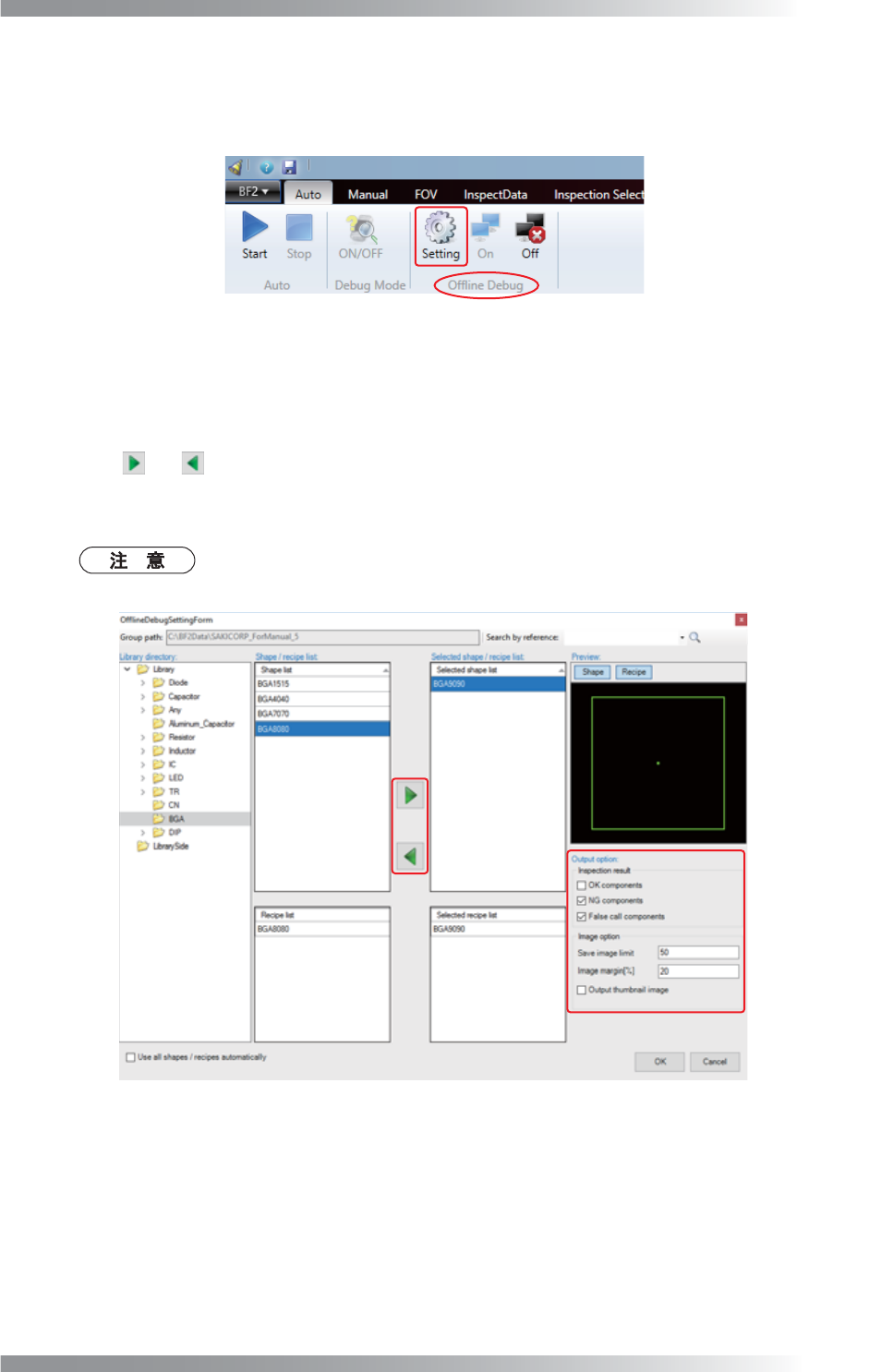
第1步: 从Auto(自动)选项卡中选择Offline Debug(离线调试)组 > Setting(设置)。
图 7-4 元件图像的输出设置 1
第2步: 显示以下对话框。
选择库目录中各个文件夹可显示包含在Shape/recipe list(形状/检查参数列表)下形状列表中
选定文件夹内的形状列表。
点击 并 按箭头将shapes/recipes(形状/检查参数)移动至Selected shape/recipe
list(选定的形状/检查参数列表),然后编辑Output option(输出选项)。有关详细信息,请
参考表7-1。
勾选Use all shapes/recipes automatically(自动使用全部形状/检查参数),将所有外
形库和检测库设为目标。
图 7-5 元件图像的输出设置 2