SAKI 3D AOI 编程手册2019-04_V1.03D(中文版) (1).pdf - 第52页
II- 16 3D AOI Programming Manual 第 2 部分 检验数据 1.3 检验数据向导 本章节将介绍如何使用Inspection Data Wizard(检验数据向导)制作检验数据。 使用实装数据和gerber数据、ODB++数据和使用赛凯标准格式的情况下,步骤是不一样的。 第1步: 点击窗口左上角的BF2,然后选择Inspect data wizard(检验数据向导)。 图 1-27 检验数据向导 1 第2步:…
II-
15
3D AOI Programming Manual
第 2 部分 检验数据
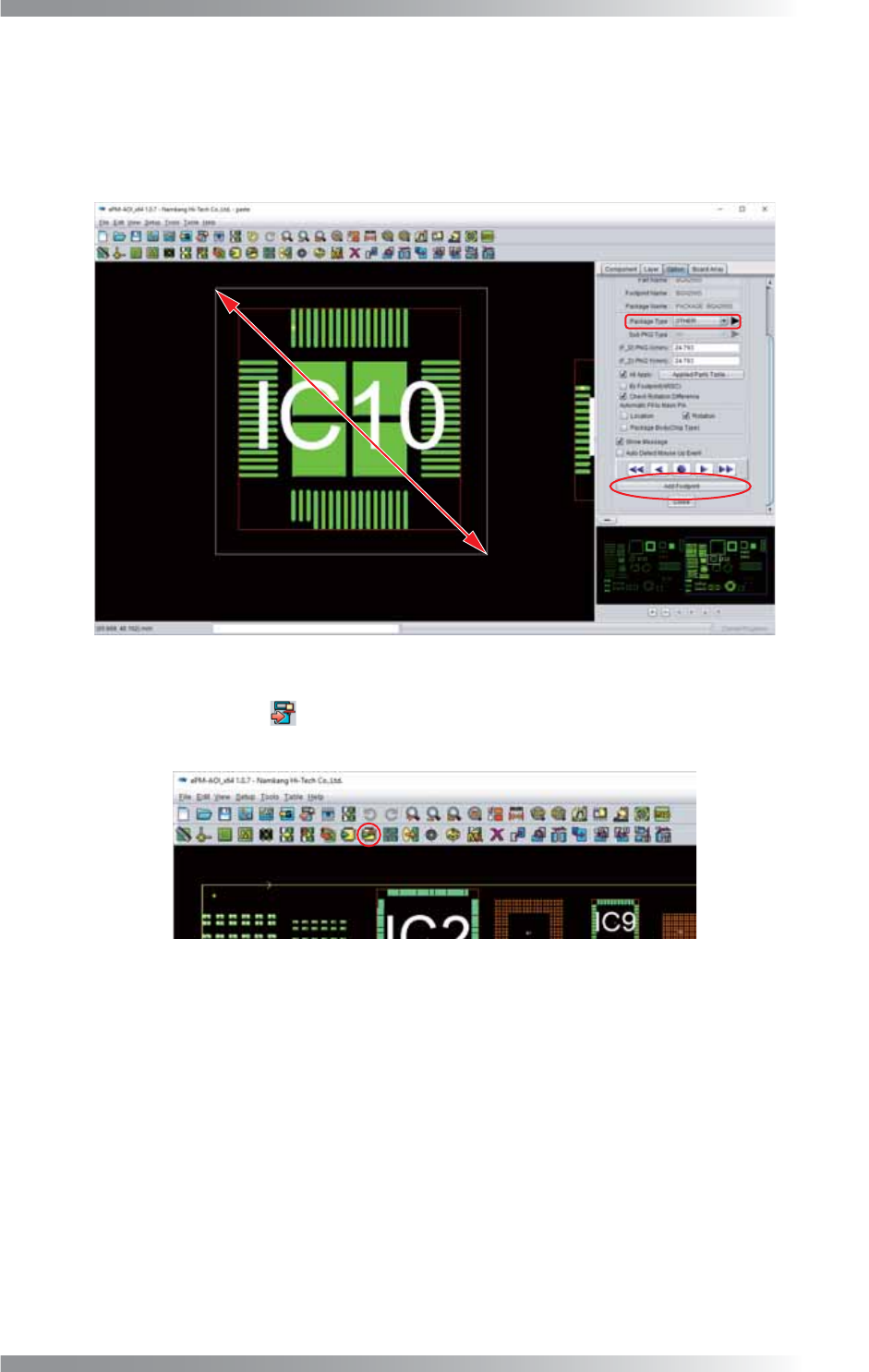
第21步: 通过拖动,在主视图选择焊盘作为封装。
完成设置后,在Dock window(停靠窗口) > Option(选项)选项卡 > Package type(封
装类型)中设置封装类型。然后点击Add Footprint(添加封装)。
重复这一步骤,直至所有元件都分配了封装信息。
图 1-25 创建赛凯标准格式数据的步骤 20
第22步: 点击图标列表的 (输出)。
输出SAKI Standard Format Data(赛凯标准格式数据)。
图 1-26 创建赛凯标准格式数据的步骤 21
II-
16
3D AOI Programming Manual
第 2 部分 检验数据
1.3 检验数据向导
本章节将介绍如何使用Inspection Data Wizard(检验数据向导)制作检验数据。
使用实装数据和gerber数据、ODB++数据和使用赛凯标准格式的情况下,步骤是不一样的。
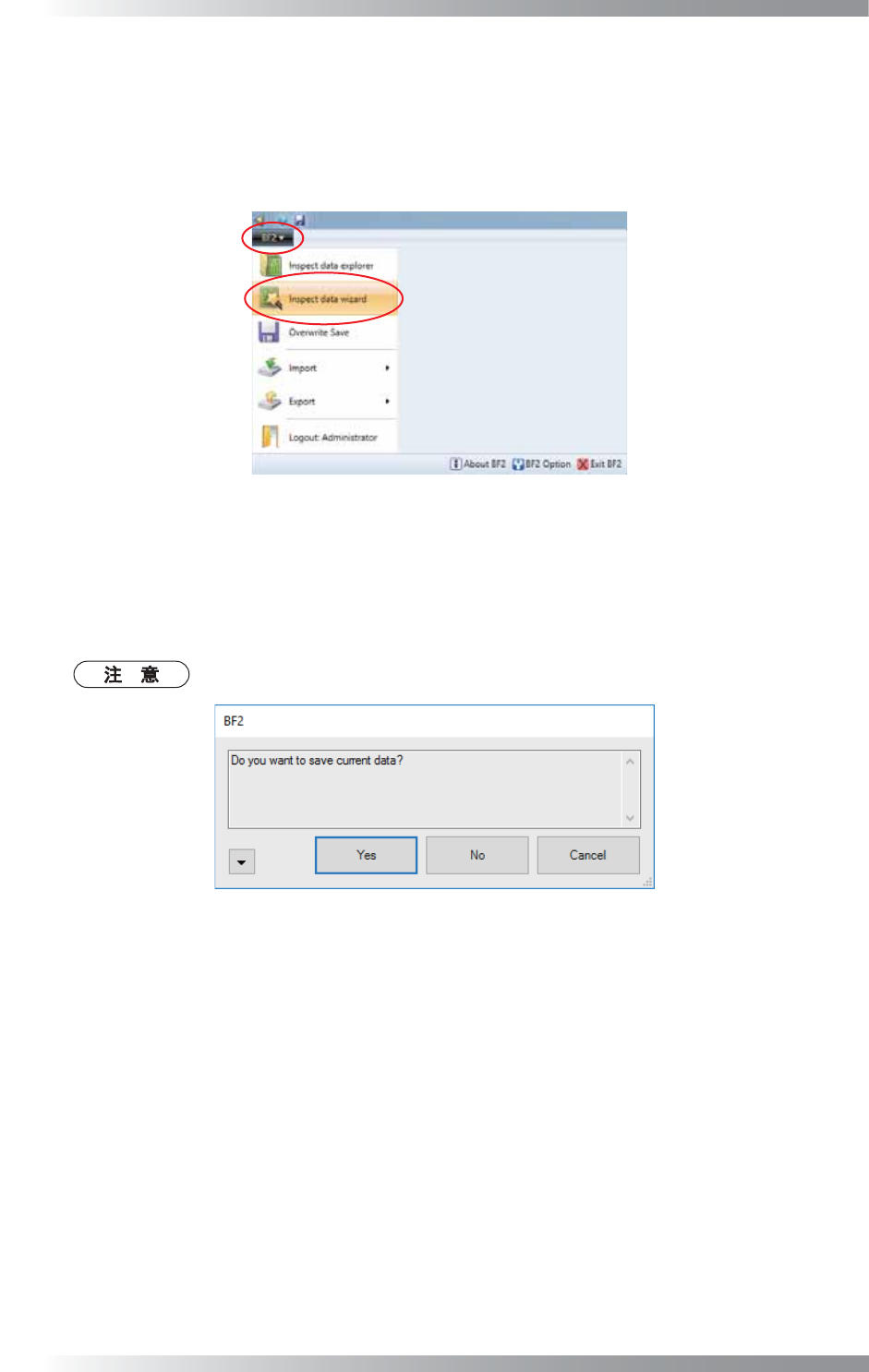
第1步: 点击窗口左上角的BF2,然后选择Inspect data wizard(检验数据向导)。
图 1-27 检验数据向导 1
第2步: 打开检验数据时,会显示以下对话框。
Yes(是) 覆盖检验数据并转到第3步。
No(否) 不保存检验数据,直接转到第3步。
Cancel(取消) 返回原始检验屏,而不保存检验数据。
建议保存修改后的检验数据。
图 1-28 检验数据向导 2
II-
17
3D AOI Programming Manual
第 2 部分 检验数据
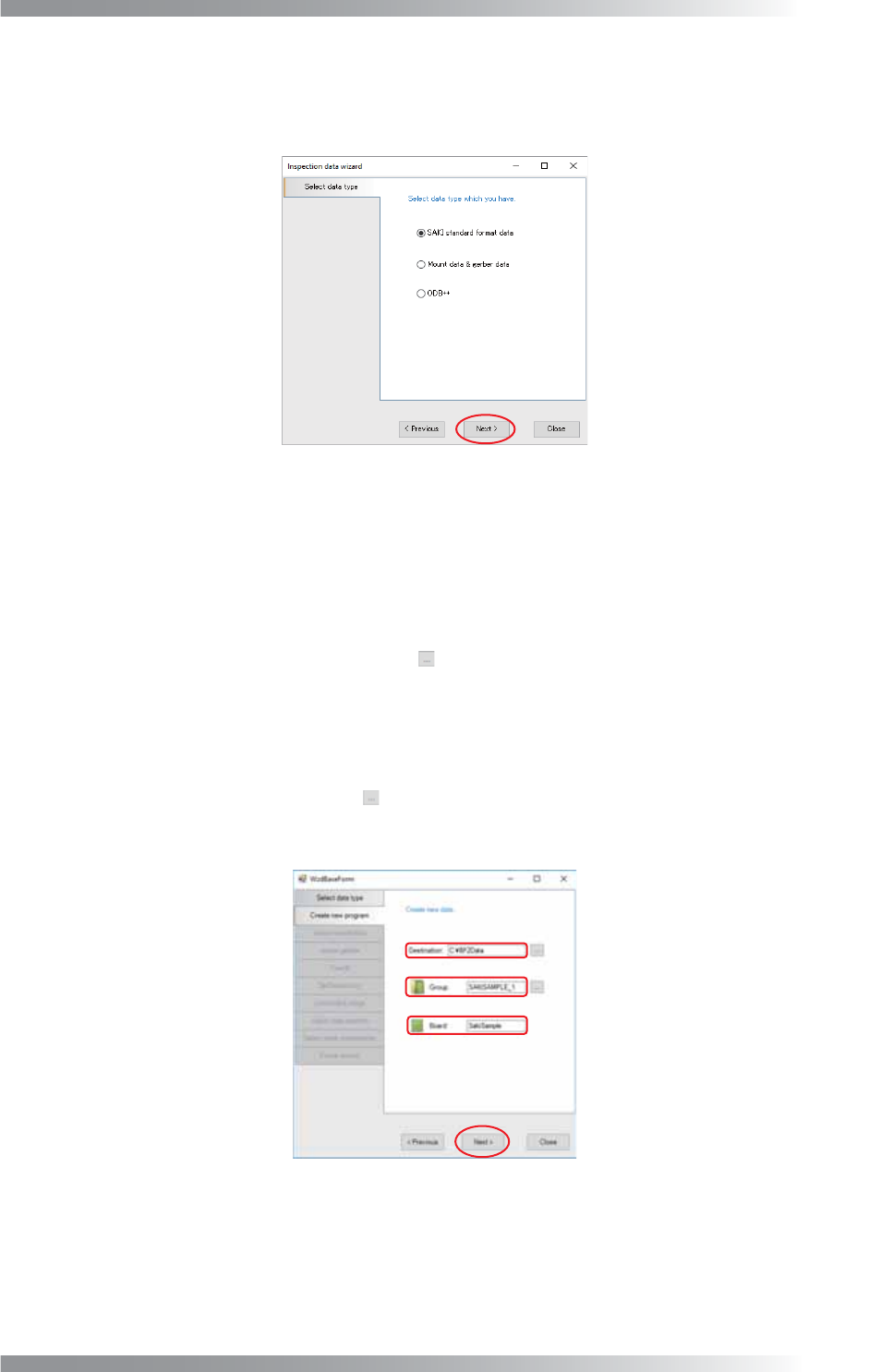
第3步: 显示以下对话框。
从Mount data & gerber data(实装数据&gerber数据)或ODB++或SAKI standard format(赛凯标
准格式)中选择数据类型,然后点击 Next(下一步)。
图 1-29 检验数据向导 3
第4步: 显示以下对话框。
如果创建新组
指定路径,将检验数据保存在Destination(路径)。
输入位置保存文件,或点击文本框右侧的
选择文件夹。
填写Group(组)和Board(电路板)然后点击Next(下一步)。
如果将电路板数据添加到现有的组
选择Destination(路径)上的检验数据文件夹,然后选择Group(组)内的组文件夹。
输入组名称,或点击文本框右侧的
选择文件夹。
填写Board(电路板)名称然后点击Next(下一步)。
图 1-30 检验数据向导 4