SAKI 3D AOI 编程手册2019-04_V1.03D(中文版) (1).pdf - 第91页
II- 55 3D AOI Programming Manual 第 2 部分 检验数据 第3步: 显示以下对话框。 将绿色窗口拖拽至基准标定点的中心位置。 所有设置完成后,点击Next(下一步)。 滚动鼠标轮可放大/缩小界面。 图 1-107 调整基准点位置 1 第4步: 显示以下对话框。 界面中显示了第3步中设置的距离基准标定点位置最近的元件。 通过用鼠标拖动边角调整元素尺寸,使其与元件图像匹配。 如果元件形状发生扭曲并且未对齐中心…
II-
54
3D AOI Programming Manual
第 2 部分 检验数据
面板基准标定点正确分配。
图 1-105 异常情况 4
1.4.5 进行基准标定点补偿
若CAD数据内不存在能够设置为基准标定点的元件数据,则需要基于实际电路板捕捉图像将元件数据
手动添加为基准标定点。
当手动将元件数据添加为基准标定点时,原始基准标定点位置将出现间隙。
使用本功能可校正以上间隙。
第1步: 参考1.4.1 创建基准点,在图像上的基准标定点位置创建新基准标定点。
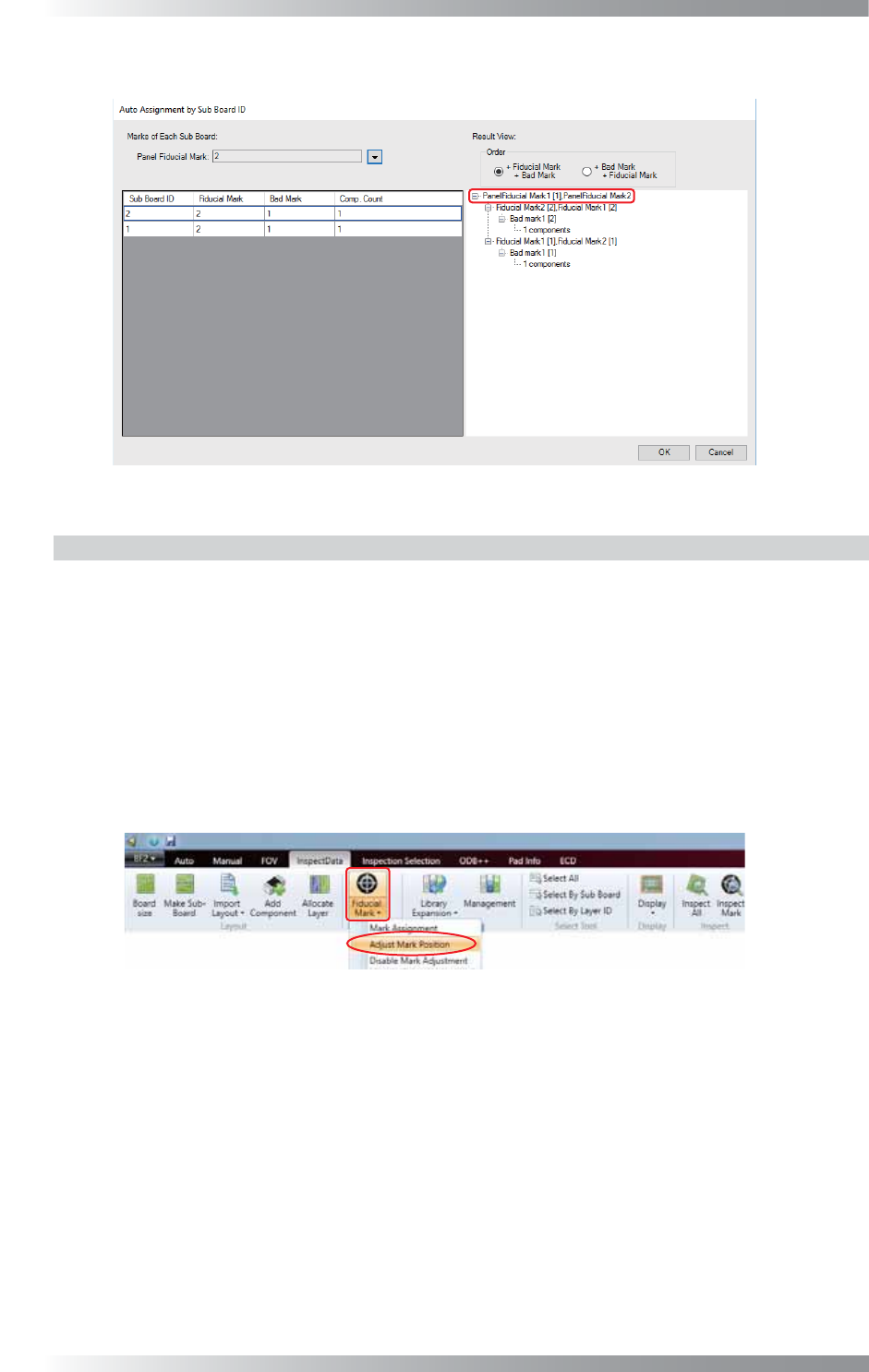
第2步: 从InspectData(检验数据)选项卡中选择Fiducial Mark(基准标定点)组 > Fiducial
Mark(基准标定点) > Adjust Mark Position(调整基准点位置)。
图 1-106 调整基准点位置
II-
55
3D AOI Programming Manual
第 2 部分 检验数据
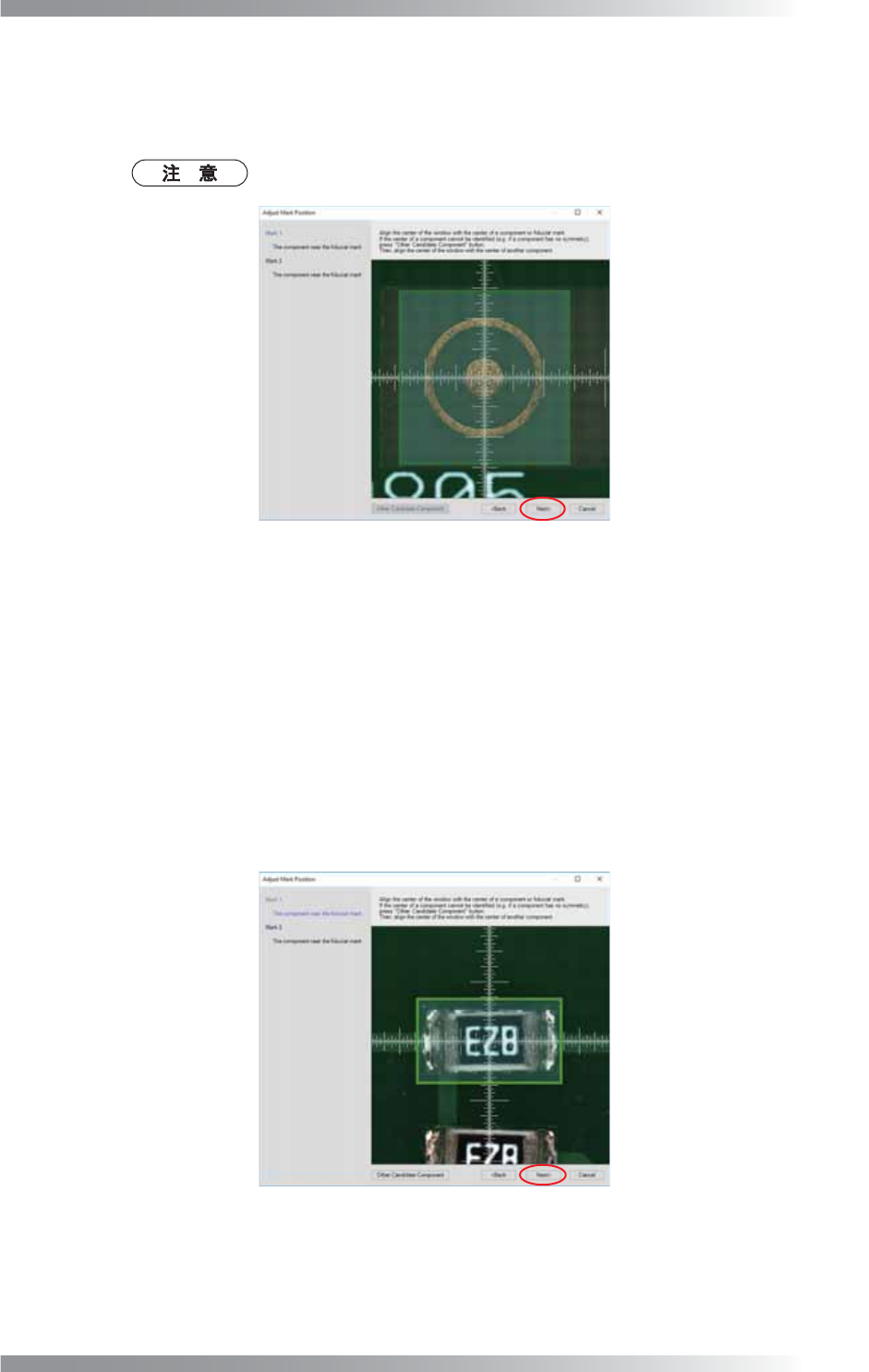
第3步: 显示以下对话框。
将绿色窗口拖拽至基准标定点的中心位置。
所有设置完成后,点击Next(下一步)。
滚动鼠标轮可放大/缩小界面。
图 1-107 调整基准点位置 1
第4步: 显示以下对话框。
界面中显示了第3步中设置的距离基准标定点位置最近的元件。
通过用鼠标拖动边角调整元素尺寸,使其与元件图像匹配。
如果元件形状发生扭曲并且未对齐中心,请点击Other Candidate Component(其他候选元
件)。
显示在第3步中设置的距离基准标定点第二近的元件。
点击Other Candidate Component(其他候选元件),可显示最多十个候选元件,然后返回
第一个候选元件。点击Back(返回)回到第3步。
所有设置完成后,点击Next(下一步)。
图 1-108 调整基准点位置 2
II-
56
3D AOI Programming Manual
第 2 部分 检验数据
第5步: 根据基准标定点数量,重复执行第3步和第4步操作。
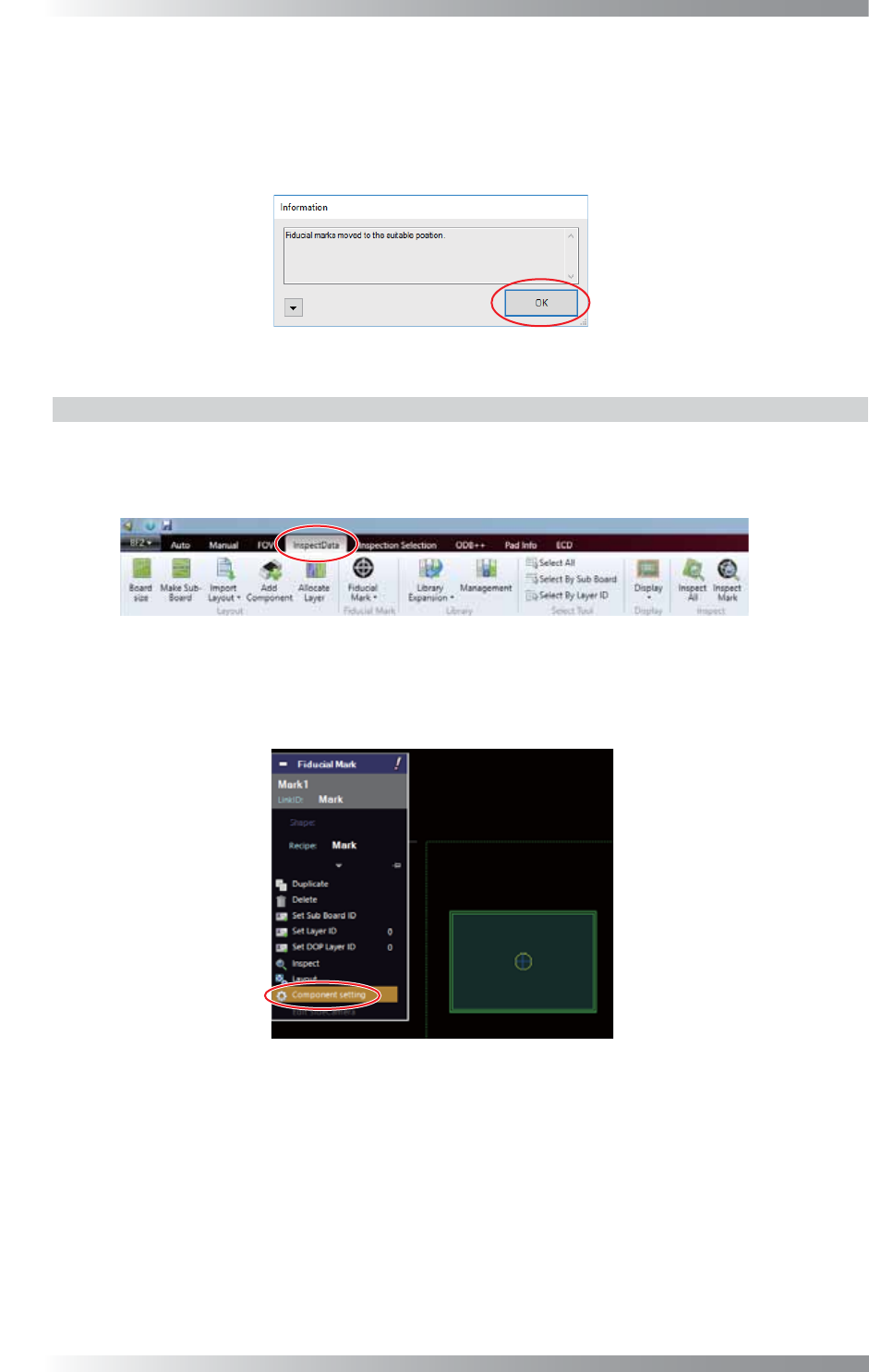
设置完成后显示以下对话框。点击OK(好)。
将基准标定点移动至适当的坐标位置。所有设置完成后,参考1.4.2 手动分配基准点和
1.4.3 自动分配基准点设置基准标定点。
图 1-109 调整基准点位置 3
1.4.6 自动模式下手动调整基准标定点位置
自动模式下基准标定点错误出现时,通过手动调整基准标定点位置可继续自动模式。
第1步: 选择InspectData(检验数据)选项卡。
图 1-110 自动模式下手动调整基准标定点位置 1
第2步: 在Board Viewer(电路板观察器)上选择基准标定点。
出现编辑板,然后点击Component setting(元件设置)。
图 1-111 自动模式下手动调整基准标定点位置 2