SAKI 3D AOI 编程手册2019-04_V1.03D(中文版) (1).pdf - 第312页
3D AOI Programming Manual 第 3 部分 检验算法 III- 12 第3步: 将检测窗口调整至包围该基准标定点。 图 1-11 调整检测窗口 第4步: 要检测基准标定点,该标记的外周长要包括在内圆和外圆窗口之间的位置。调整Diameter (直径)值并点击 图标检查基准标定点是否检测到。 图 1-12 检测基准标定点 第5步: 若要与其他检测窗口共享使用该算法检测的Shift(偏移)信息,请选中Parameter…
3D AOI Programming Manual
第 3 部分 检验算法
III-
11
1.3 Gravity(重心)
1.3.1 检验概述
Gravity(重心)是在检测窗口中检测指定亮度像素的中心的算法和计算检测到的基准标定点与检测
窗口的中心之间的距离(X和Y坐标)。
Gravity(重心)适用于检测基准标定点。
1.3.2 参数设置
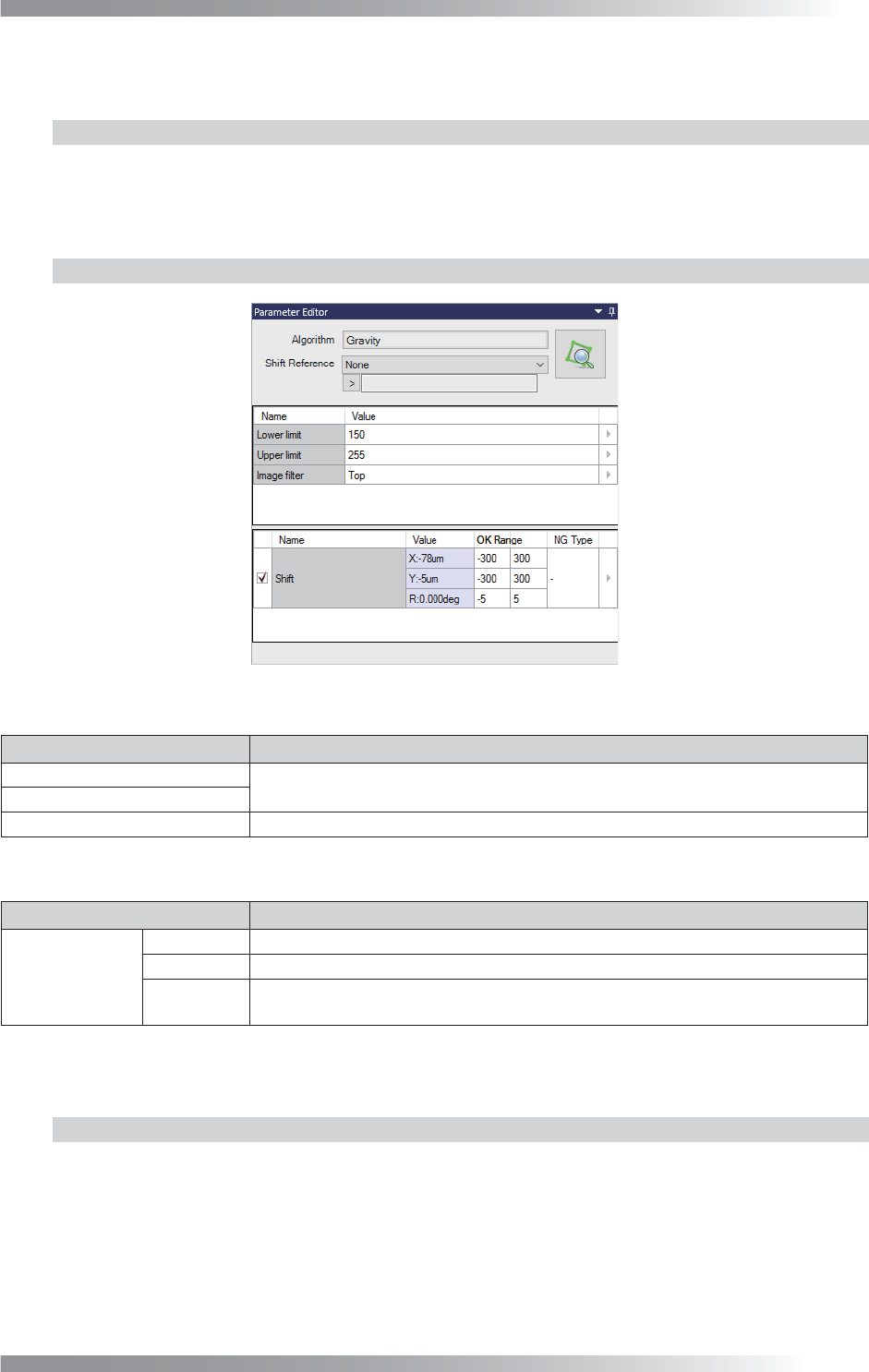
图 1-10 对话框 (Version 0.0.0.1)
参数 说明
Lower limit(下限)
Upper limit(上限)是亮度值的上限。Lower limit(下限)是亮度值的下限。
设置基准标定点的外观清晰值。
Upper limit(上限)
Image filter(图像过滤器) 选择一种能清晰显示基准标定点的灯光。
表 1-5 参数
参数 说明
Shift(偏移)
X: -μm 规定了检测到元件的中心和检测窗口的中心之间的X轴距离的可接受范围。
Y: -μm 规定了检测到元件的中心和检测窗口的中心之间的Y轴距离的可接受范围。
R: -deg
不可用。由于该算法未检测旋转量,因此始终设置为0。在默认值下使用OK
Range(良品范围)。
表 1-6 良品范围设置
1.3.3 设置步骤
第1步: 从Algorithm(算法)下拉列表中选择Gravity(重心)。
第2步: 从Image filter(图像过滤器)下拉列表中选择可以使基准标定点能够清晰显示的灯光。
3D AOI Programming Manual
第 3 部分 检验算法
III-
12
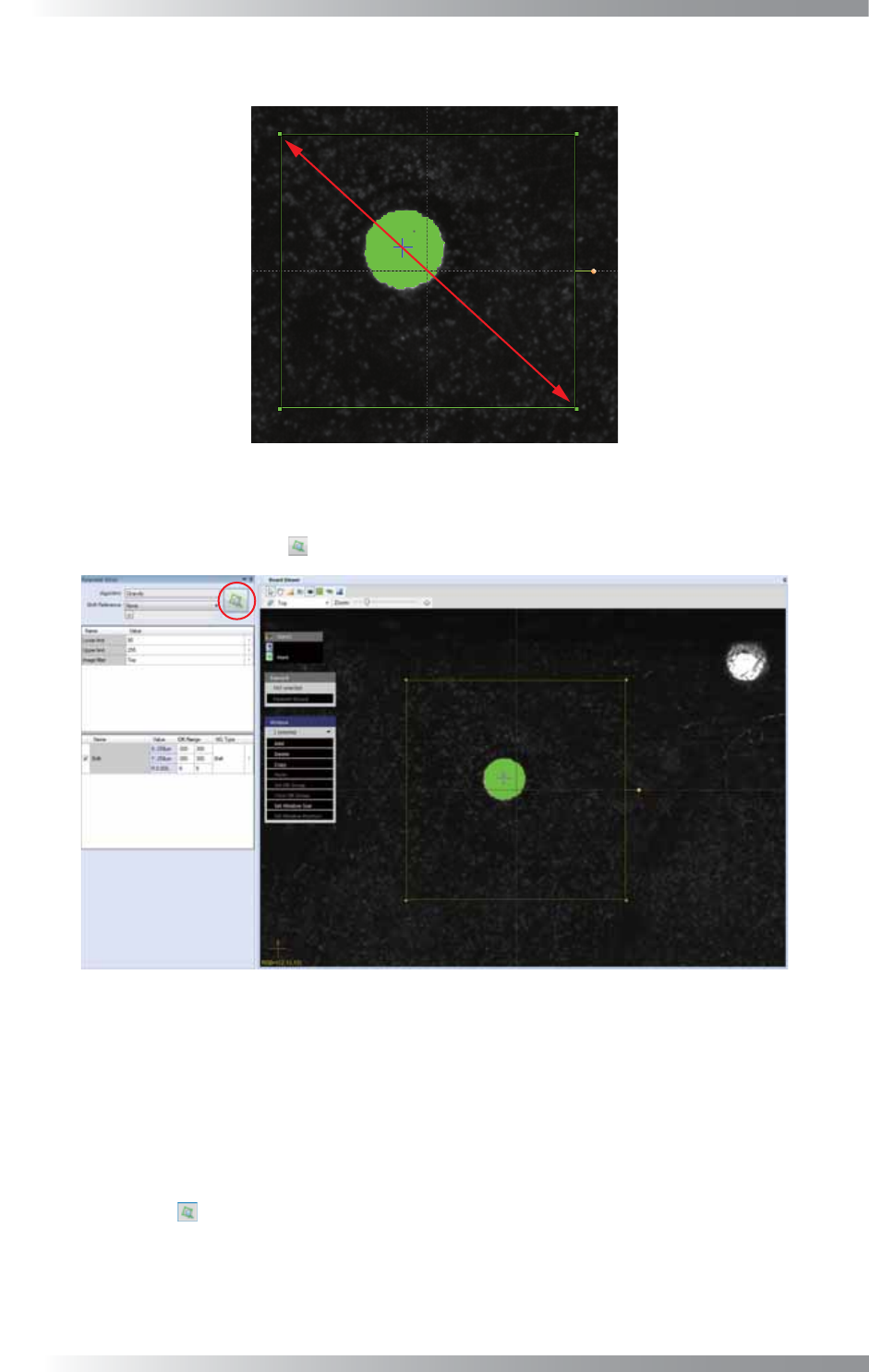
第3步: 将检测窗口调整至包围该基准标定点。
图 1-11 调整检测窗口
第4步: 要检测基准标定点,该标记的外周长要包括在内圆和外圆窗口之间的位置。调整Diameter
(直径)值并点击 图标检查基准标定点是否检测到。
图 1-12 检测基准标定点
第5步: 若要与其他检测窗口共享使用该算法检测的Shift(偏移)信息,请选中Parameter
Editor(参数编辑器)上的Shift(偏移),然后左键点击弹出菜单中的Body Shift(本体
偏移)。随后,参考第2部分 1.10.7 调整应用偏移信息的检测窗口调整检测窗口。
第6步: 如果样本值被判为NG时,指定样本值的OK Range(良品范围)并设置NG Type(NG类型)。
第7步: 点击 图标,并检查检验是否顺利完成。
3D AOI Programming Manual
第 3 部分 检验算法
III-
13
1.4 Model Matching(模型匹配)
1.4.1 检验概述
Model matching(模型匹配)是执行检验的算法,与使用高度信息进行图像匹配的步骤相同。
该算法是用一张合格的电路板制作一个包括高度信息在内的模板图像,将模板图像与扫描图像对
比,并优化检验数据以便两张图像之间的偏差最小化。
Model matching(模型匹配)适用于调整偏差。
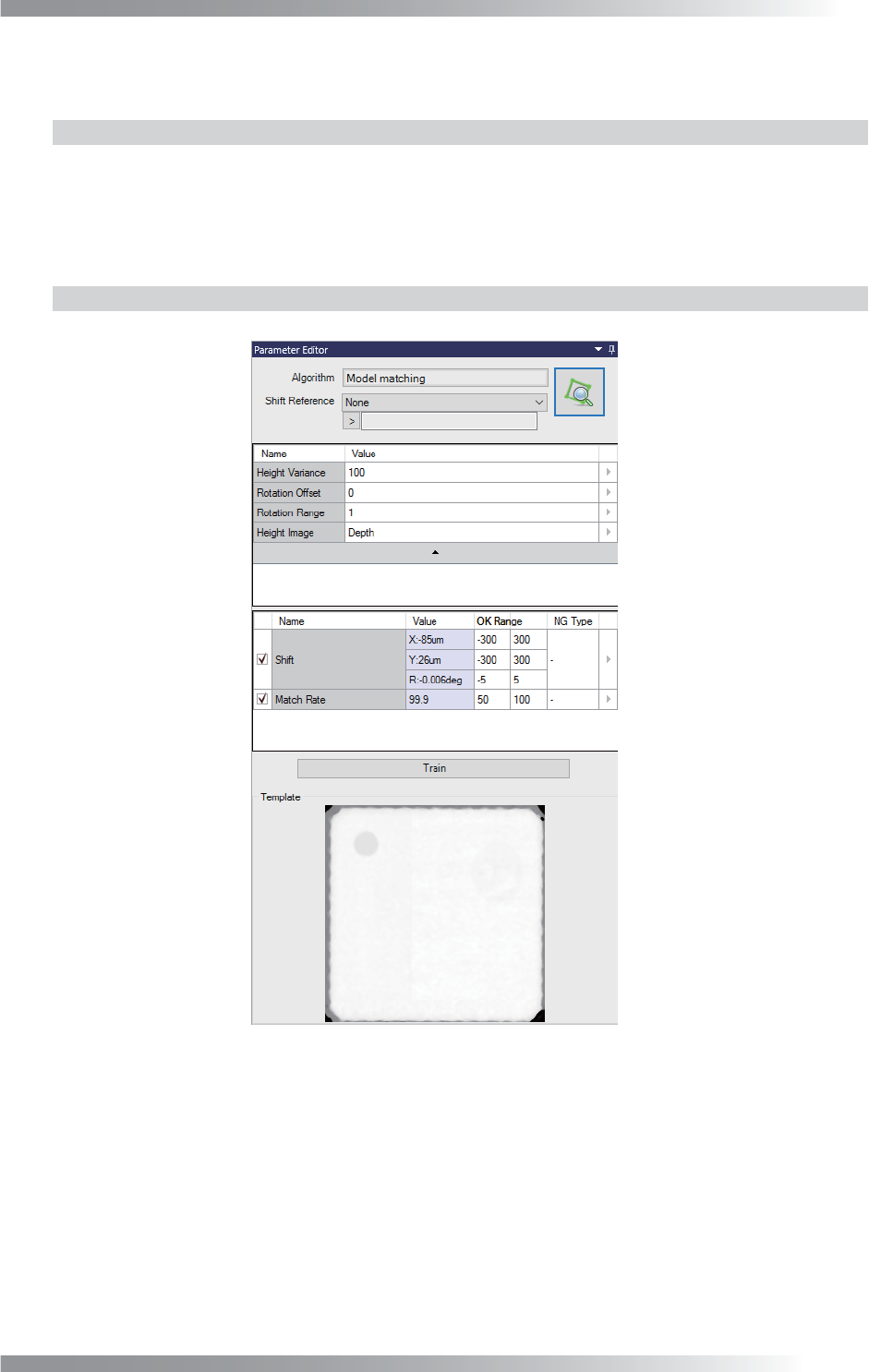
1.4.2 参数设置
图 1-13 对话框 (Version 0.0.0.1)