SAKI 3D AOI 编程手册2019-04_V1.03D(中文版) (1).pdf - 第50页
II- 14 3D AOI Programming Manual 第 2 部分 检验数据 第18步: 点击图标列表的 (自动添加封装)。 图 1-22 创建赛凯标准格式数据的步骤 17 第19步: 点击Dock window(停靠窗口)的Option(选项)选项卡中的Execution(执行)。 通过封装识别的元件封装信息自动放置。 图 1-23 创建赛凯标准格式数据的步骤 18 第20步: 为没有自动分配信息的元件分配元件的封装信息。…
II-
13
3D AOI Programming Manual
第 2 部分 检验数据
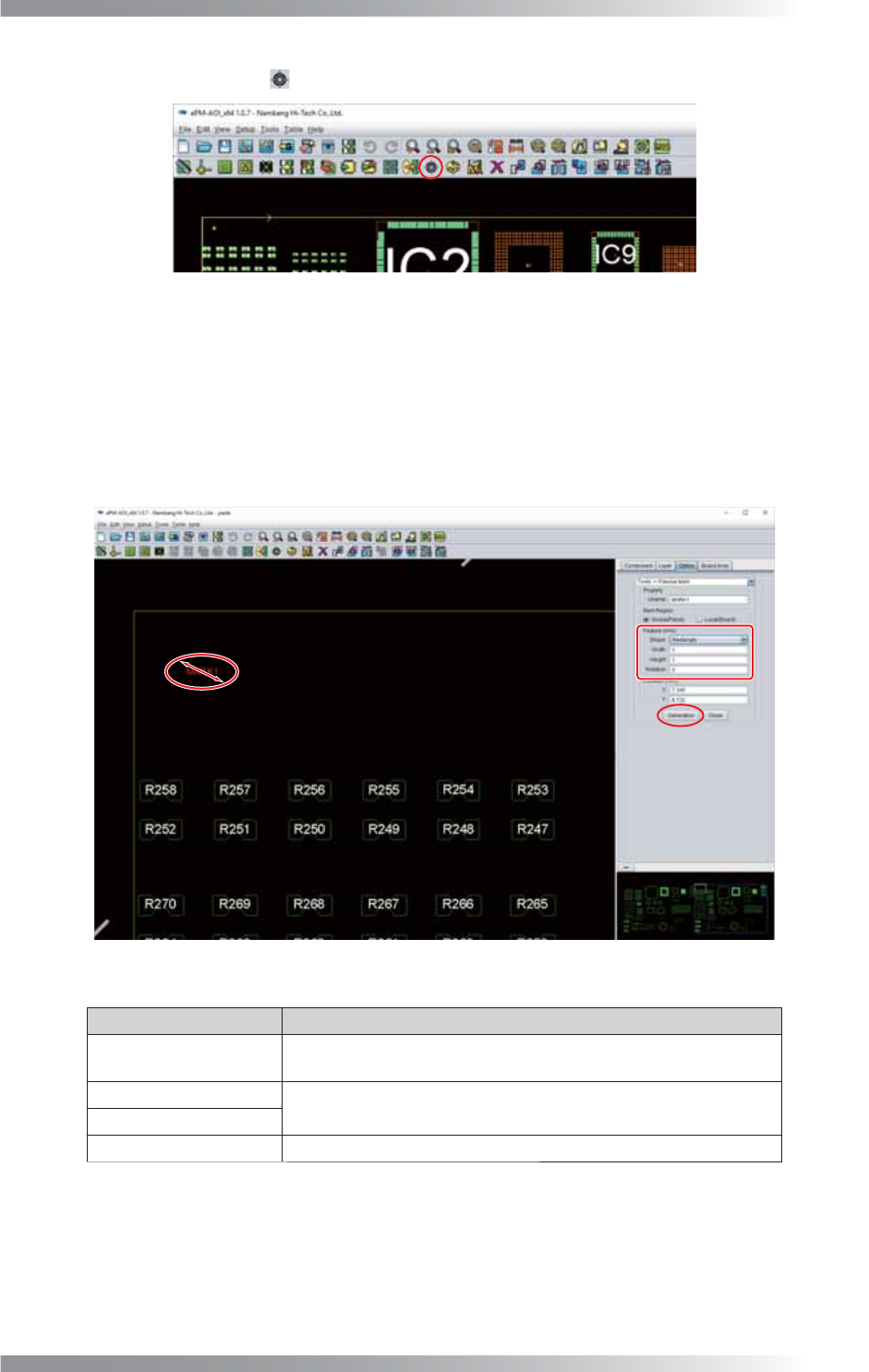
第16步: 点击图标列表的 (基准标定点)。
图 1-20 创建赛凯标准格式数据的步骤 15
第17步: 通过拖动,在主视图选择基准标定点。
完成设置后,在Dock window(停靠窗口) > Option(选项)选项卡 > Feature (mm)(特
征(mm))中设置基准标定点的形状和尺寸。有关详细信息,请参考表1-3。
设置完成后,点击Generation(生成)。
设置所有基准标定点的形状和尺寸。
图 1-21 创建赛凯标准格式数据的步骤 16
项目 说明
Shape(形状)
从Polygon(多边形)、Oblong(椭圆形)、Circle(圆形)和
Rectangle(长方形)中选择基准标定点的形状。
Width(宽度)
输入基准标定点的尺寸。单位为[mm]。
Height(高度)
Rotation(旋转角度)
输入0。
表 1-3 说明
II-
14
3D AOI Programming Manual
第 2 部分 检验数据
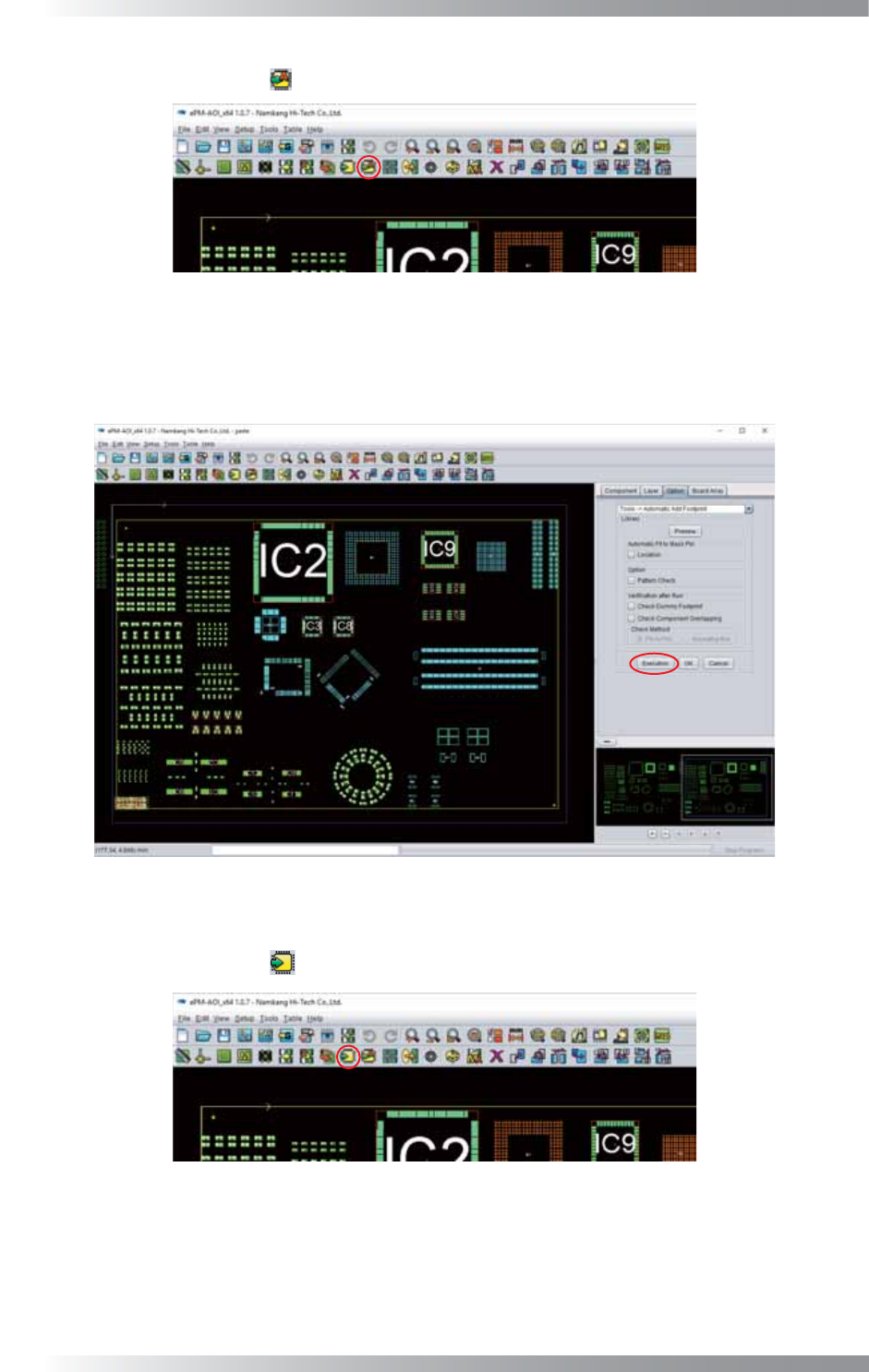
第18步: 点击图标列表的 (自动添加封装)。
图 1-22 创建赛凯标准格式数据的步骤 17
第19步: 点击Dock window(停靠窗口)的Option(选项)选项卡中的Execution(执行)。
通过封装识别的元件封装信息自动放置。
图 1-23 创建赛凯标准格式数据的步骤 18
第20步: 为没有自动分配信息的元件分配元件的封装信息。
点击图标列表的 (添加封装)。
图 1-24 创建赛凯标准格式数据的步骤 19
II-
15
3D AOI Programming Manual
第 2 部分 检验数据
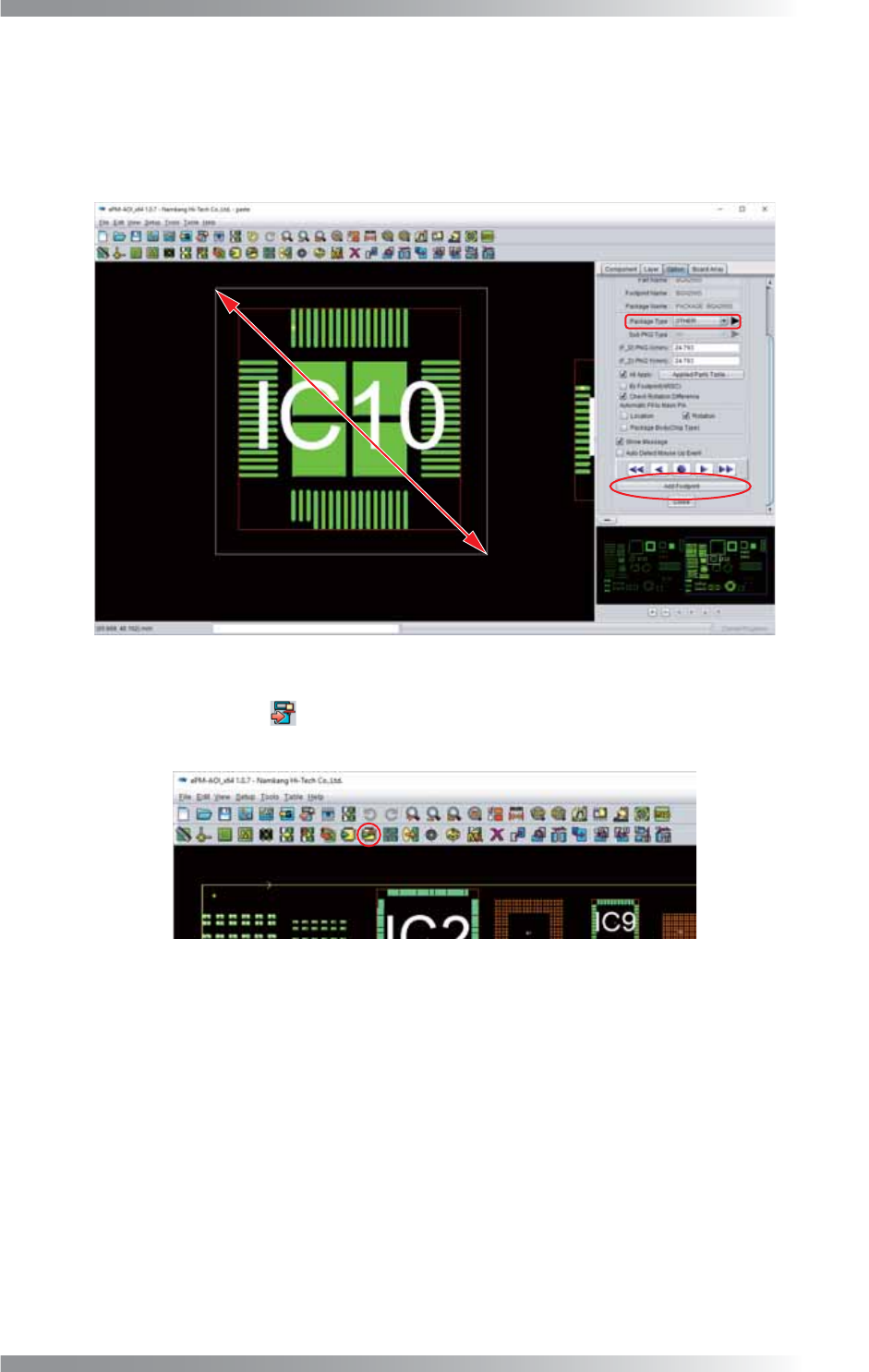
第21步: 通过拖动,在主视图选择焊盘作为封装。
完成设置后,在Dock window(停靠窗口) > Option(选项)选项卡 > Package type(封
装类型)中设置封装类型。然后点击Add Footprint(添加封装)。
重复这一步骤,直至所有元件都分配了封装信息。
图 1-25 创建赛凯标准格式数据的步骤 20
第22步: 点击图标列表的 (输出)。
输出SAKI Standard Format Data(赛凯标准格式数据)。
图 1-26 创建赛凯标准格式数据的步骤 21