SAKI 3D AOI 编程手册2019-04_V1.03D(中文版) (1).pdf - 第54页
II- 18 3D AOI Programming Manual 第 2 部分 检验数据 第5步: 如果第4步中创建了新的组,则显示以下对话框。点击Yes(是)。 图 1-31 检验数据向导 5 如果是新创建的组,可以导入用户自定义检验库。 选择BF2 Option(BF2选项) > Inspection Data(检验数据) > Library(检验库),然 后从Initial Library(初始检验库)下拉菜单中选择C…
II-
17
3D AOI Programming Manual
第 2 部分 检验数据
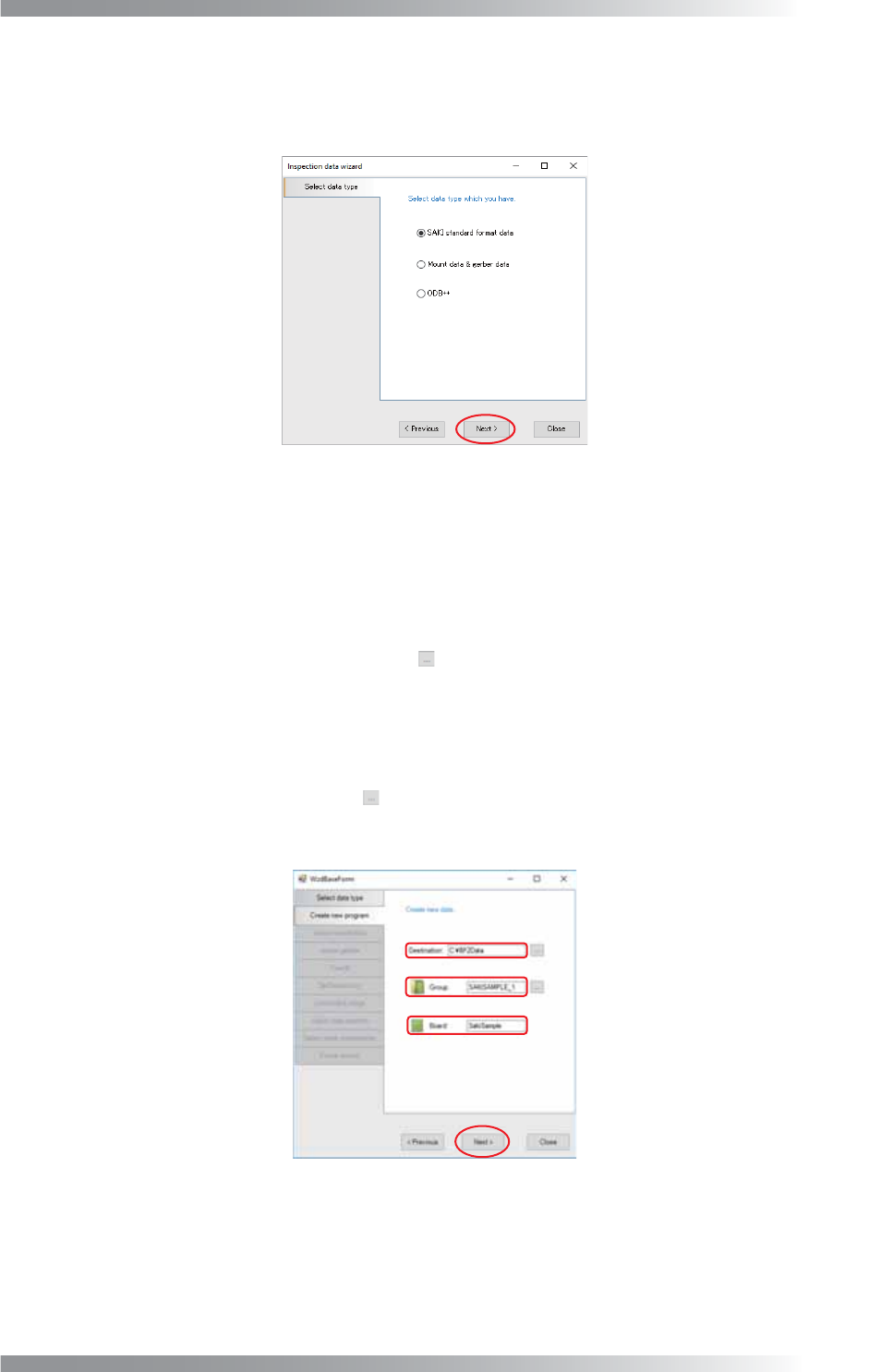
第3步: 显示以下对话框。
从Mount data & gerber data(实装数据&gerber数据)或ODB++或SAKI standard format(赛凯标
准格式)中选择数据类型,然后点击 Next(下一步)。
图 1-29 检验数据向导 3
第4步: 显示以下对话框。
如果创建新组
指定路径,将检验数据保存在Destination(路径)。
输入位置保存文件,或点击文本框右侧的
选择文件夹。
填写Group(组)和Board(电路板)然后点击Next(下一步)。
如果将电路板数据添加到现有的组
选择Destination(路径)上的检验数据文件夹,然后选择Group(组)内的组文件夹。
输入组名称,或点击文本框右侧的
选择文件夹。
填写Board(电路板)名称然后点击Next(下一步)。
图 1-30 检验数据向导 4
II-
18
3D AOI Programming Manual
第 2 部分 检验数据
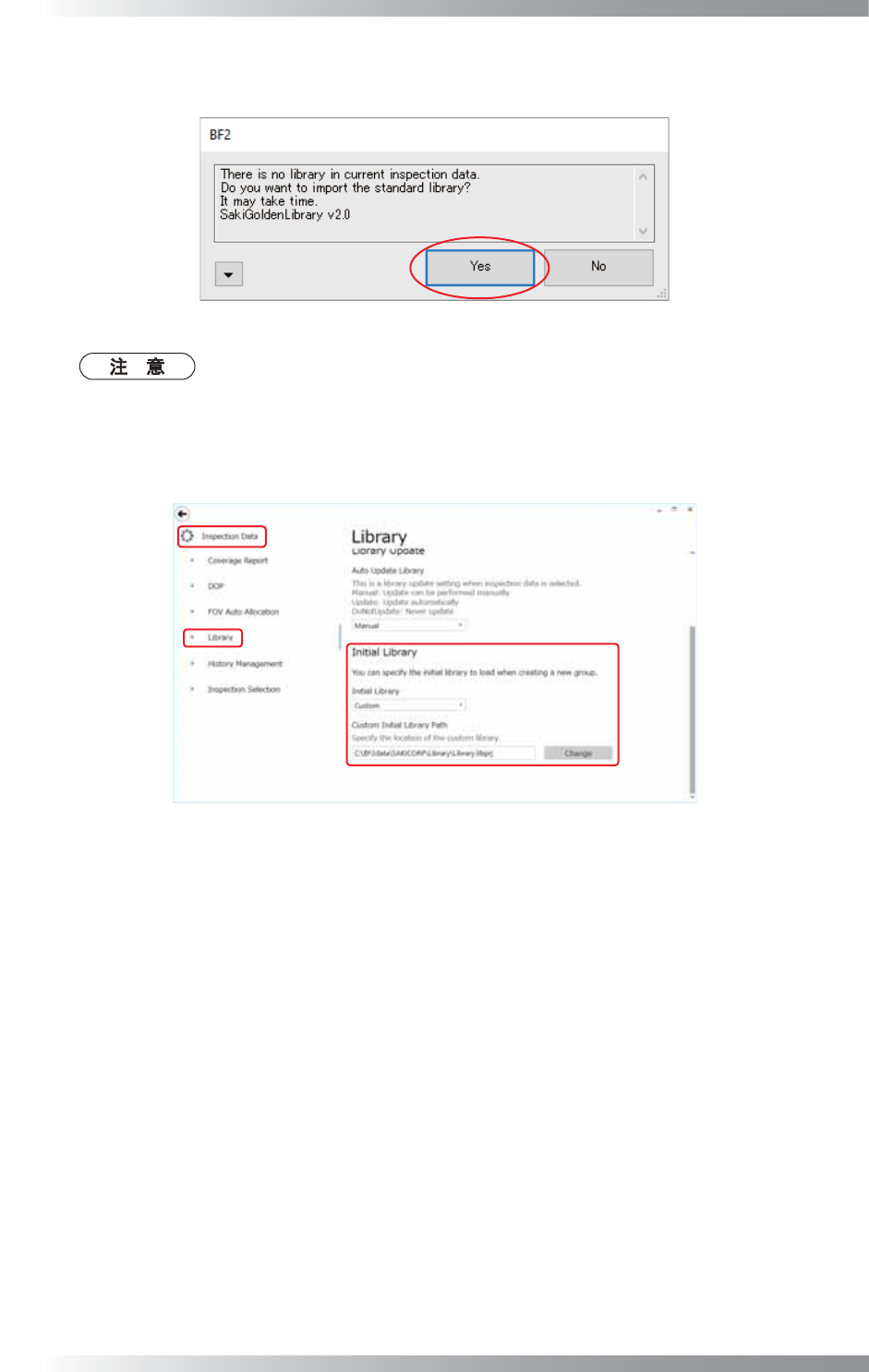
第5步: 如果第4步中创建了新的组,则显示以下对话框。点击Yes(是)。
图 1-31 检验数据向导 5
如果是新创建的组,可以导入用户自定义检验库。
选择BF2 Option(BF2选项) > Inspection Data(检验数据) > Library(检验库),然
后从Initial Library(初始检验库)下拉菜单中选择Custom(自定义)。
然后点击Custom Initial Library Path(自定义初始检验库路径)右侧的Change(更改),
然后选择用户检验库文件(.libprj格式)。
图 1-32 自定义检验库导入
第6步: 从以下加载检验数据。
如果第3步中选择了SAKI standard format(赛凯标准格式),则进行1.3.1 加载检验数据(赛凯
标准格式数据)。
如果第3步中选择了Mount data & gerber data(实装数据&gerber数据),则进行1.3.2 加载检
验数据(实装数据&Gerber数据)。
如果第3步中选择了ODB++,则进行1.3.3 加载检验数据(ODB++)。
II-
19
3D AOI Programming Manual
第 2 部分 检验数据
1.3.1 加载检验数据(赛凯标准格式数据)
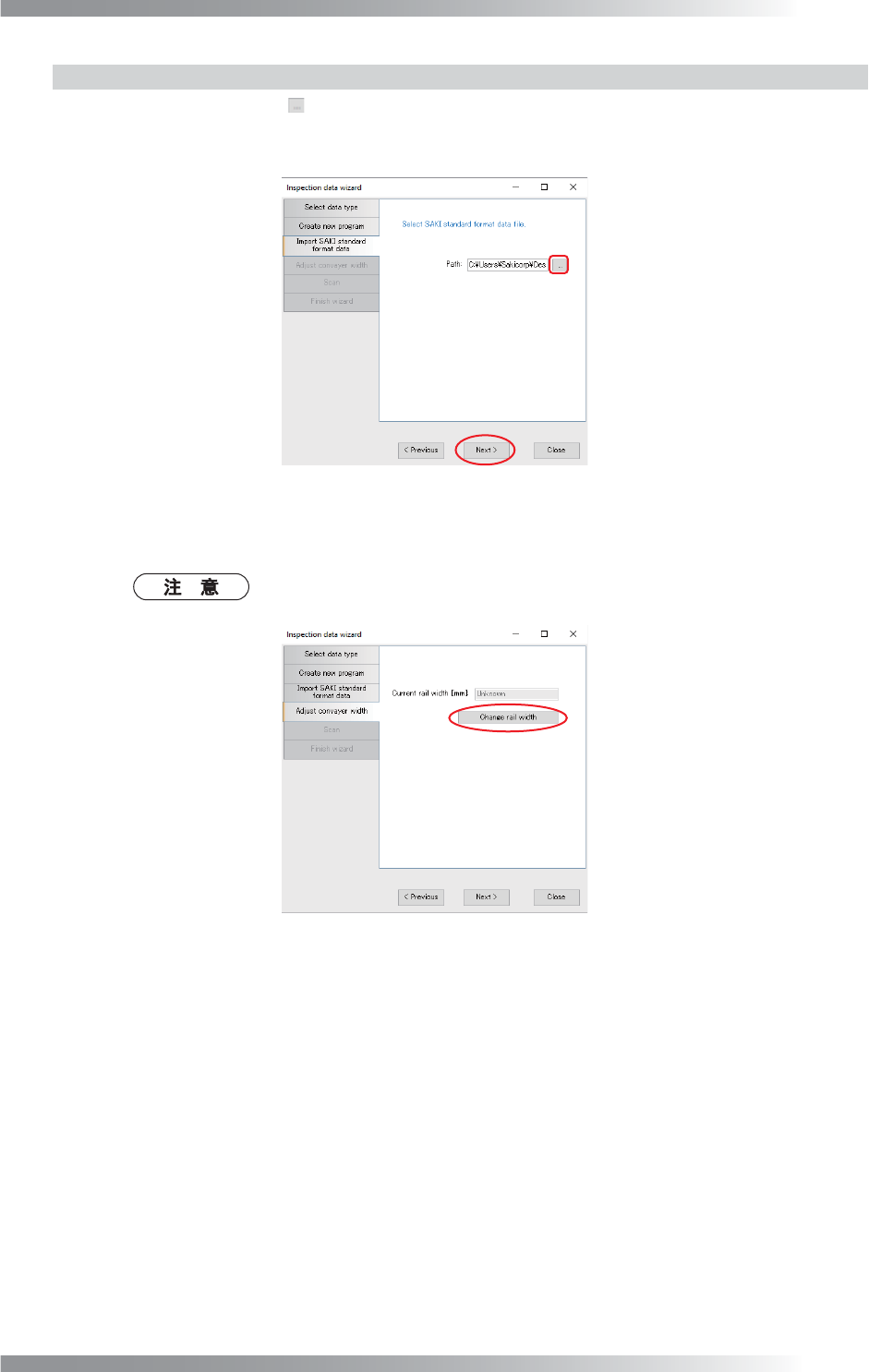
第1步: 点击文本框右侧的 ,然后选择加载赛凯标准格式数据。
选择数据后,点击Next(下一步)。
图 1-33 选择赛凯标准格式数据
第2步: 点击Change rail width(更改轨道宽度)。
BF2-Editor不显示对话框。
图 1-34 调整轨宽 1