SAKI 3D AOI 编程手册2019-04_V1.03D(中文版) (1).pdf - 第173页
3D AOI Programming Manual 第 2 部分 检验数据 II- 137 将元件数据转移到CAD数据位置 选择编辑板上的Layout(布局)并点击Move back to mount position(转移到实装位置)。 选择了单个元件和选择了多个元件的情况下,显示的窗口不同。 将CAD数据转移到元件数据位置,点击Move mount to object position(将检测元件 转移到目标位置)。 䗖ড়ऩϾܗӊ᭄…
3D AOI Programming Manual
第 2 部分 检验数据
II-
136
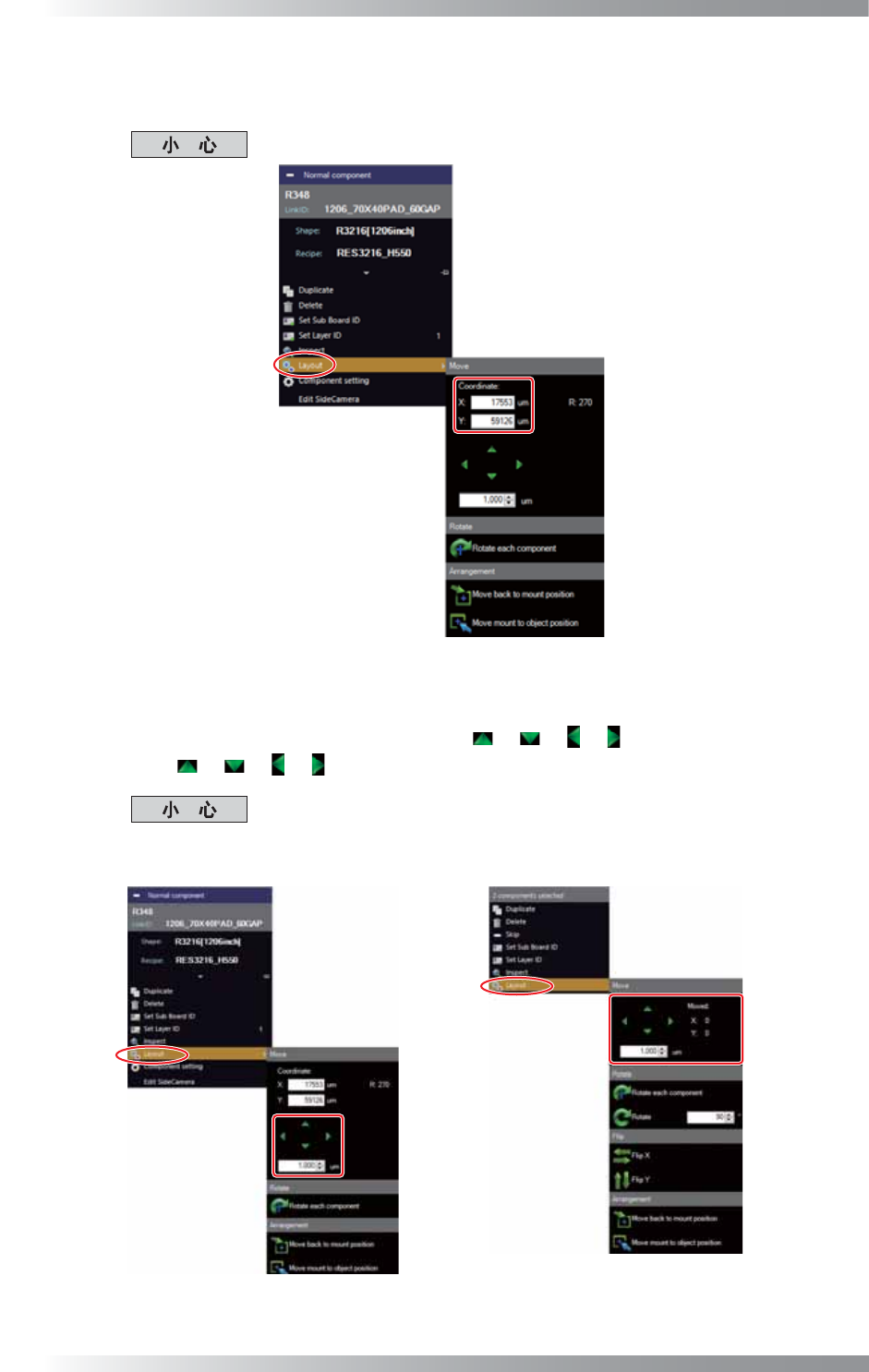
将元件数据转移到具体的坐标
选择编辑板上的Layout(布局),然后在坐标下方的文本框内输入数值。
如果选择多元件数据,将没有此功能。
图 3-18 将元件数据转移到具体的坐标
用特定值将元件数据转移到具体的方向
选择编辑板上的Layout(布局),然后在 / / / 下方的文本框内输入数值。
点击 / / / 转移元件数据。
选择了单个元件和选择了多个元件的情况下,显示的窗口不同。
䗖ড়ऩϾܗӊ᭄ 䗖ড়Ͼܗӊ᭄
图 3-19 用特定值将元件数据转移到具体的方向
3D AOI Programming Manual
第 2 部分 检验数据
II-
137
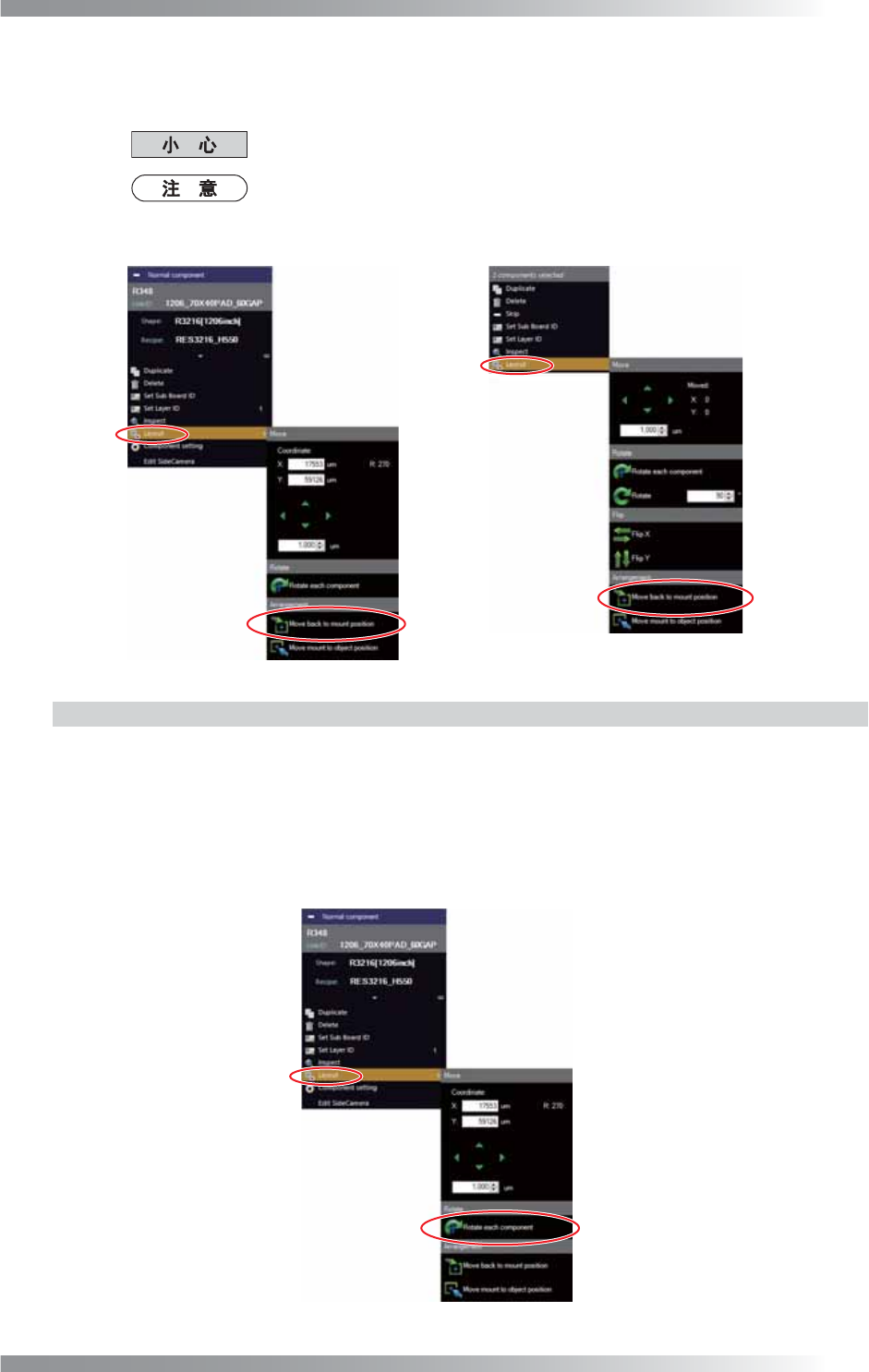
将元件数据转移到CAD数据位置
选择编辑板上的Layout(布局)并点击Move back to mount position(转移到实装位置)。
选择了单个元件和选择了多个元件的情况下,显示的窗口不同。
将CAD数据转移到元件数据位置,点击Move mount to object position(将检测元件
转移到目标位置)。
䗖ড়ऩϾܗӊ᭄ 䗖ড়Ͼܗӊ᭄
图 3-20 将元件数据转移到CAD数据位置
3.2.6 旋转元件数据
第1步: 参考3.1.1 选择元件数据(元件列表)或3.2.1 选择元件数据(电路板观察器),选择一
个要旋转的元件数据。
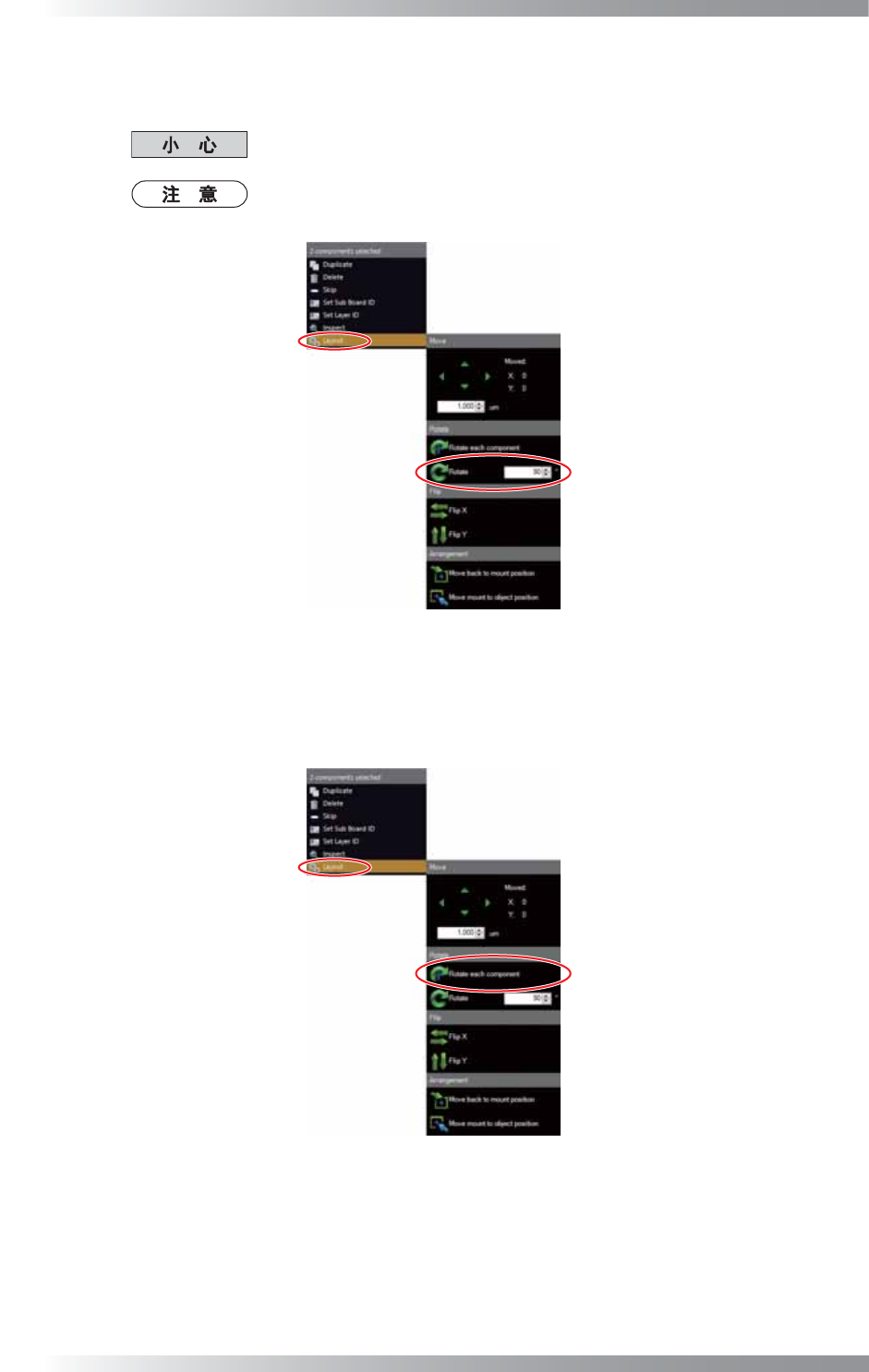
第2步: 旋转单个元件数据
选择编辑板上的Layout(布局) > Rotate each component(旋转每个元件)然后转至第3
步。
图 3-21 旋转单个元件数据
3D AOI Programming Manual
第 2 部分 检验数据
II-
138
将多个元件数据旋转90度
选择Layout(布局) > Rotate(旋转)。每点击一下该按钮,元件数据旋转90度。
如果选择单个元件数据,此功能不存在。
如果点击Rotate(旋转)并在Rotate(旋转)右侧的文本框内输入任意角度,那么
元件数据按所输入的角度顺时针旋转。
图 3-22 旋转多个元件数据 1
用特定度数旋转多个元件数据。
选择编辑板上的Layout(布局) > Rotate each component(旋转每个元件)然后转至第3
步。
图 3-23 旋转多个元件数据 2