SAKI 3D AOI 编程手册2019-04_V1.03D(中文版) (1).pdf - 第330页
3D AOI Programming Manual 第 3 部分 检验算法 III- 30 1.8 Circle Align(圆形对齐) 1.8.1 检验概述 Circle Align(圆形对齐)是在检测窗口中检测圆形元件的算法。 该算法同时也计算检测到的元件与检测窗口中心点之间的距离(X和Y坐标)和半径。 Circle Align(圆形对齐)适用于纠正偏差。 1.8.2 参数设置 图 1-32 对话框 (Version 1.0.0.0…
3D AOI Programming Manual
第 3 部分 检验算法
III-
29
第6步: 若要与其他检测窗口共享使用该算法检测的Shift(偏移)信息,请选中Parameter
Editor(参数编辑器)上的Shift(偏移),然后左键点击弹出菜单中的Body Shift(本体
偏移)。随后,参考第2部分 1.10.7 调整应用偏移信息的检测窗口调整检测窗口。
第7步: 如果样本值被判为NG时,指定样本值的OK Range(良品范围)并设置NG Type(NG类型)。
如果未执行该检查操作,请取消选中该项目。
第8步: 点击 图标,并检查检验是否顺利完成。
3D AOI Programming Manual
第 3 部分 检验算法
III-
30
1.8 Circle Align(圆形对齐)
1.8.1 检验概述
Circle Align(圆形对齐)是在检测窗口中检测圆形元件的算法。
该算法同时也计算检测到的元件与检测窗口中心点之间的距离(X和Y坐标)和半径。
Circle Align(圆形对齐)适用于纠正偏差。
1.8.2 参数设置
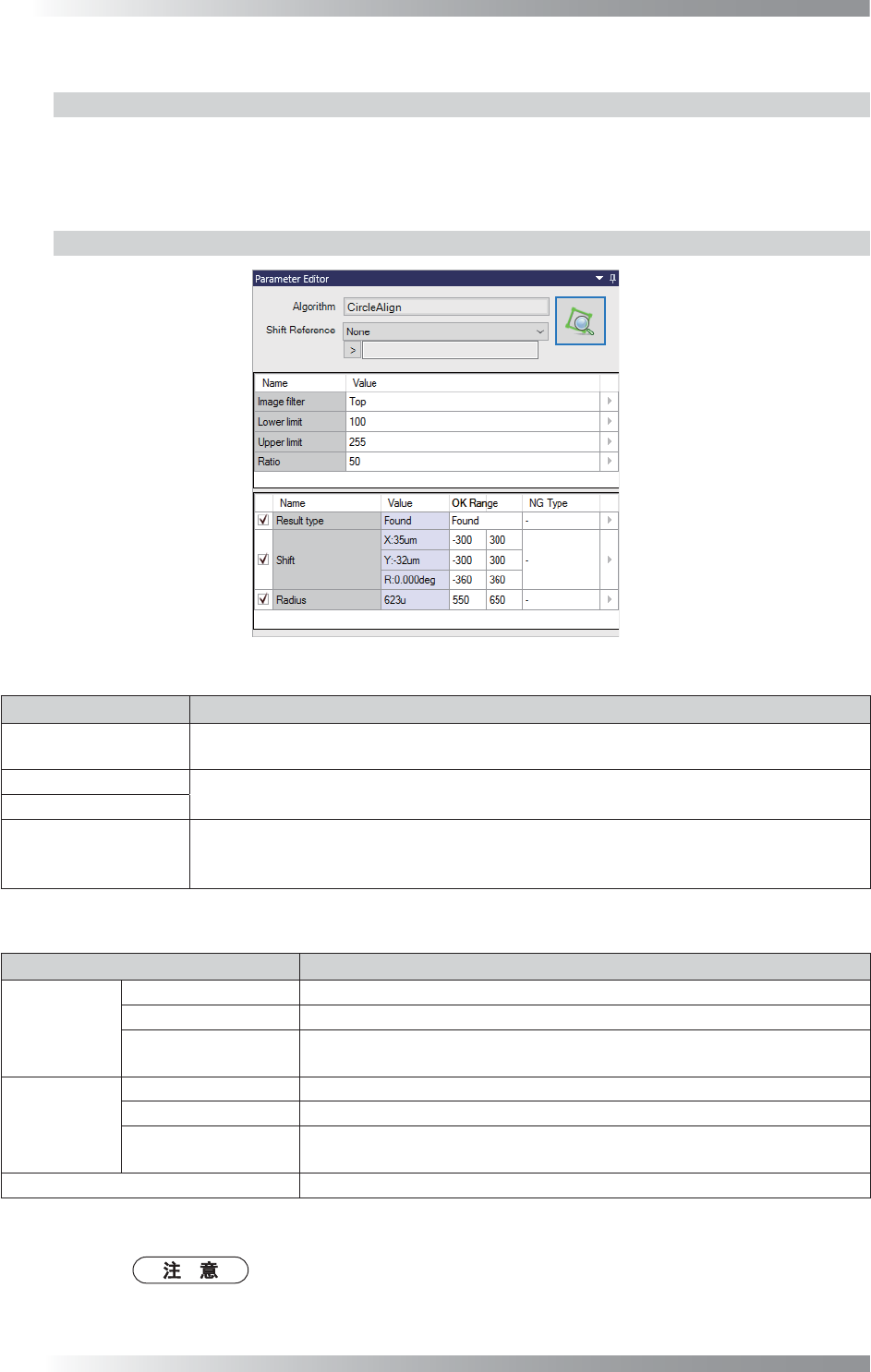
图 1-32 对话框 (Version 1.0.0.0)
参数 说明
Image filter
(图像过滤器)
选择一种能清晰地显示元件的灯。
Lower limit(下限)
Upper limit(上限)规定了亮度值的上限。Lower limit(下限)规定了亮度值的下限。
将Upper limit(上限)设置为255。设置清晰显示长方形元件的Lower limit(下限)值。
Upper limit(上限)
Ratio(占比)
表示被测元件和粉红圆形之间的接触面积的百分比。
当元件的外周长不均匀时,增大该值,突出部分将被忽略,内部区域被视为元件本体。要
将更宽的区域视作为本体,则降低该值。
表 1-16 参数
参数 说明
Result type
(结果类型)
Found(找到) 检测到元件时检验结果是OK。
Not Found(未找到) 未检测到元件时检验结果变成OK。
Too Near To Edge
(太靠近边缘)
元件靠近检测窗口角落的值比规定值高时检验结果成为OK。
Shift
(偏移)
X: -μm 规定了检测到元件的中心和检测窗口的中心之间的X轴距离的可接受范围。
Y: -μm 规定了检测到元件的中心和检测窗口的中心之间的Y轴距离的可接受范围。
R: -deg
不可用。由于该算法未检测旋转量,因此始终设置为0。在默认值下使用良
品范围。
Radius(半径) 规定了被测元件的半径的可接受范围。
表 1-17 良品范围设置
如果在Result type(结果类型)的OK Range(良品范围)内选择了多个项目,检测
到其中一个所选结果类型时,检验结果成为OK。
3D AOI Programming Manual
第 3 部分 检验算法
III-
31
1.8.3 设置步骤
第1步: 从Algorithm(算法)下拉列表中选择CircleAlign(圆形对齐)。
第2步: 从Image filter(图像过滤器)下拉列表中选择可以使元件能够清晰显示的灯光。
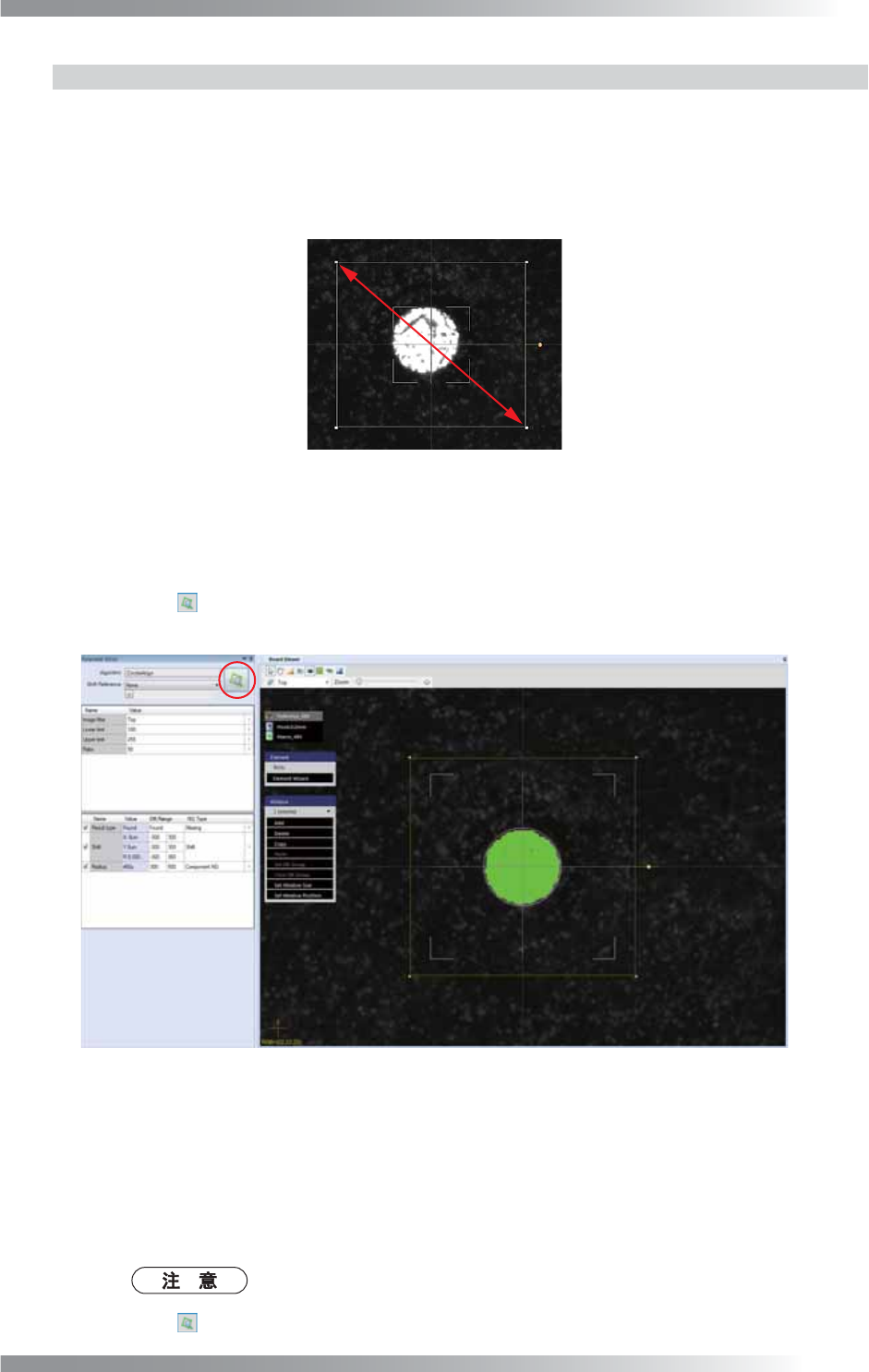
第3步: 将检测窗口调整至包围该元件。
图 1-33 调整检测窗口
第4步: 检查Lower limit(下限)和Upper limit(上限)的数值。将Upper limit(上限)设置为
255。设置清晰显示元件的Lower limit(下限)值。
第5步: 点击 图标,并检查是否检测到元件。
检测到的元件用粉红色圆形显示。
图 1-34 检测元件
第6步: 若要与其他检测窗口共享使用该算法检测的偏移信息,请选中Parameter Editor(参数编
辑器)上的Shift(偏移),然后左键点击弹出菜单中的Body Shift(本体偏移)。
随后,参考第2部分 1.10.7 调整应用偏移信息的检测窗口调整检测窗口。
第7步: 如果样本值被判为NG时,指定样本值的OK Range(良品范围)并设置NG Type(NG类型)。
如果未执行该检查操作,请取消选中该项目。
第8步: 点击 图标,并检查检验是否顺利完成。