SAKI 3D AOI 编程手册2019-04_V1.03D(中文版) (1).pdf - 第223页
II- 187 3D AOI Programming Manual 第 2 部分 检验数据 第7步: 选择视野,更改辉度。显示Edit Panel(编辑板)。 图 4-39 辉度选择 7 第8步: 从Luminance(辉度)下拉菜单中选择合适的设置。 图 4-40 辉度选择 8 第9步: 在每一视野设置了所选的辉度。 已设置的辉度可在编辑板或FOV(视野)窗口勾选。 图 4-41 辉度选择 9
II-
186
3D AOI Programming Manual
第 2 部分 检验数据
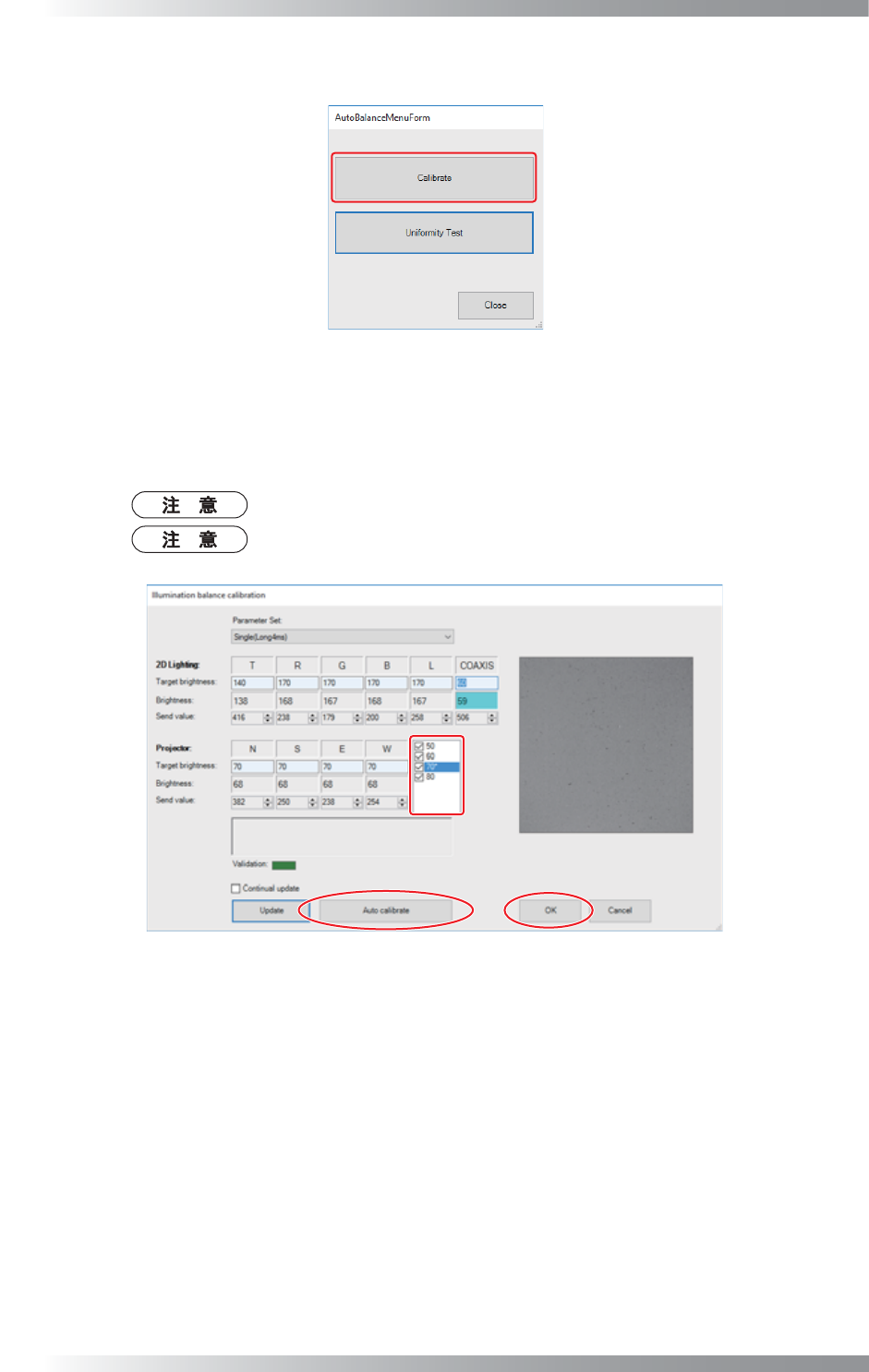
第5步: 显示以下对话框。点击Calibrate(校准)。
图 4-37 辉度选择 5
第6步: 显示以下对话框。
勾选辉度复选框进行注册,然后点击Auto calibrate(自动校准)。
完成校准后,点击OK(好)。
仅勾选70作为出厂默认值。
校准完成后,可点击辉度复选框勾选每个辉度的登记值。
图 4-38 辉度选择 6
II-
187
3D AOI Programming Manual
第 2 部分 检验数据
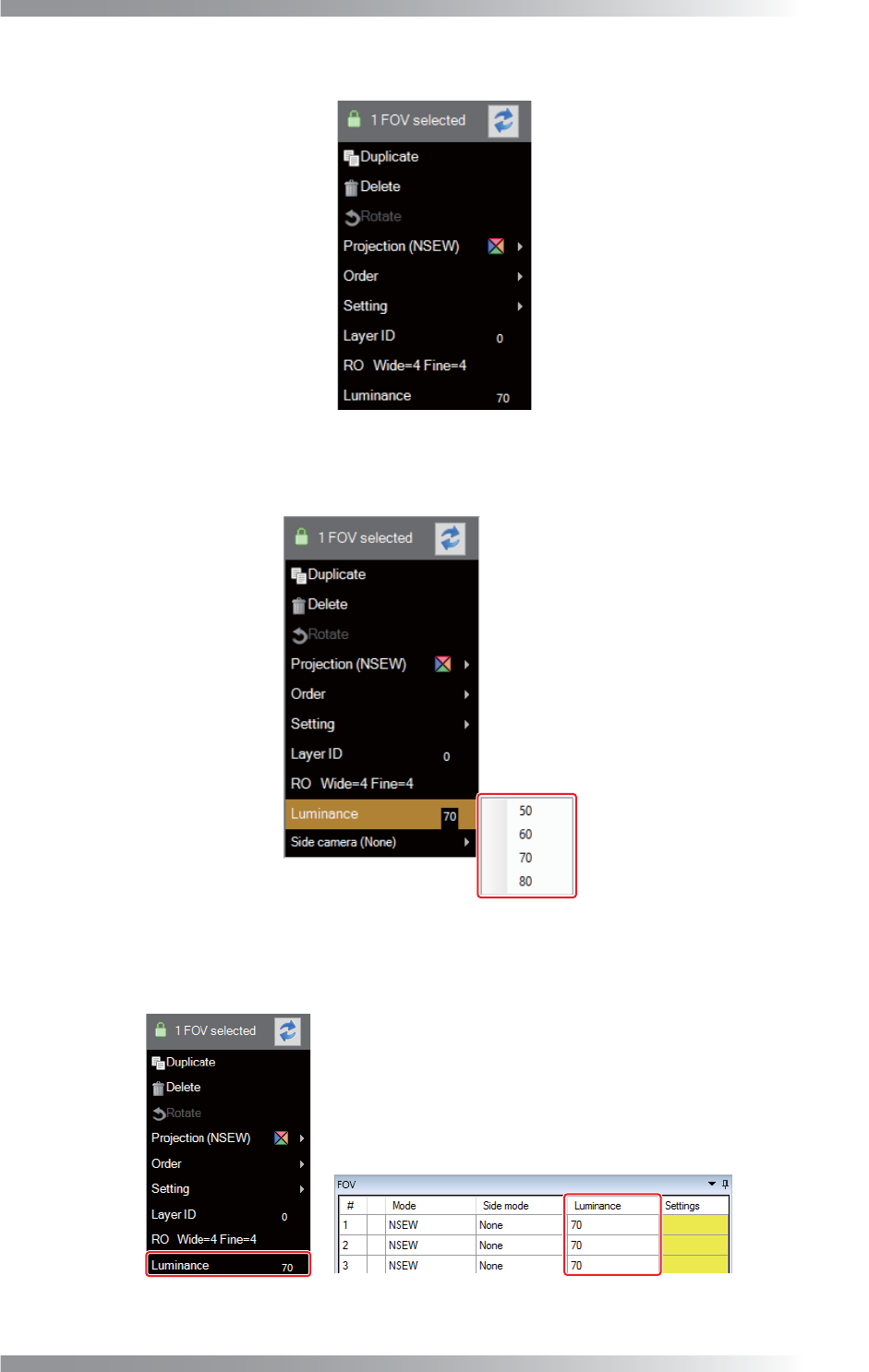
第7步: 选择视野,更改辉度。显示Edit Panel(编辑板)。
图 4-39 辉度选择 7
第8步: 从Luminance(辉度)下拉菜单中选择合适的设置。
图 4-40 辉度选择 8
第9步: 在每一视野设置了所选的辉度。
已设置的辉度可在编辑板或FOV(视野)窗口勾选。
图 4-41 辉度选择 9
II-
188
3D AOI Programming Manual
第 2 部分 检验数据
4.3.12 电路板高度补偿设置
设置电路板表面(零高度点)以精确测量高度。
下面对如何使用电路板颜色设置零高度点以及执行电路板高度补偿的步骤进行说明。
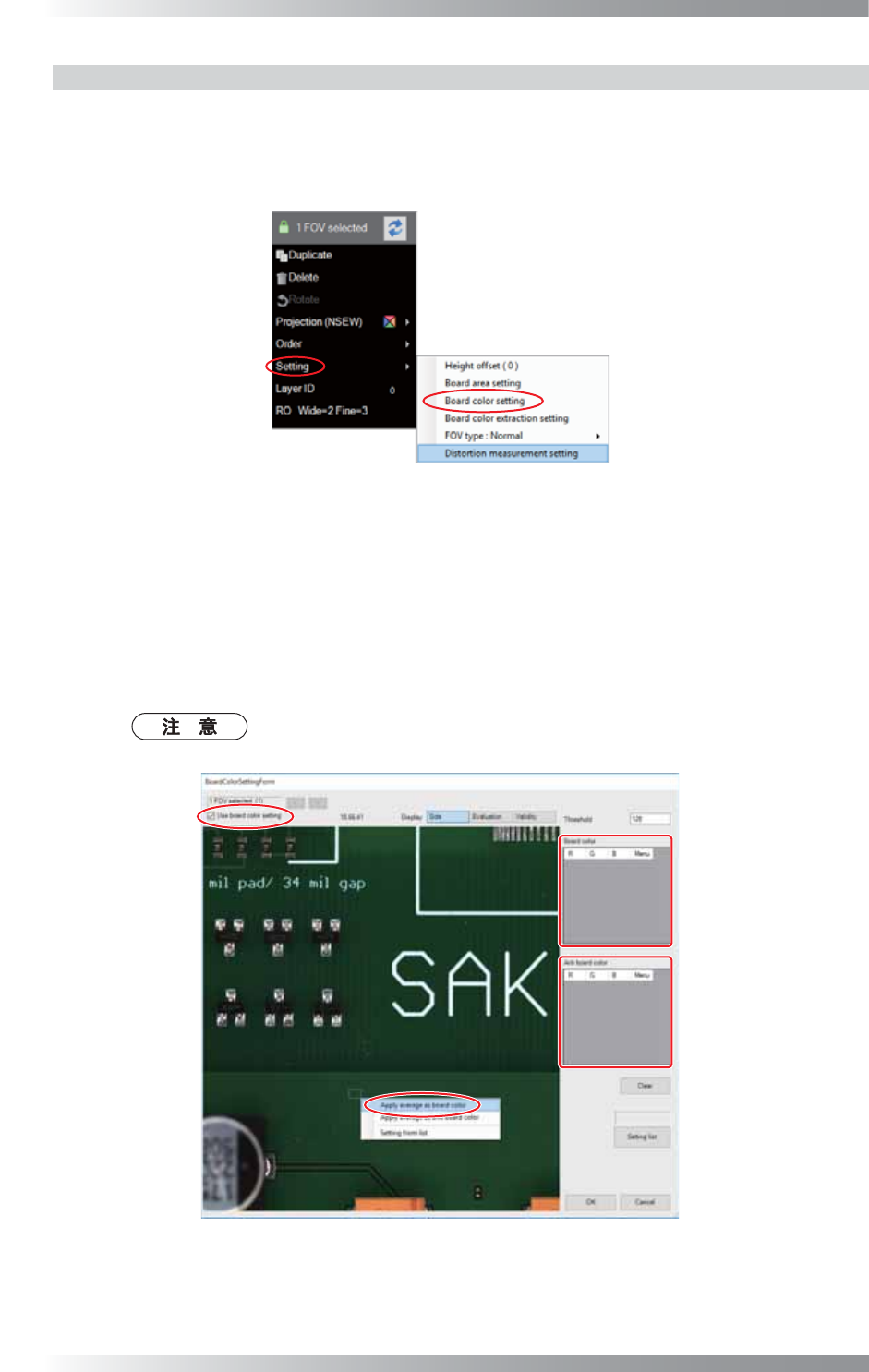
第1步: 选择视野以进行电路板高度补偿,此时显示Edit Panel(编辑板)。
选择Setting(设置) > Board Color Setting(电路板颜色设置)。
图 4-42 电路板高度补偿设置 1
第2步: 显示以下对话框。在对话框中,指定电路板颜色和其他颜色。
选中Use board color setting(使用电路板颜色设置)后,点击电路板颜色区域。
选择Apply average as board color(应用中间色为电路板颜色)。
将电路板颜色列表添加至右侧Board color(电路板颜色)区域。
点击与电路板颜色不同的区域,然后选择Apply average as anti board color(应用中间
色为电路板的相反颜色)。
将电路板的相反颜色列表添加至右侧Anti Board color(电路板的相反颜色)区域。
选择电路板颜色的接线示意图。选择可选范围内最大的包围区域,且其周围几乎没
有元件。与电路板颜色不同的颜色,要选择元件、丝印层、通孔和绝缘材料区等。
图 4-43 电路板高度补偿设置 2