SAKI 3D AOI 编程手册2019-04_V1.03D(中文版) (1).pdf - 第140页
II- 104 3D AOI Programming Manual 第 2 部分 检验数据 1.10.4 调整检测窗口位置 下面说明如何调整检测窗口的位置。 第1步: 选择InspectData(检验数据)选项卡。 图 1-207 检验数据 第2步: 从Board Viewer(电路板观察器)中选择元件数据。 第3步: 编辑板显示在Board Viewer(电路板观察器)上。 选择Recipe(检查参数)。 可以通过双击Componen…
II-
103
3D AOI Programming Manual
第 2 部分 检验数据
1.10.3 调整检测窗口尺寸
下面说明如何调整检测窗口的尺寸。
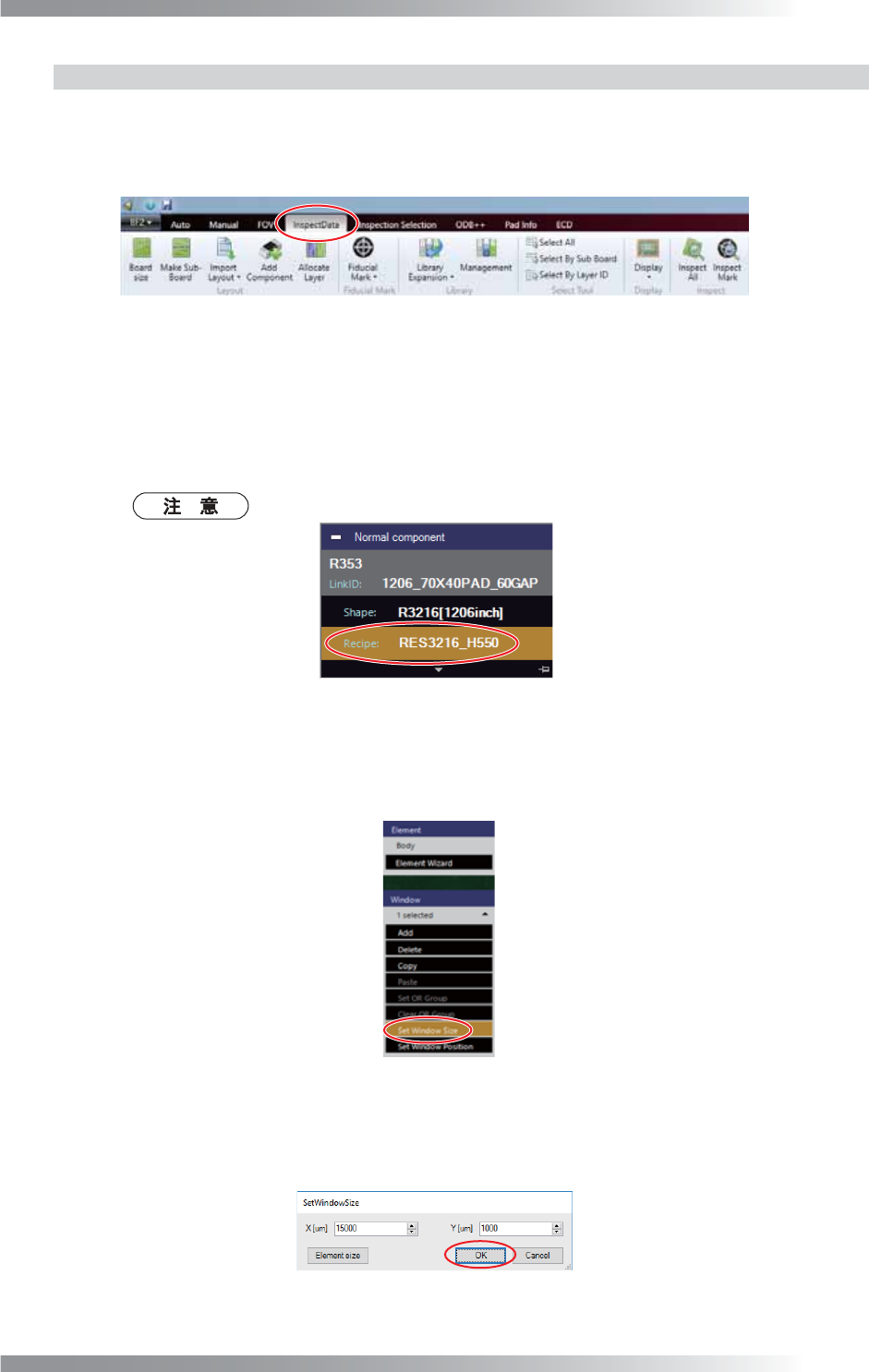
第1步: 选择InspectData(检验数据)选项卡。
图 1-203 检验数据
第2步: 从Board Viewer(电路板观察器)中选择元件数据。
第3步: 编辑板显示在Board Viewer(电路板观察器)上。
选择Recipe(检查参数)。
可以通过双击Component List(元件列表)里的参考名称来执行同样的操作。
图 1-204 编辑板
第4步: 选择一个检测窗口。
第5步: 从Edit Panel(编辑板)上选择Window(窗口) > Set Window Size(设置窗口尺寸)。
图 1-205 调整检测窗口尺寸 1
第6步: 输入X[μm](X轴[μm])和Y[μm](Y轴[μm])的值。点击元素尺寸,让检测窗口尺寸与
元素尺寸匹配。完成所有设置后,点击OK(好)。
图 1-206 调整检测窗口尺寸 2
II-
104
3D AOI Programming Manual
第 2 部分 检验数据
1.10.4 调整检测窗口位置
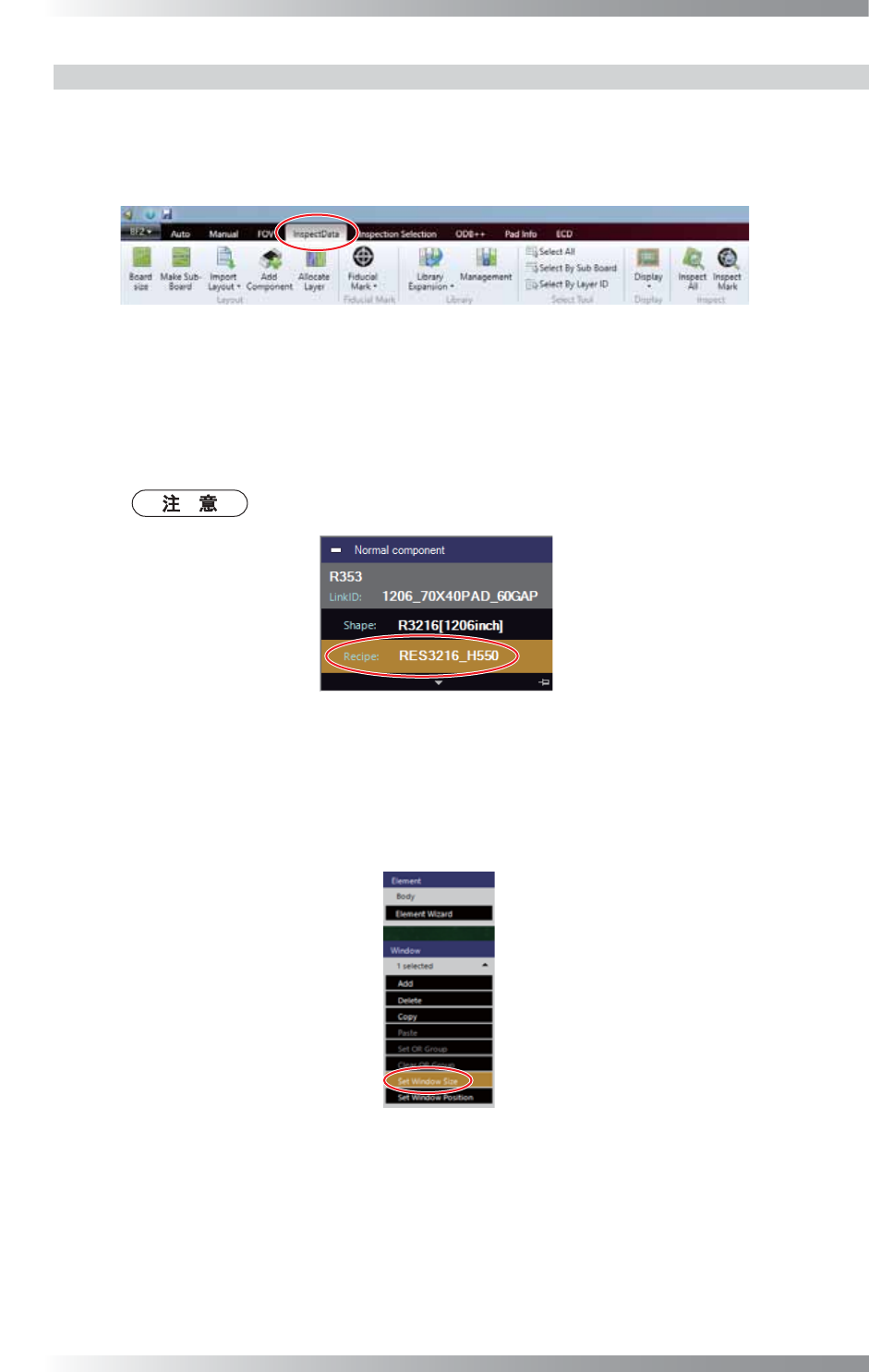
下面说明如何调整检测窗口的位置。
第1步: 选择InspectData(检验数据)选项卡。
图 1-207 检验数据
第2步: 从Board Viewer(电路板观察器)中选择元件数据。
第3步: 编辑板显示在Board Viewer(电路板观察器)上。
选择Recipe(检查参数)。
可以通过双击Component List(元件列表)里的参考名称来执行同样的操作。
图 1-208 编辑板
第4步: 选择一个检测窗口。
第5步: 从Edit Panel(编辑板)上选择Window(窗口) > Set Window Position(设置窗口位置)。
图 1-209 调整检测窗口位置 1
II-
105
3D AOI Programming Manual
第 2 部分 检验数据
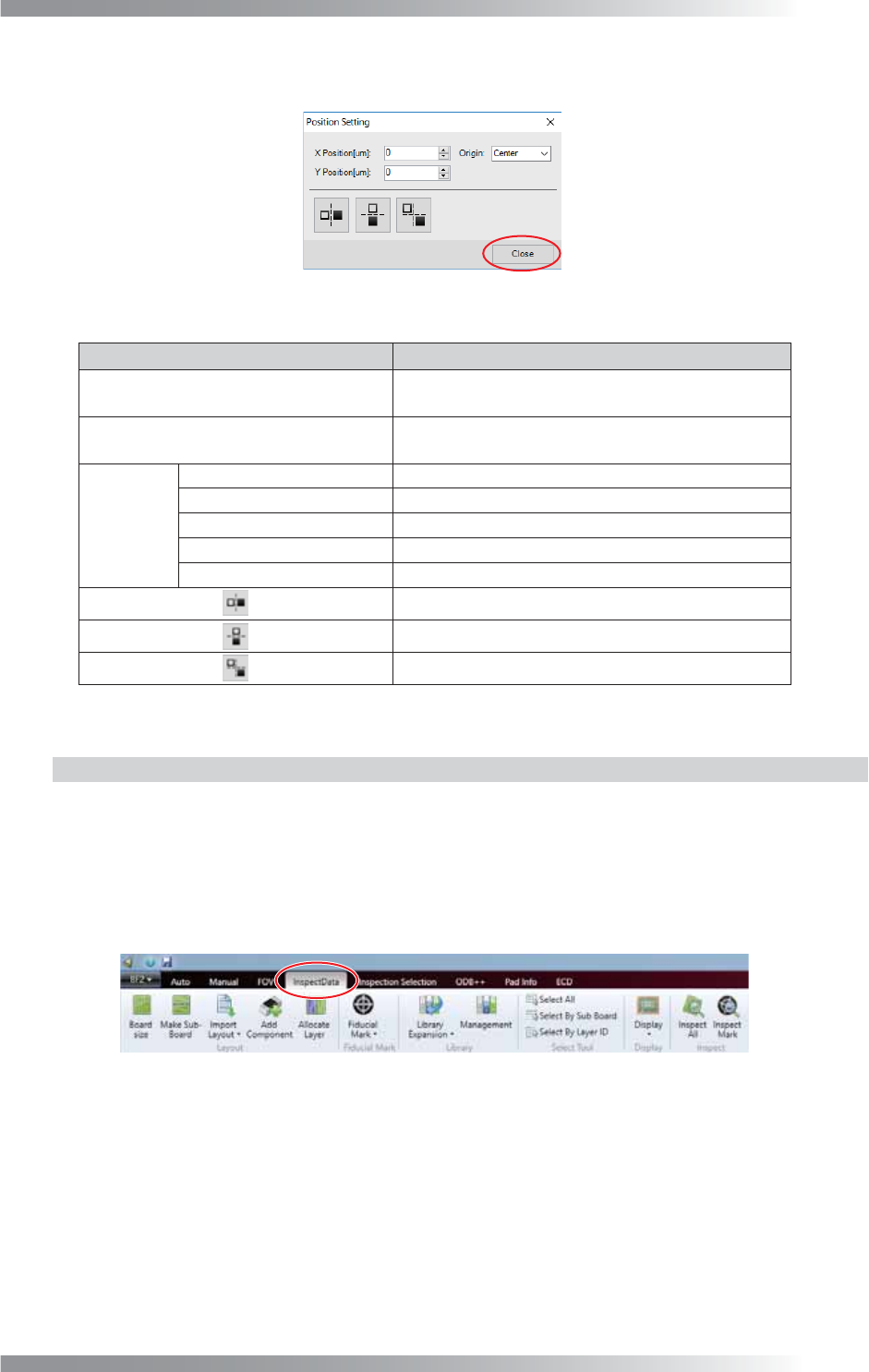
第6步: 参考表1-31进行设置,然后点击Close(关闭)。
图 1-210 调整检测窗口位置 2
项目 说明
X Position [μm](X位置[μm])
规定界面和检测窗口的中线之间的X轴距离。
在Origin(起点)分别设置检测窗口的起点位置。
Y Position [μm](Y位置[μm])
规定界面和检测窗口的中线之间的Y轴距离。
在Origin(起点)分别设置检测窗口的起点位置。
Origin
(起点)
Center(中间线) 将检测窗口的起点设置为中心点。
Left Top(左上角) 将检测窗口的起点设置为左上角。
Left Bottom(左下角) 将检测窗口的起点设置为左下角。
Right Top(右上角) 将检测窗口的起点设置为右上角。
Right Bottom(右下角) 将检测窗口的起点设置为右下角。
将所选的检测窗口移到X轴点的对面。
将所选的检测窗口移到Y轴点的对面。
将所选的检测窗口移到起点对称点。
表 1-31 说明
1.10.5 设置OR组
下面说明如何设置OR组。
如果将多个检测窗口设置在一个OR组,那么其中一个检测窗口被判为不合格,则整个OR组的检验结
果都变成OK。
第1步: 选择InspectData(检验数据)选项卡。
图 1-211 检验数据
第2步: 从Board Viewer(电路板观察器)中选择元件数据。