SAKI 3D AOI 编程手册2019-04_V1.03D(中文版) (1).pdf - 第56页
II- 20 3D AOI Programming Manual 第 2 部分 检验数据 第3步: 显示以下对话框。 点击Board search(电路板搜索),确认是否有电路板不在机器内。 在Absolute(绝对值)输入一个轨宽,然后点击Set(设置)。 输送轨宽将被调整。 调整结束后,点击Close(关闭),关闭对话框。 点击第2步对话框的Next(下一步)。 BF2-Editor不显示对话框。 图 1-35 调整轨宽 2 第4步…
II-
19
3D AOI Programming Manual
第 2 部分 检验数据
1.3.1 加载检验数据(赛凯标准格式数据)
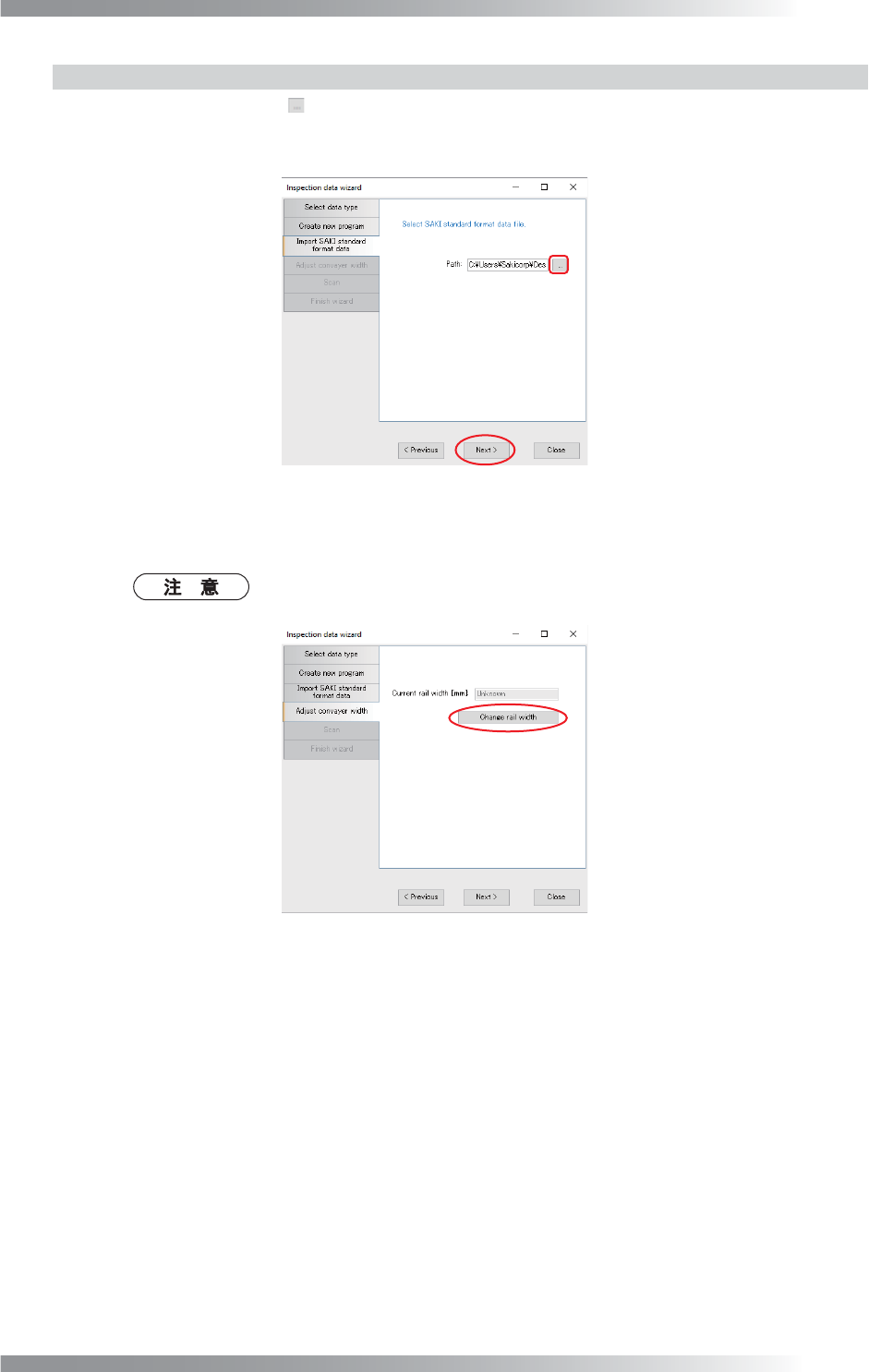
第1步: 点击文本框右侧的 ,然后选择加载赛凯标准格式数据。
选择数据后,点击Next(下一步)。
图 1-33 选择赛凯标准格式数据
第2步: 点击Change rail width(更改轨道宽度)。
BF2-Editor不显示对话框。
图 1-34 调整轨宽 1
II-
20
3D AOI Programming Manual
第 2 部分 检验数据
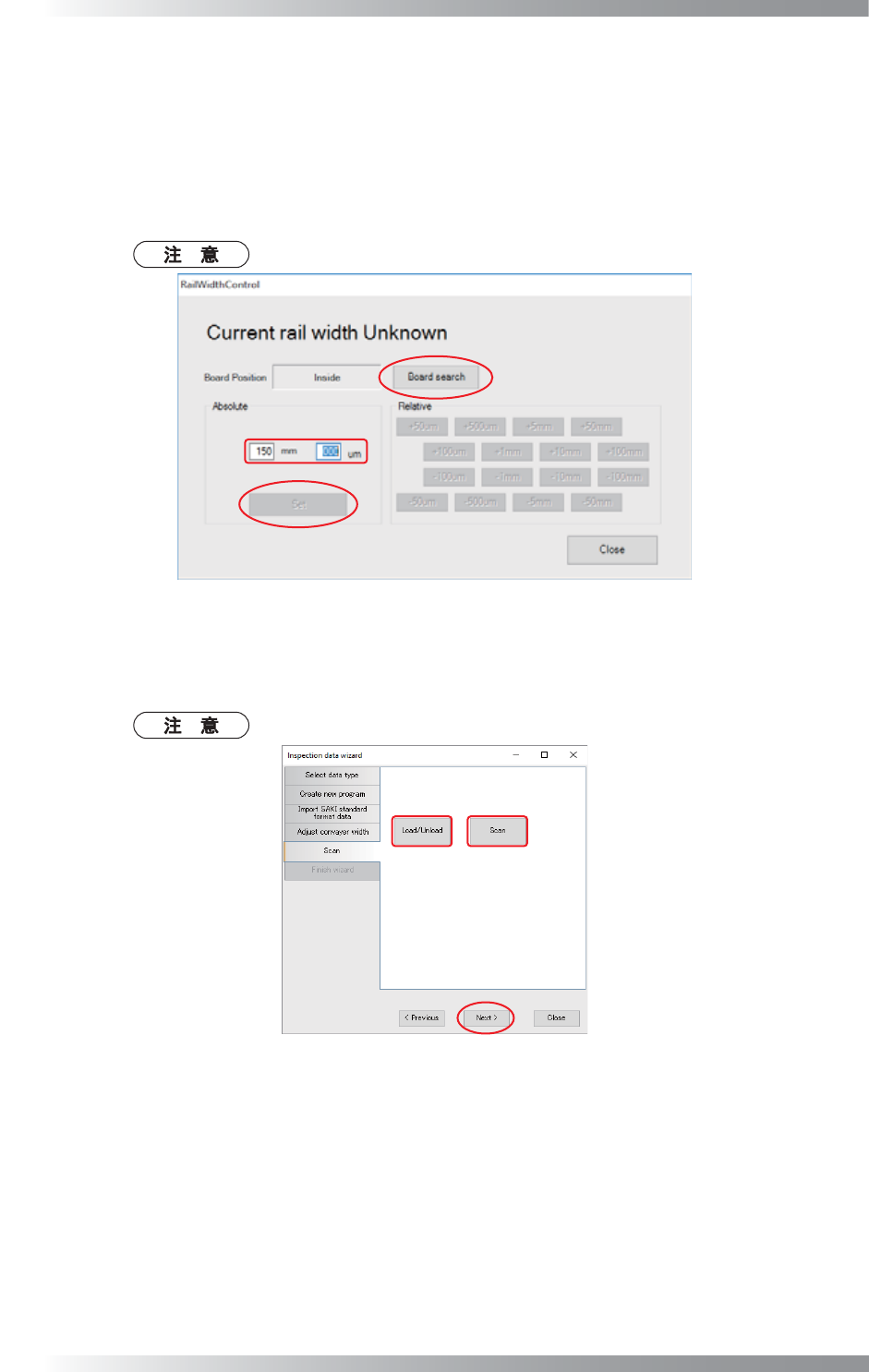
第3步: 显示以下对话框。
点击Board search(电路板搜索),确认是否有电路板不在机器内。
在Absolute(绝对值)输入一个轨宽,然后点击Set(设置)。
输送轨宽将被调整。
调整结束后,点击Close(关闭),关闭对话框。
点击第2步对话框的Next(下一步)。
BF2-Editor不显示对话框。
图 1-35 调整轨宽 2
第4步: 将电路板放置在机器的电路板入口处的轨道上,然后点击Load/Unload(加载/卸载)。加
载电路板后点击Scan(扫描)。点击Next(下一步)。
BF2-Editor不显示对话框。
图 1-36 加载和扫描电路板
II-
21
3D AOI Programming Manual
第 2 部分 检验数据
BF2-Editor的情况下
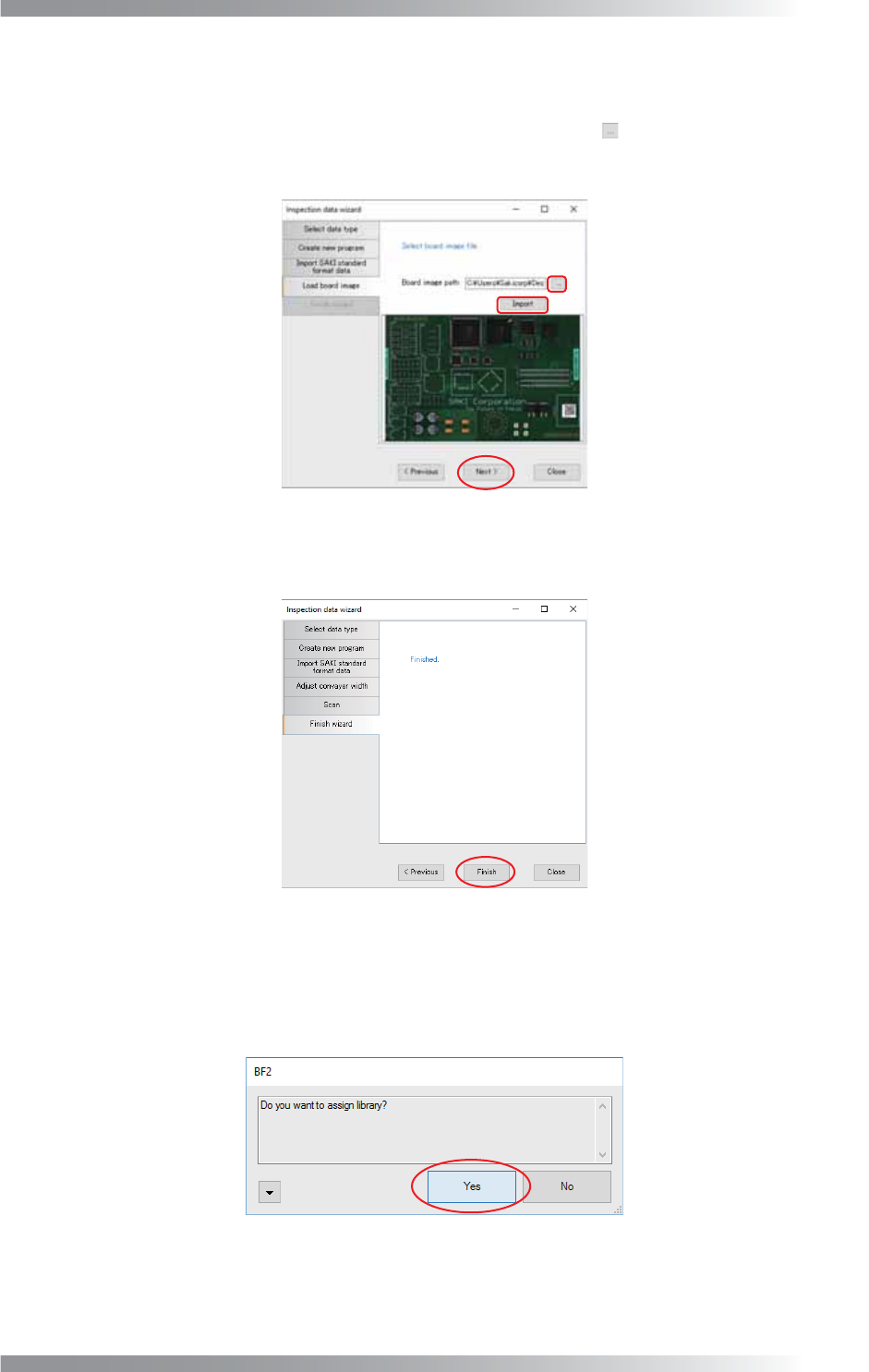
显示以下对话框。
点击Board image path(电路板图像路径)文本框右侧的 ,然后选择电路板图像文件。
点击Import(导入)读取图像,然后点击Next(下一步)。
图 1-37 电路板图像选择
第5步: 点击Finish(完成)并关闭向导。
图 1-38 完成检验数据向导 1
第6步: 显示以下对话框。
点击Yes(是)时,显示形状自动分配对话框。
请见1.12 自动编程分配检验库。
图 1-39 完成检验数据向导 2