SAKI 3D AOI 编程手册2019-04_V1.03D(中文版) (1).pdf - 第270页
II- 234 3D AOI Programming Manual 第 2 部分 检验数据 8.2 调试模式设置 第1步: 点击窗口左上方的BF2按钮打开菜单,然后点击BF2 Option(BF2选项)。 图 8-2 调试模式设置 1 第2步: 显示以下对话框。 点击Auto Mode(自动模式)。 图 8-3 调试模式设置 2 第3步: 显示以下对话框。 选择Output Inspection Result(输出检验结果),然后把De…
II-
233
3D AOI Programming Manual
第 2 部分 检验数据
8 调试模式
调试模式功能可以在自动模式下检测到NG结果时暂停自动模式,按元件执行检验数据的调试,以及对检验
结果的人工判断。
8.1 窗口详细信息
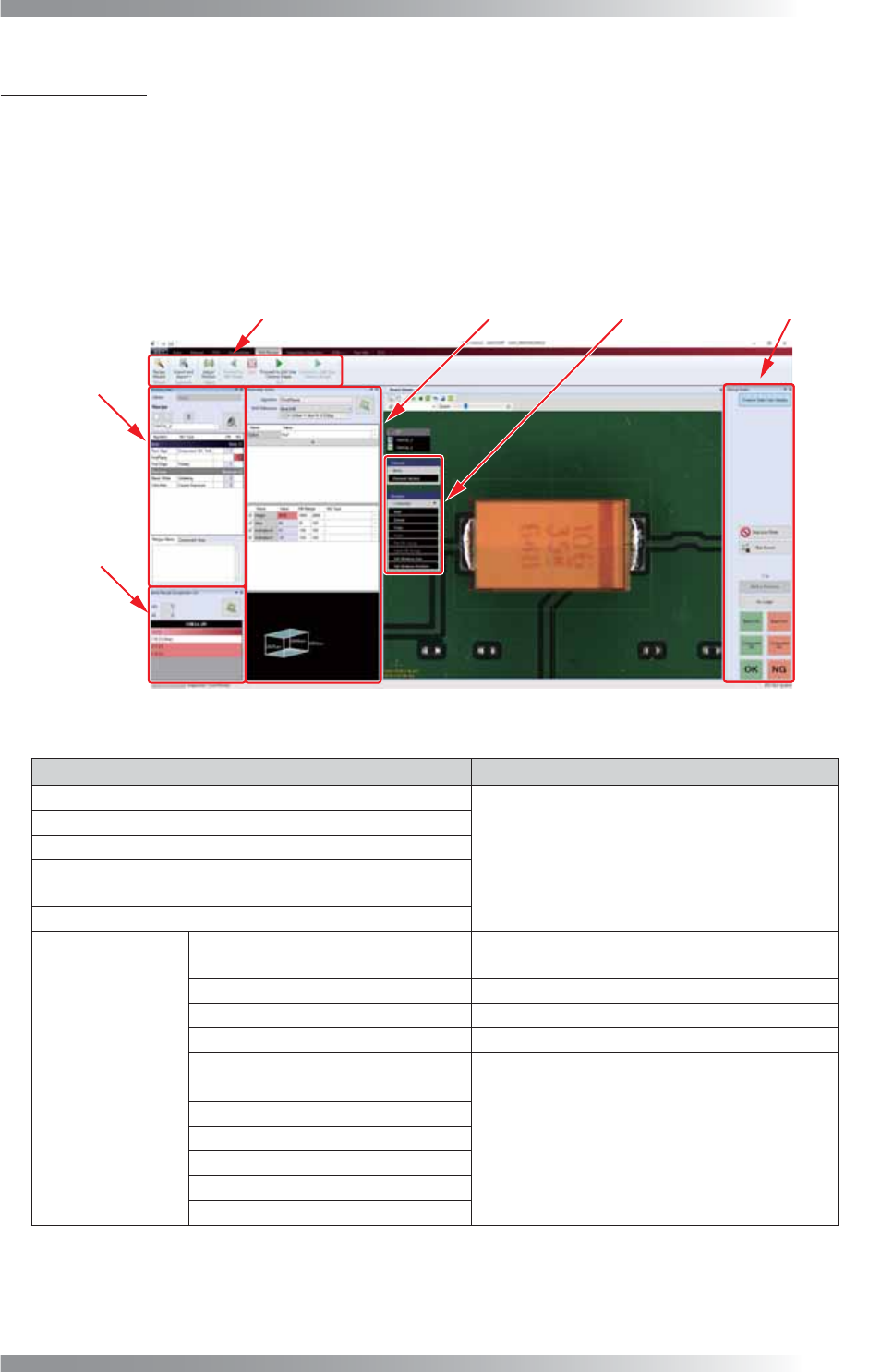
下面对调试模式界面进行说明和描述。
5LEERQδࣕ㜳॰ε
(GLW3DQHO
δ㕌䗇ᶵε
'HEXJ0RGH&RQWURO
δ䈹䈋⁗ᕅε
:LQGRZ7UHH
δネਙṇε
3DUDPHWHU(GLWRU
δ৸ᮦ㕌䗇ಞε
6DPH5HFLSH
&RPSRQHQW/LVW
δੂỶ⎁ᓉ
ݹԬࡍ㺞ε
图 8-1 窗口详细信息
项目 说明
Ribbon(功能区)
调试检验数据时使用。
有关详情,请参考1.10 调整检查参数。
Window Tree(窗口树)
Parameter Editor(参数编辑器)
Same Recipe Component List
(相同检测库元件列表)
Edit Panel(编辑板)
DebugMode
Control
(调试模式控制)
Fixed in Side Color display
(固定在侧彩灯显示)
在调试模式下固定侧彩灯的显示图像。
可轻松对比真实电路板。
Stop Auto Mode(停止自动模式) 移动至自动模式选项卡,并停止自动模式。
Stop Buzzer(停止蜂鸣器) 停止蜂鸣器。
Back to Previous(返回上一步) 返回至上一判断窗口,重新尝试判断。
No Judge(不判断)
使用人工判断。
有关详情,请参考8.4 检验结果的人工判断。
Board OK(电路板OK)
Board NG(电路板NG)
Component OK(元件OK)
Component NG(元件NG)
OK(合格)
NG(不合格)
表 8-1 说明
II-
234
3D AOI Programming Manual
第 2 部分 检验数据
8.2 调试模式设置
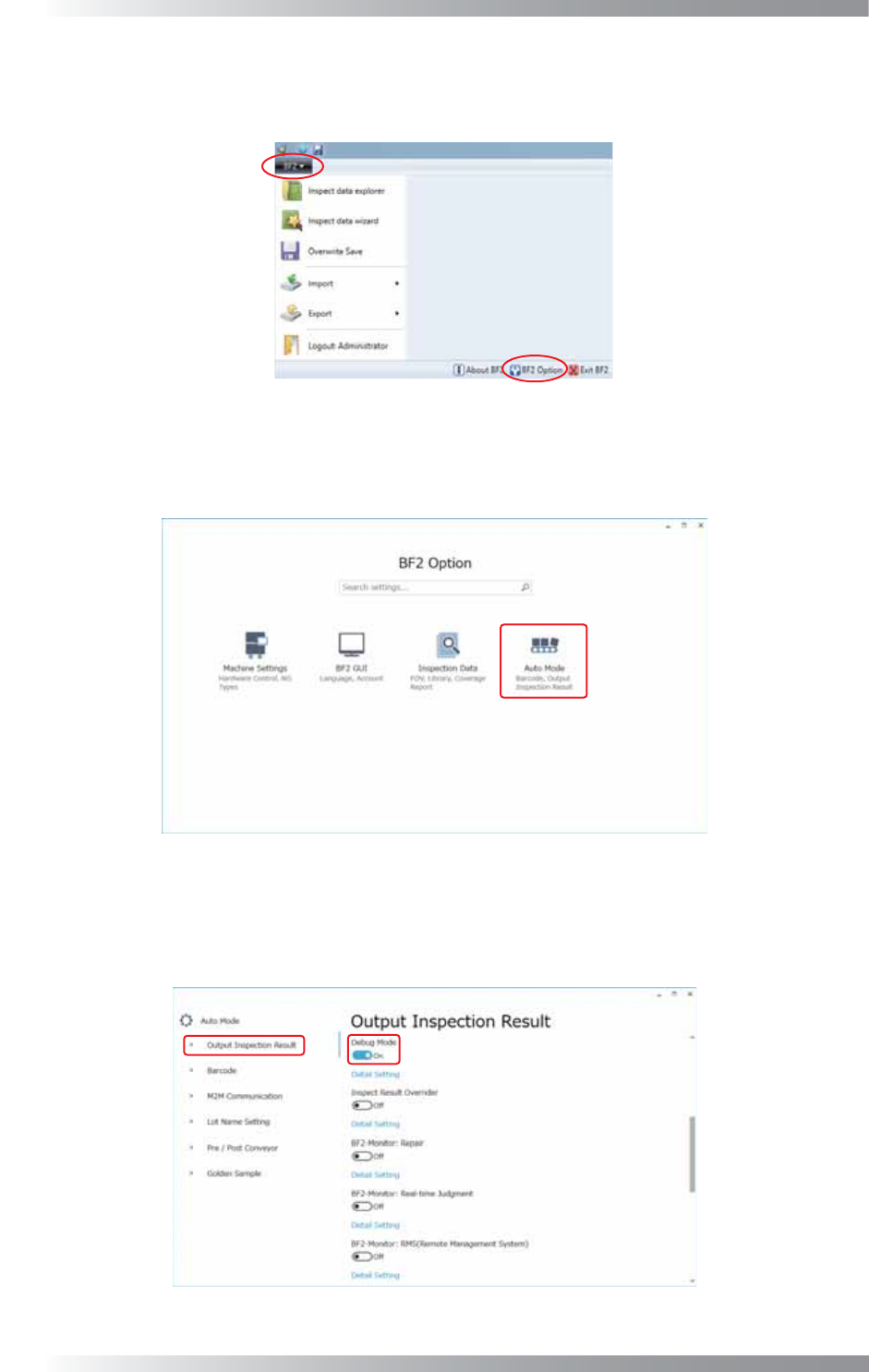
第1步: 点击窗口左上方的BF2按钮打开菜单,然后点击BF2 Option(BF2选项)。
图 8-2 调试模式设置 1
第2步: 显示以下对话框。
点击Auto Mode(自动模式)。
图 8-3 调试模式设置 2
第3步: 显示以下对话框。
选择Output Inspection Result(输出检验结果),然后把Debug Mode(调试模式)的切换开关设
置为ON(开)。
图 8-4 调试模式设置 3
II-
235
3D AOI Programming Manual
第 2 部分 检验数据
第4步: 点击Debug Mode(调试模式)切换开关下方的Detail Setting(详细设置),进行详细项目的设
置。
如有需要则进行设置步骤。详细设置请见下表。
项目 说明
Set machine judgment to OK when
False Call selected
(选择误判时,把机器判断设置为OK)
调试模式下,检验结果判定为误判时,把机器判断设置为OK。
这种情况下,元件视为OK。
表 8-2 调试模式设置
第5步: 如果在自动模式下检测到NG结果,则自动模式停止,显示调试模式界面。
8.3 调试检验数据
在调试模式界面,可以调试检验数据。
如有需要,则参考1.10 调整检查参数对检验数据进行调试。
8.4 检验结果的人工判断
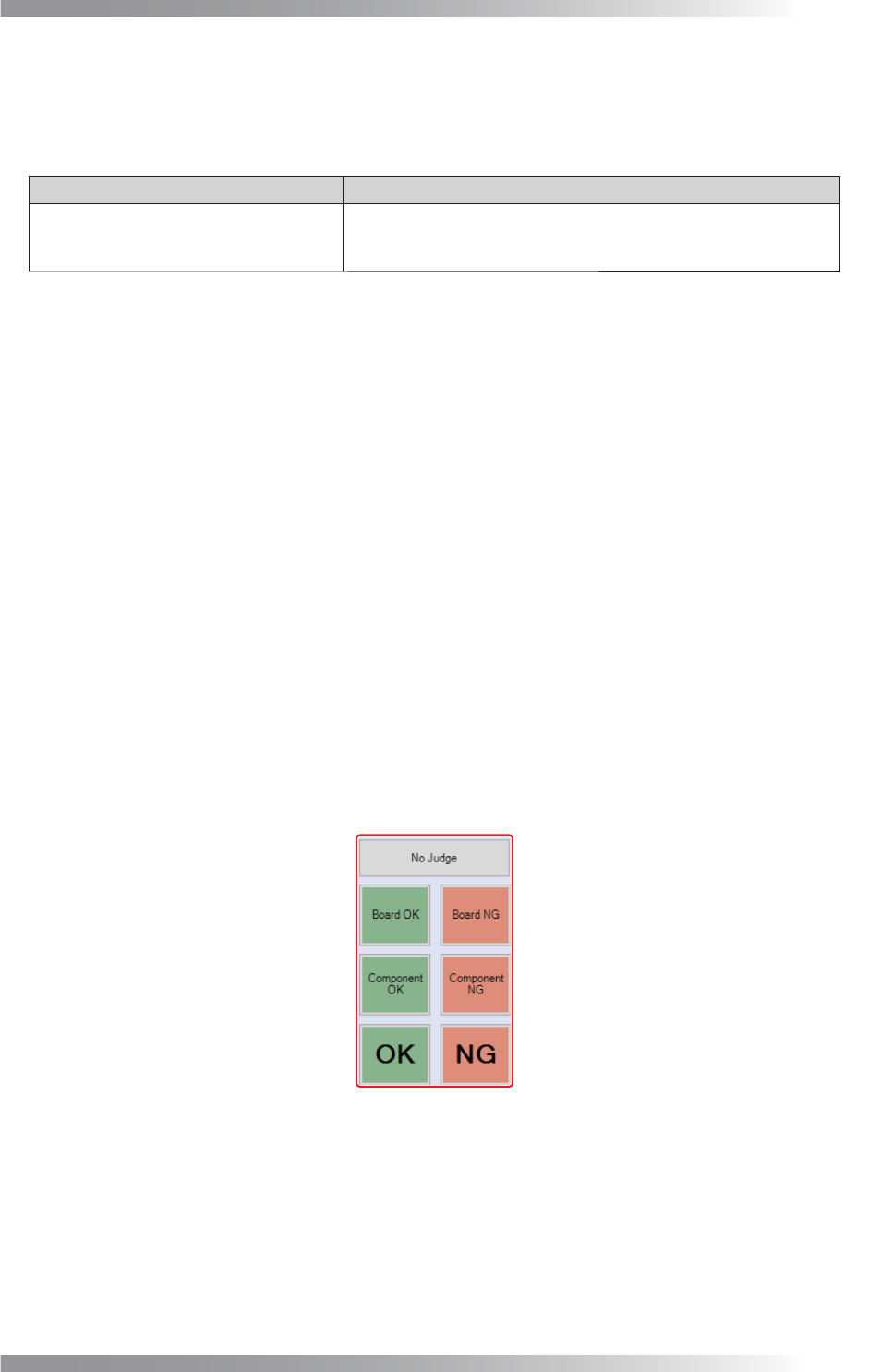
在调试模式界面,可以判断检验数据。
在调试模式运行界面中,点击任意判断按钮。
有关详细信息,请参考表8-3。
判断电路板的所有NG窗口,或点击No Judge(不判断) 终止调试模式,返回自动模式。
图 8-5 检验结果的人工判断 1