SAKI 3D AOI 编程手册2019-04_V1.03D(中文版) (1).pdf - 第258页
II- 222 3D AOI Programming Manual 第 2 部分 检验数据 6.3 添加基准标定点 对于510 mm或更长的大型电路板,每层需要2个或以上基准标定点。 需要根据电路板的情况手动添加层边界处的基准标定点。 第1步: 手动将基准标定点添加至在第1层和第2层间的边界。 参考1.4.1 创建基准点,在需要当做基准标定点的位置创建新的基准标定点。 如果很难在第2层创建基准标定点,则从电路板边缘添加基准标定点,范围在…
II-
221
3D AOI Programming Manual
第 2 部分 检验数据
6.2 分配视野层
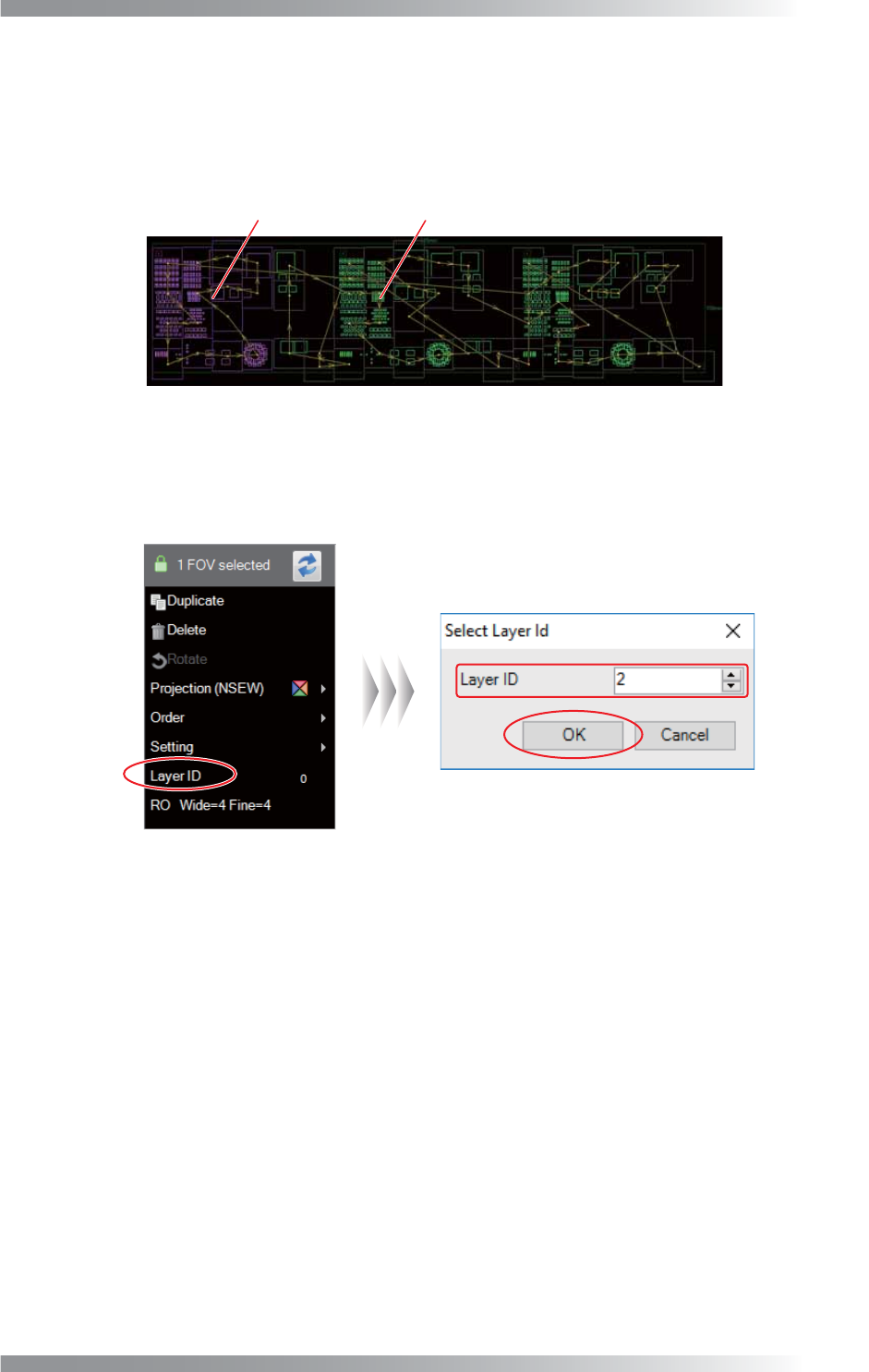
参考4.3.3 优化视野分配(自动分配)执行自动分配。
由于层的原因,视野设置是自动设置的。
第1层视野以绿色突出显示,第2层视野以紫色突出显示。
ሖ ሖ
图 6-5 分配视野层 1
如需更改视野的层ID,在Board Viewer(电路板观察器)选择任意视野。
点击Layer ID(层ID),然后显示层ID设置对话框。输入层ID,然后点击OK(好)。
图 6-6 分配视野层 2
II-
222
3D AOI Programming Manual
第 2 部分 检验数据
6.3 添加基准标定点
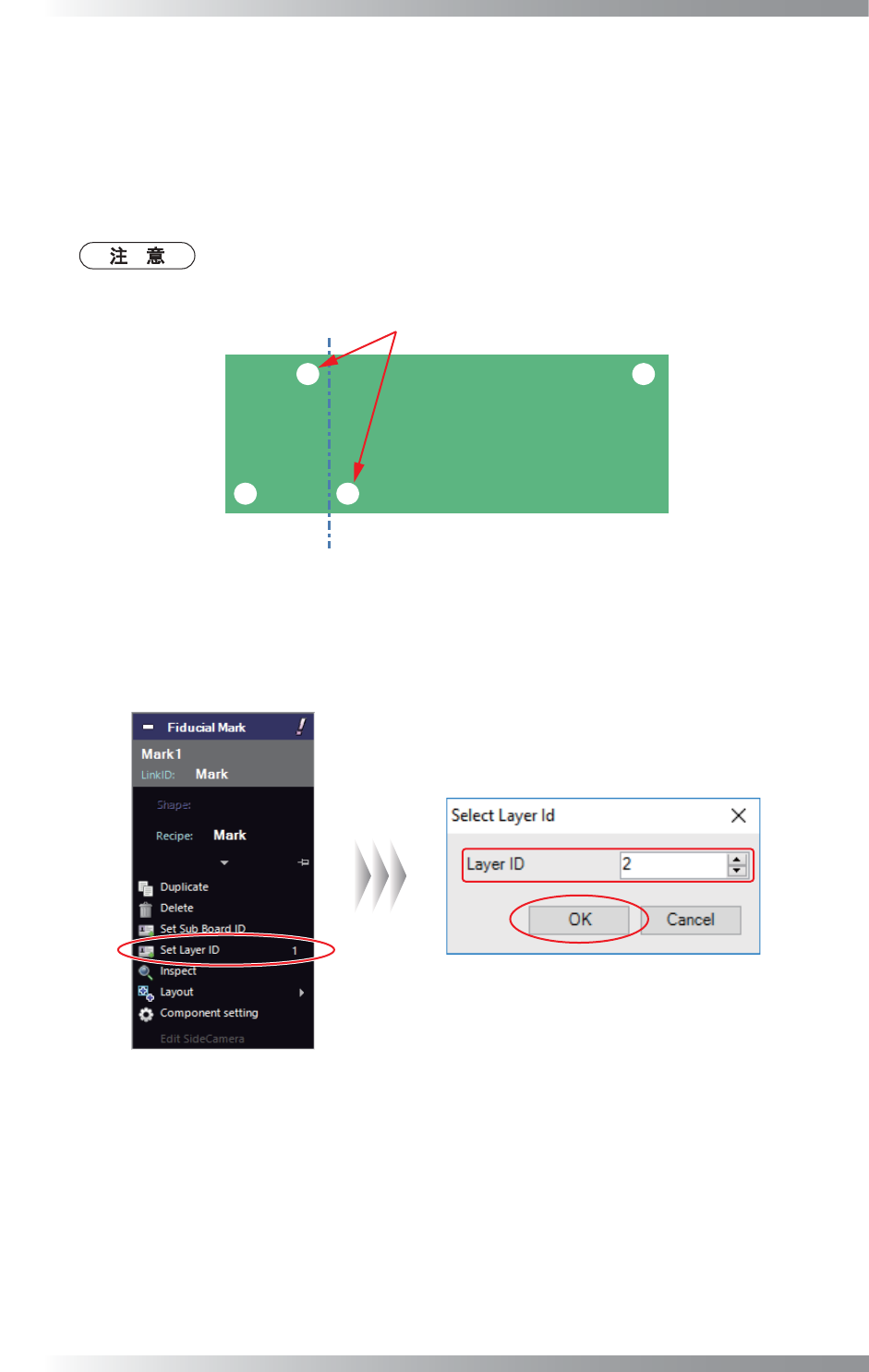
对于510 mm或更长的大型电路板,每层需要2个或以上基准标定点。
需要根据电路板的情况手动添加层边界处的基准标定点。
第1步: 手动将基准标定点添加至在第1层和第2层间的边界。
参考1.4.1 创建基准点,在需要当做基准标定点的位置创建新的基准标定点。
如果很难在第2层创建基准标定点,则从电路板边缘添加基准标定点,范围在410 mm到510
mm之间。
ሖ ሖ
ᇚޚᷛᅮ⚍⏏ࡴ㟇ሖሖП䯈ⱘ䖍⬠
图 6-7 添加基准标定点 1
第2步: 选择添加的基准标定点,然后点击编辑板的Set layer ID(设置层ID)。
显示Select Layer ID(选择层ID)。输入层ID进行设置,然后点击OK(好)。
图 6-8 添加基准标定点 2
第3步: 确认子板ID和层ID是否正确,然后参考1.4.3 自动分配基准点分配基准标定点。
第4步: 调整添加的基准标定点的位置。
参考1.4.5 进行基准标定点补偿调整基准标定点的位置。
II-
223
3D AOI Programming Manual
第 2 部分 检验数据
6.4 注册电路板边缘检测的模板图像
扫描大型电路板时,电路板停止位置的偏移量通过扫描电路板边缘获得,而扫描前电路板被夹住,然后用
事先注册的模板图像匹配该图像。
扫描位置根据计算结果进行补偿。
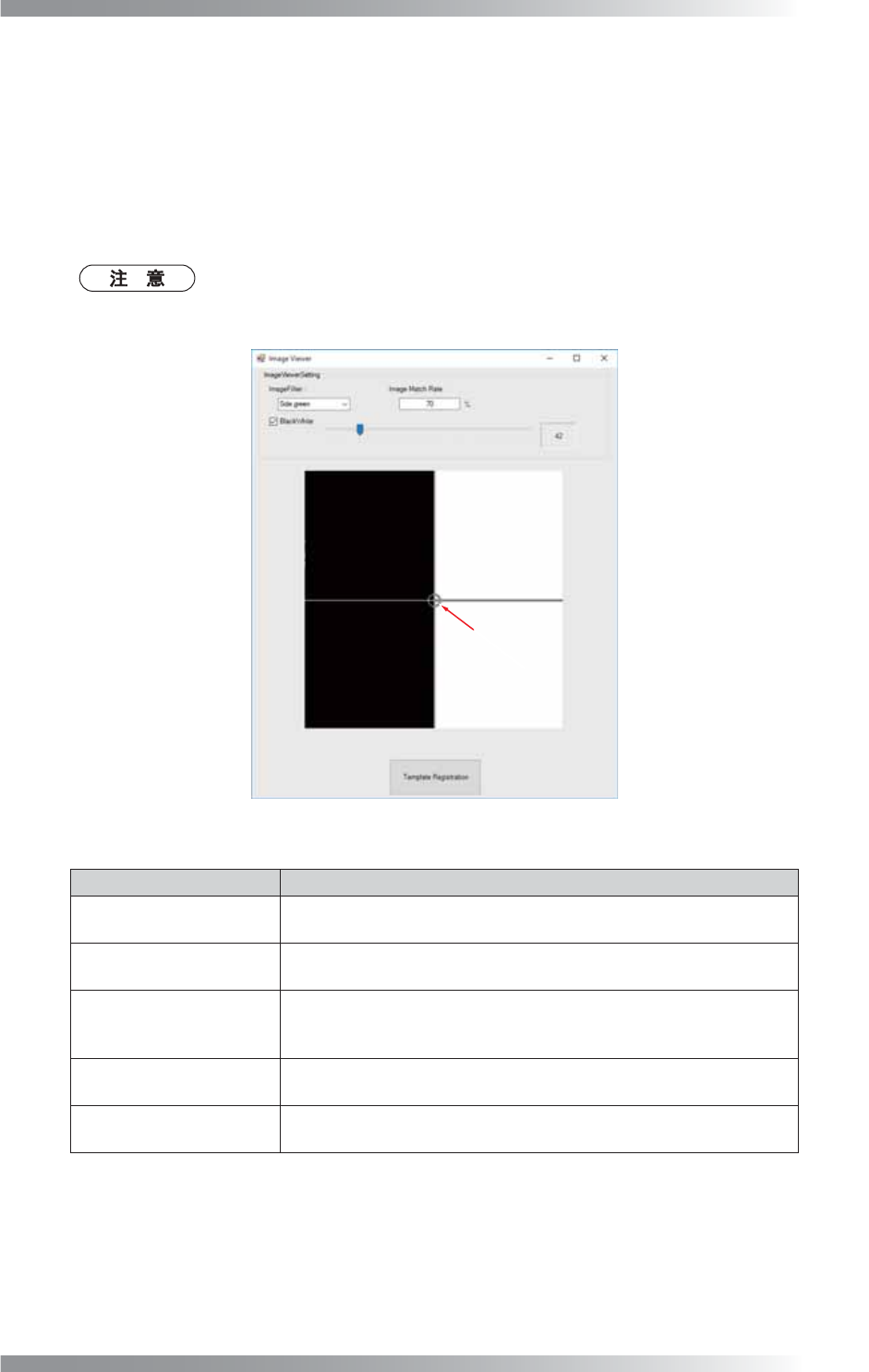
如果未注册模板图像,则在扫描前夹住电路板的时候显示以下模板图像注册界面。
把光标移动到电路板边缘,注册模板图像,然后点击Template Registration(模板注册)。
对着FOV(视野)选项卡的Board Viewer(电路板观察器)右击,然后选择Clear template
for detecting board edge(清除检测电路板边缘的模板),则清除模板图像,其将处于
未注册状态。
图 6-9 添加模板图像
项目 说明
Image filter
(图像过滤器)
选择一种能清晰地显示电路板的灯。
Image Match Rate
(图像匹配率)
检测电路板边缘时,设置要使用的图像匹配率。
Scan Retry Count
(扫描重试次数)
如果图像匹配率等于或小于指定的比率,则仅在后端的电路板边缘
检测时,摄像机向右移动10 mm,并再次执行电路板边缘的检测。
向右移动时重试(次数已设定)。
BlackWhite
(黑白)
勾选,则为黑白显示。
用滑动条更改阈值。
Template Registration
(模板注册)
添加模板图像。
表 6-1 添加模板图像