SAKI 3D AOI 编程手册2019-04_V1.03D(中文版) (1).pdf - 第28页
I- 16 3D AOI Programming Manual 第 1 部分 基本操作 1.5.9 创建新的文件夹 下面对如何创建新的文件夹进行说明。 第1步: 打开检验数据浏览器请见1.5.2 显示检验数据浏览器。 第2步: 选择一个组,然后点击Create folder(创建文件夹)。 第3步: 输入文件夹名称,然后点击OK(好)。 图 1-25 创建新的文件夹 1.5.10 删除电路板数据 下面对如何删除电路板数据进行说明。 第1…
I-
15
3D AOI Programming Manual
第 1 部分 基本操作
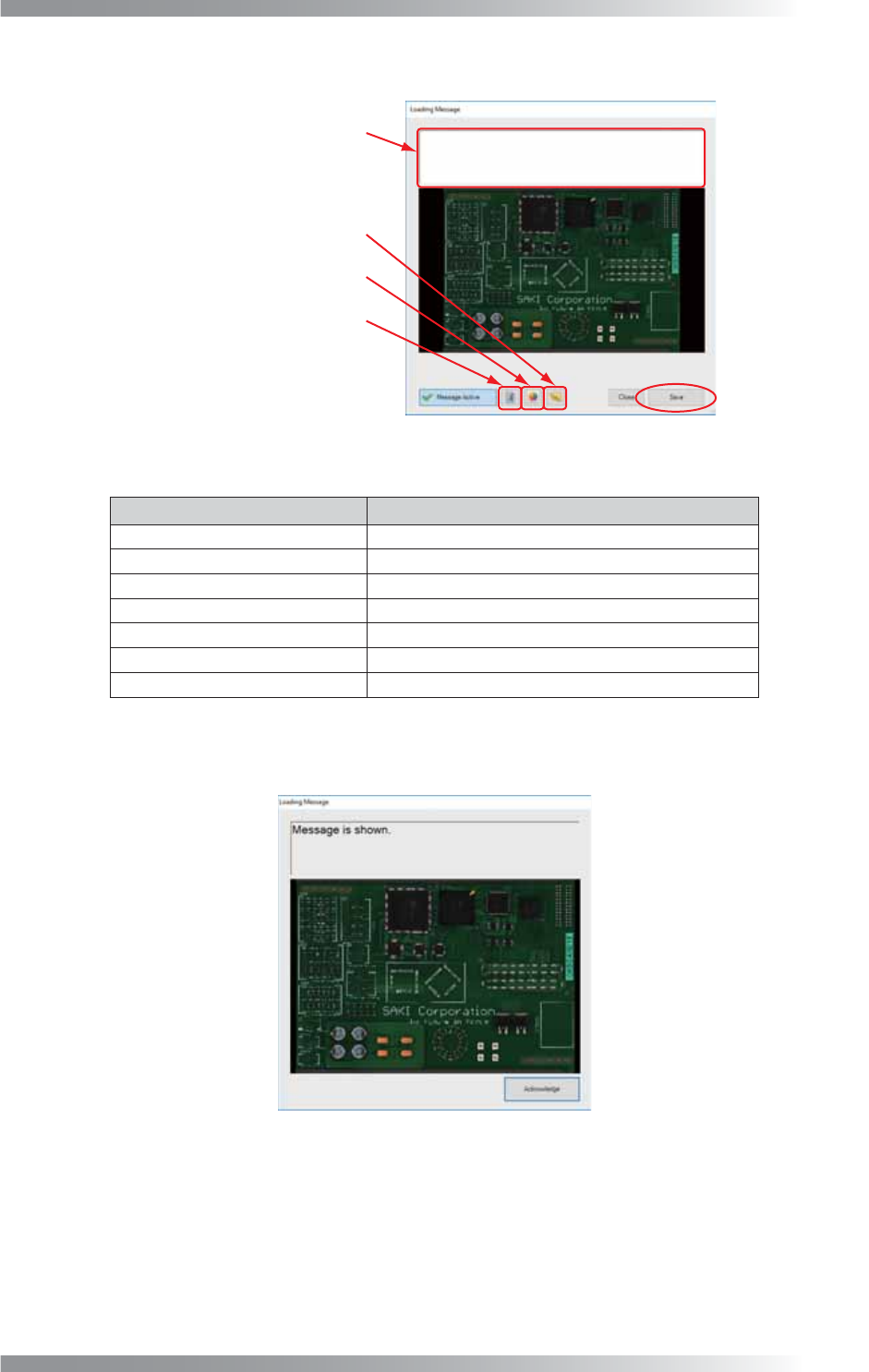
第3步: 显示以下对话框。参考表1-3设置消息,然后点击Save(保存)。
0HVVDJH⎾ᚥ
&XVWRP,PDJH㠠ᇐѿഴ܅
)RQW&RORUᆍ։仒㢨
)RQWᆍ։
图 1-23 设置显示消息 1
项目 说明
Message(消息) 输入消息
Custom Image(自定义图像) 设置电路板图像
Font Color(字体颜色) 设置消息的字体颜色
Font(字体) 设置消息的字体
Message Active(消息激活) 能够在加载电路板数据时显示消息
Close(关闭) 完成编辑
Save(保存) 保存消息
表 1-3 说明
第4步: 勾选了Message Active(信息激活),则加载检验数据时显示设置的消息。
图 1-24 设置显示消息 2
I-
16
3D AOI Programming Manual
第 1 部分 基本操作
1.5.9 创建新的文件夹
下面对如何创建新的文件夹进行说明。
第1步: 打开检验数据浏览器请见1.5.2 显示检验数据浏览器。
第2步: 选择一个组,然后点击Create folder(创建文件夹)。
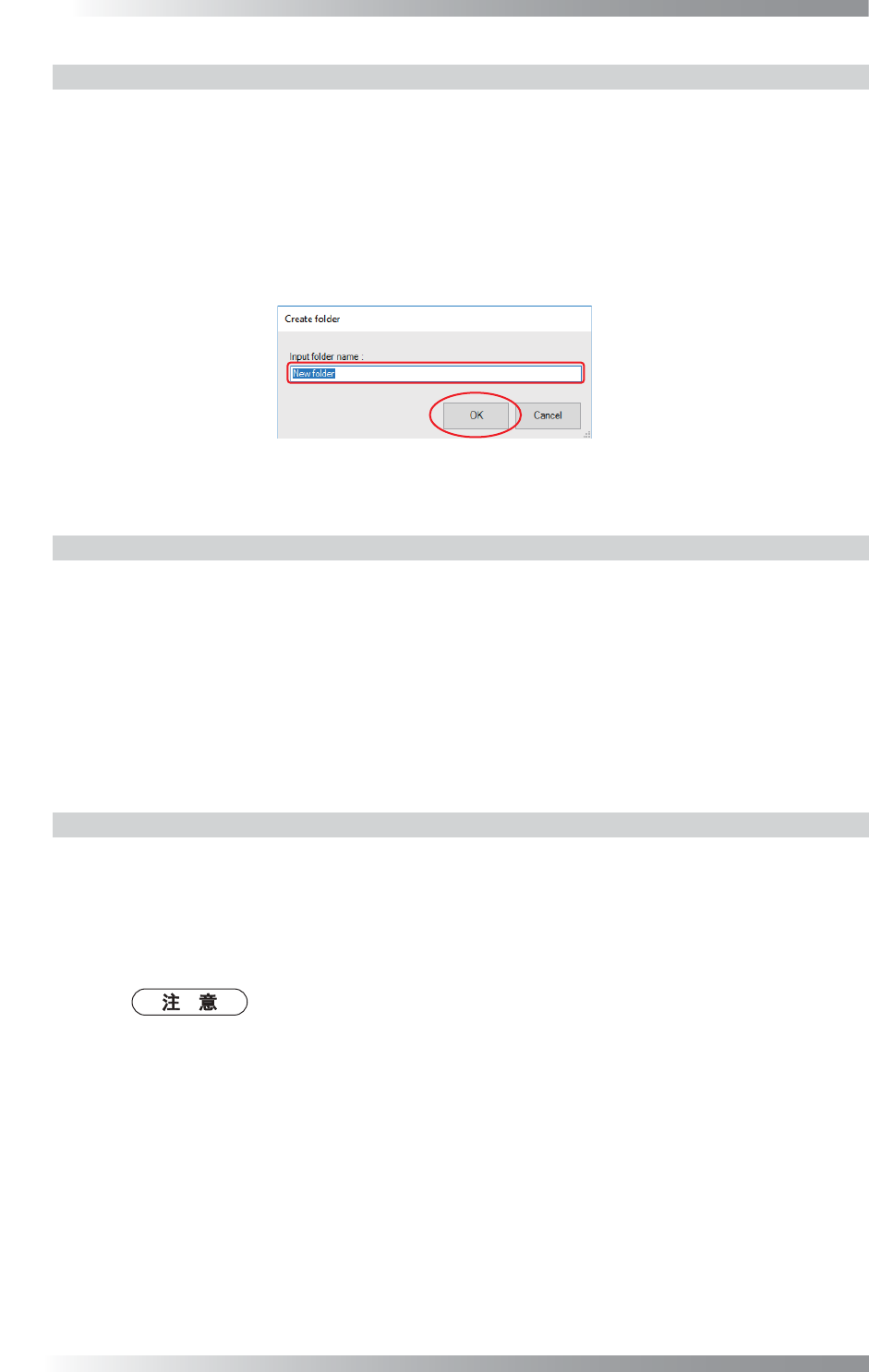
第3步: 输入文件夹名称,然后点击OK(好)。
图 1-25 创建新的文件夹
1.5.10 删除电路板数据
下面对如何删除电路板数据进行说明。
第1步: 请见1.3 选择检验数据文件加载与要删除的数据同组的电路板数据。
第2步: 打开检验数据浏览器请见1.5.2 显示检验数据浏览器。
第3步: 选择要删除的电路板数据,然后点击电路板区域的Delete(删除)。
1.5.11 删除文件夹
下面对如何删除文件夹进行说明。
第1步: 打开检验数据浏览器请见1.5.2 显示检验数据浏览器。
第2步: 选择要删除的文件夹,然后点击电路板区域的Delete(删除)。
删除文件夹时,电路板数据移动至上面的目录,不会被删除。
I-
17
3D AOI Programming Manual
第 1 部分 基本操作
1.5.12 更改电路板数据名称
下面对如何更改电路板名称进行说明。
第1步: 参考1.3 选择检验数据文件加载电路板数据并更改名称。
第2步: 打开检验数据浏览器请见1.5.2 显示检验数据浏览器。
第3步: 选择加载的电路板数据,然后点击电路板区域的Rename(重命名)。
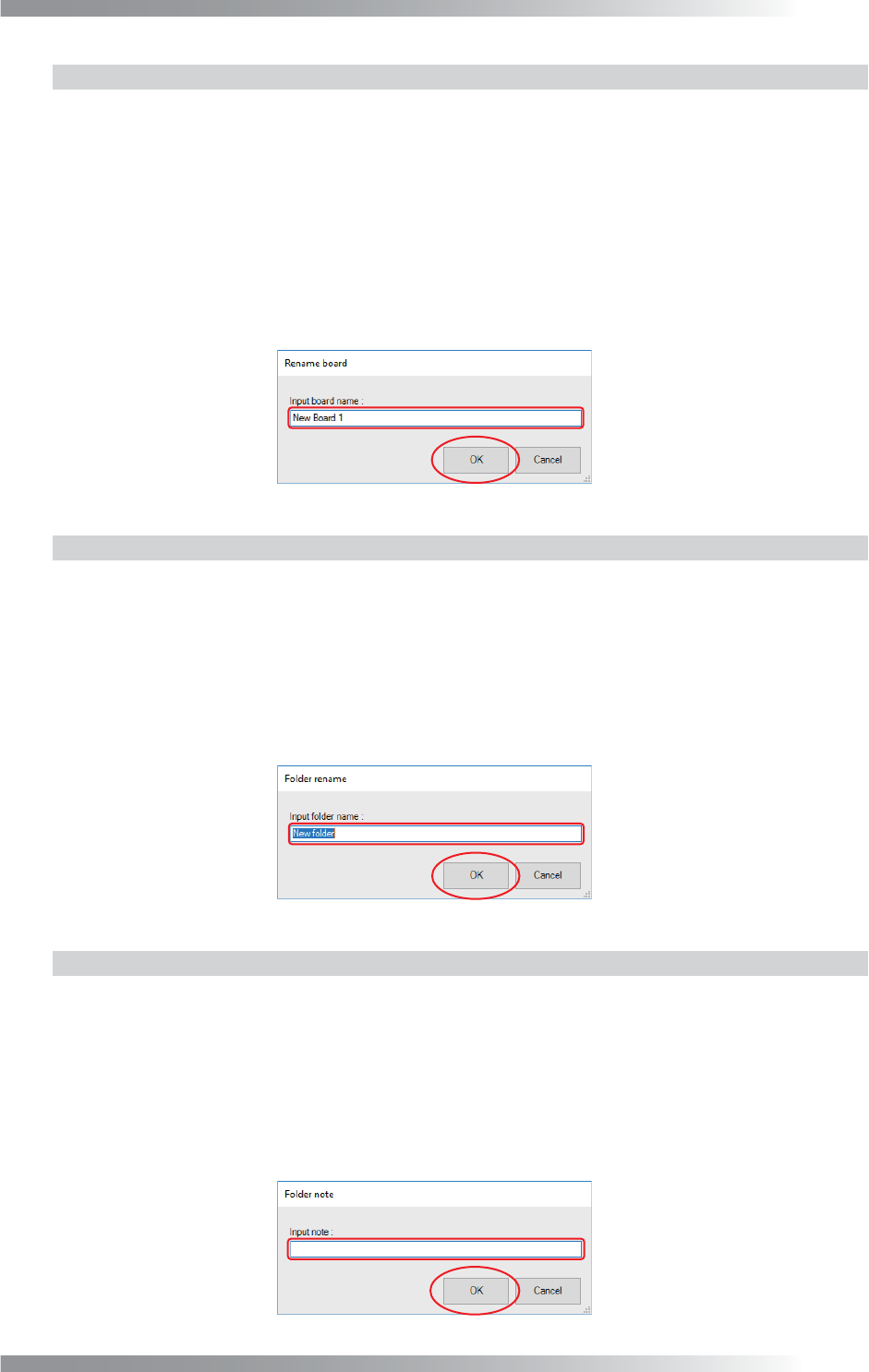
第4步: 输入电路板名称并点击OK(好)。
图 1-26 更改电路板名称
1.5.13 更改文件夹名称
下面对如何更改文件夹名称进行说明。
第1步: 打开检验数据浏览器请见1.5.2 显示检验数据浏览器。
第2步: 选择一个文件夹,然后点击电路板区域的Rename(重命名)。
第3步: 输入文件夹名称,然后点击OK(好)。
图 1-27 更改文件夹名称
1.5.14 编辑电路板数据和文件夹的备注
下面对如何编辑电路板数据和文件夹的备注进行说明。
第1步: 打开检验数据浏览器请见1.5.2 显示检验数据浏览器。
第2步: 选择电路板数据或文件夹,然后点击电路板区域的Edit note(编辑备注)。
第3步: 编辑备注并点击OK(好)。
图 1-28 编辑电路板数据和文件夹的备注