SAKI 3D AOI 编程手册2019-04_V1.03D(中文版) (1).pdf - 第169页
3D AOI Programming Manual 第 2 部分 检验数据 II- 133 图 3-11 选择所选子板里的所有元件数据 2 3.2.2 添加元件数据 下面说明如何手动添加元件数据。 第1步: 从InspectData(检验数据)选项卡中选择Layout(布局)组 > Add Component(添加元 件)。 图 3-12 添加元件数据 1 第2步: 在需要添加元件数据的位置上拖动鼠标。 一个元件数据将被添加到白色…
3D AOI Programming Manual
第 2 部分 检验数据
II-
132
3.2 编辑元件数据
3.2.1 选择元件数据(电路板观察器)
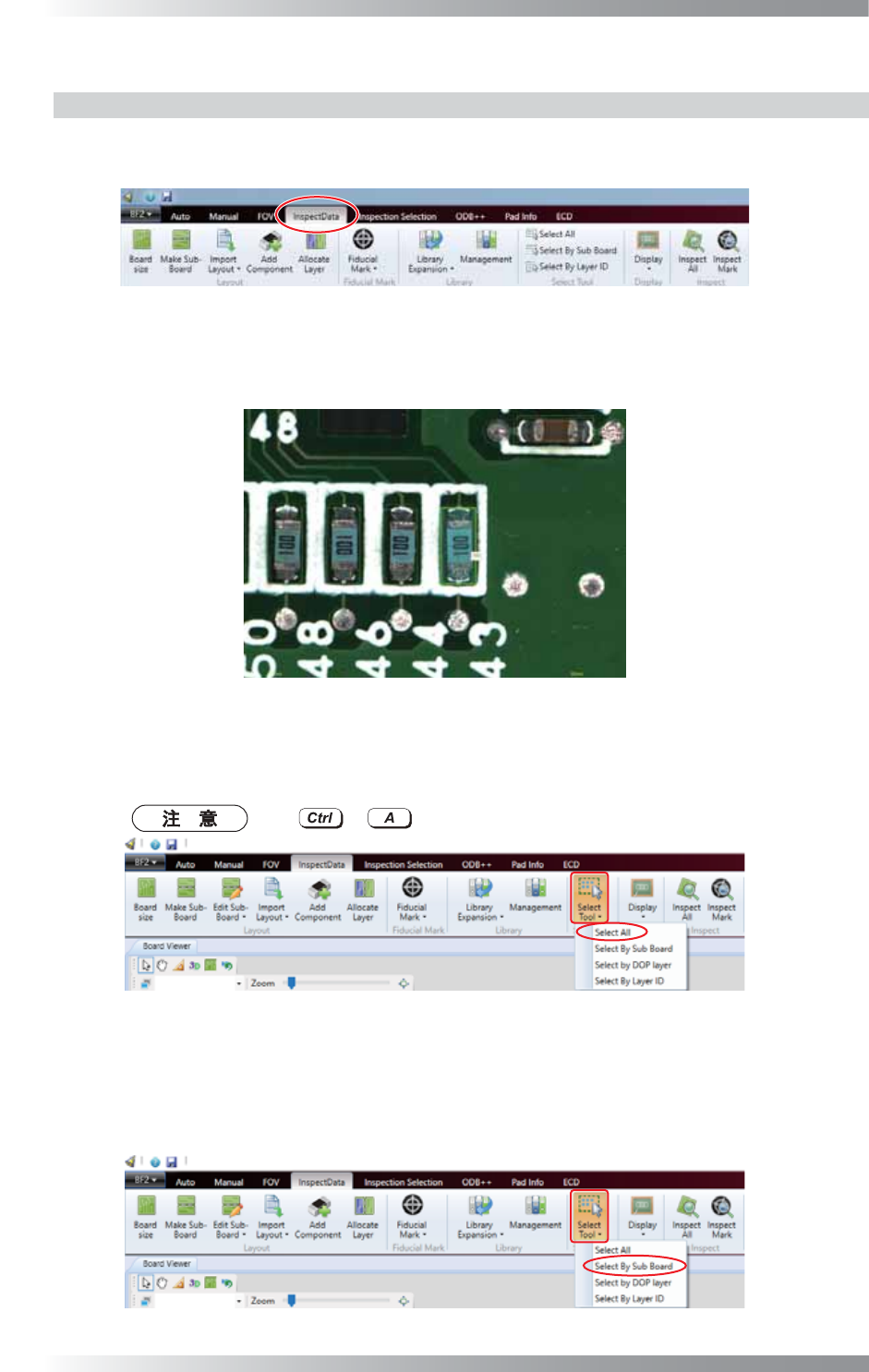
下面说明如何从Board Viewer(电路板观察器)中选择元件数据。
第1步: 选择InspectData(检验数据)选项卡。
图 3-7 检验数据
第2步: 选择一个具体的元件数据
在Board Viewer(电路板观察器)中,点击一个元件数据或将鼠标箭头拖动到一个元件的周
围。所选元件数据将显示在绿色粗线框内。
图 3-8 选择一个具体的元件数据
选择所有元件数据
从InspectData(检验数据)选项卡中选择Select Tool(选择工具)组 > Select Tool(选
择工具) > Select All(全选)。
按下 + 也可以达到相同的操作效果。
图 3-9 选择所有元件数据
在所选子板里选择所有元件数据
从InspectData(检验数据)选项卡中选择Select Tool(选择工具)组 > Select Tool(选
择工具) > Select By Sub Board(按子板选择)。
将一个编码输入到Sub Board ID(子板ID)里然后点击OK(好)。
图 3-10 选择所选子板里的所有元件数据 1
3D AOI Programming Manual
第 2 部分 检验数据
II-
133
图 3-11 选择所选子板里的所有元件数据 2
3.2.2 添加元件数据
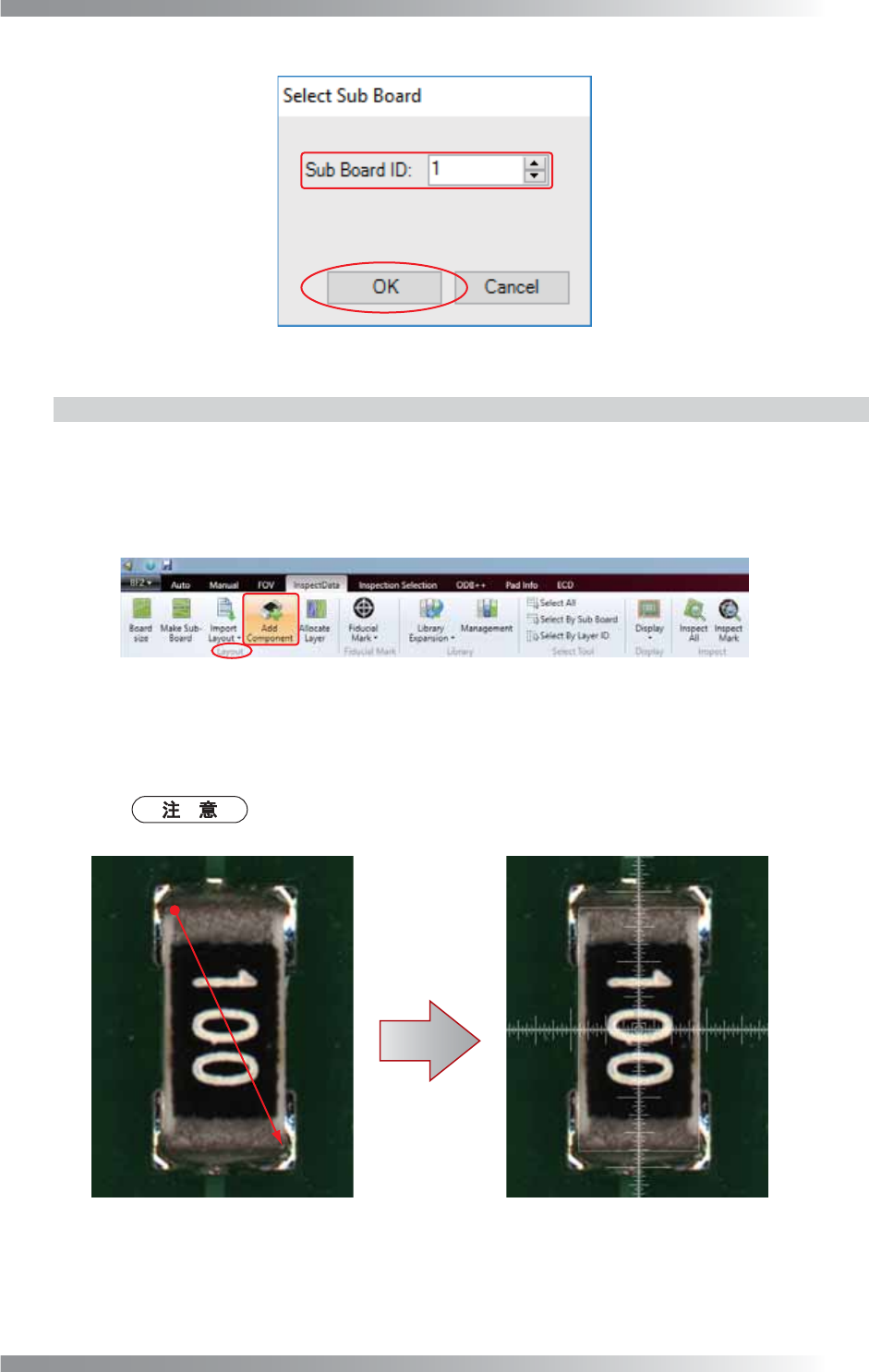
下面说明如何手动添加元件数据。
第1步: 从InspectData(检验数据)选项卡中选择Layout(布局)组 > Add Component(添加元
件)。
图 3-12 添加元件数据 1
第2步: 在需要添加元件数据的位置上拖动鼠标。
一个元件数据将被添加到白色十字线的中心点。
如果元件周围带有焊盘,请按对角方向将鼠标从焊盘一角拖动至另一角。随后元件
数据便会位于实装位置的中心。
ሼ啖ḽԄഴṾⲺж䀈ᤌࣞࡦሯ䀈Ⱦ 䳅ݹԬᮦᦤՐփӄᇔ㻻փ㖤ⲺѣᗹȾ
图 3-13 添加元件数据 2
3D AOI Programming Manual
第 2 部分 检验数据
II-
134
3.2.3 元件数据的跳过设置
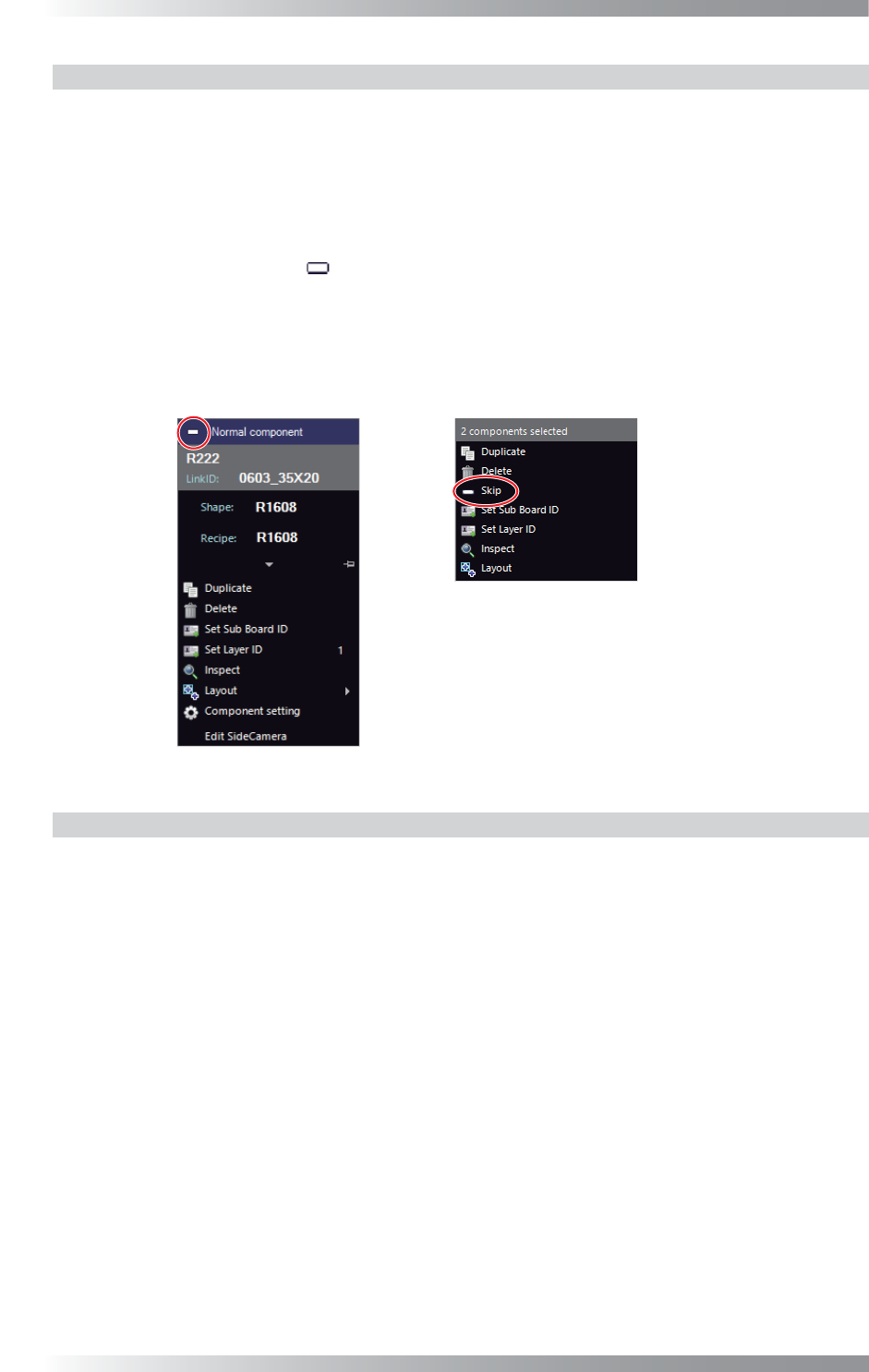
下面说明如何对具体的元件数据进行跳过设置。
第1步: 参考3.1.1 选择元件数据(元件列表)或3.2.1 选择元件数据(电路板观察器),选择一
个元件数据。
第2步: 适合单个元件数据
点击Edit板左上角的 按钮。
适合多个元件数据
选择编辑板上的跳过。
䗖ড়ऩϾܗӊ᭄ 䗖ড়Ͼܗӊ᭄
图 3-14 元件数据的跳过设置
3.2.4 删除元件数据
下面说明如何删除元件数据。
第1步: 参考3.1.1 选择元件数据(元件列表)或3.2.1 选择元件数据(电路板观察器),选择一
个元件数据。