SAKI 3D AOI 编程手册2019-04_V1.03D(中文版) (1).pdf - 第111页
II- 75 3D AOI Programming Manual 第 2 部分 检验数据 1.6.7 自动生成一个形状 以下将介绍如何手动添加形状。如果无法使用Shape wizard(形状向导)制作形状,可以根据以下步 骤制作新形状。 使用本功能只能制作方形元素本体。参考1.7 调整形状。 第1步: 参考1.6.3 打开编辑形状界面,打开编辑形状界面。 第2步: 选择New(新建) > Blank(空白)。 图 1-150 自动…
II-
74
3D AOI Programming Manual
第 2 部分 检验数据
[iii] 侧面其他
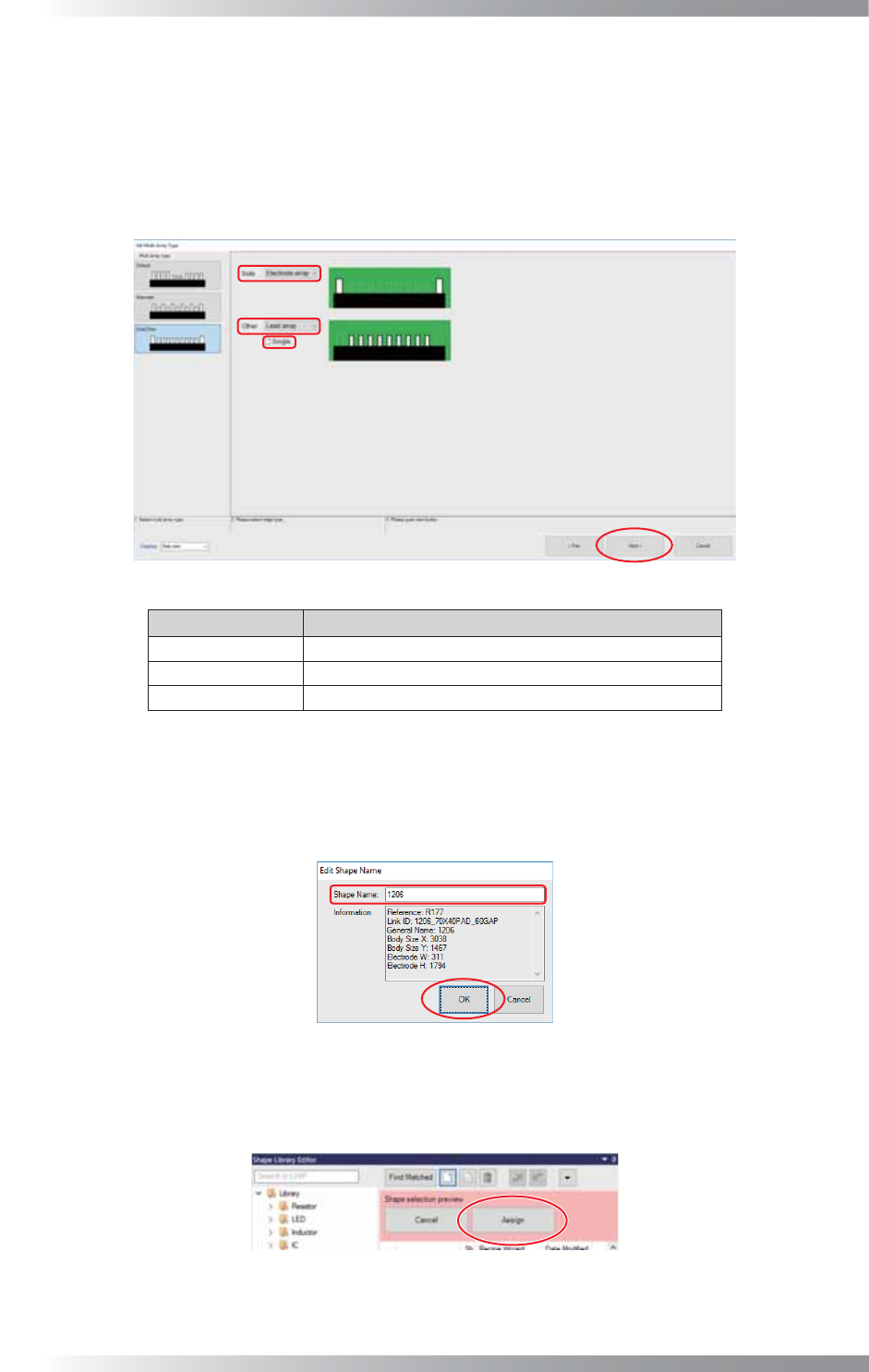
在Side(侧边)下拉菜单和Other(其他)下拉菜单设置Lead array(引脚排列)或
Electrode array(电极排列)。
所有设置完成后,点击Next(下一步)。
显示如When Lead Array or Electrode Array is Selected(选择引脚排列或电极排列时)
所示的对话框,然后进行设置。
图 1-147 多种排列(侧面其他)
项目 说明
Side(侧边) 指定两端的元素类型。
Other(其他) 指定除两端外的元素类型。
Single(单一) 如果元素数量是1,而两端的数量不是1时则勾选。
表 1-22 说明
如果已选择了无(None)
自动进行第7步。
第7步: 输入形状名称并点击OK(好)。
图 1-148 形状向导 5
第8步: 点击Window Tree(窗口树)下Shape selection preview(形状选择预览)中的Assign
(分配)。
形状将被分配到共享同一个数据库ID的所有元件数据。
图 1-149 形状向导 6
第9步: 参考1.8 关闭编辑形状界面,关闭编辑形状界面。
II-
75
3D AOI Programming Manual
第 2 部分 检验数据
1.6.7 自动生成一个形状
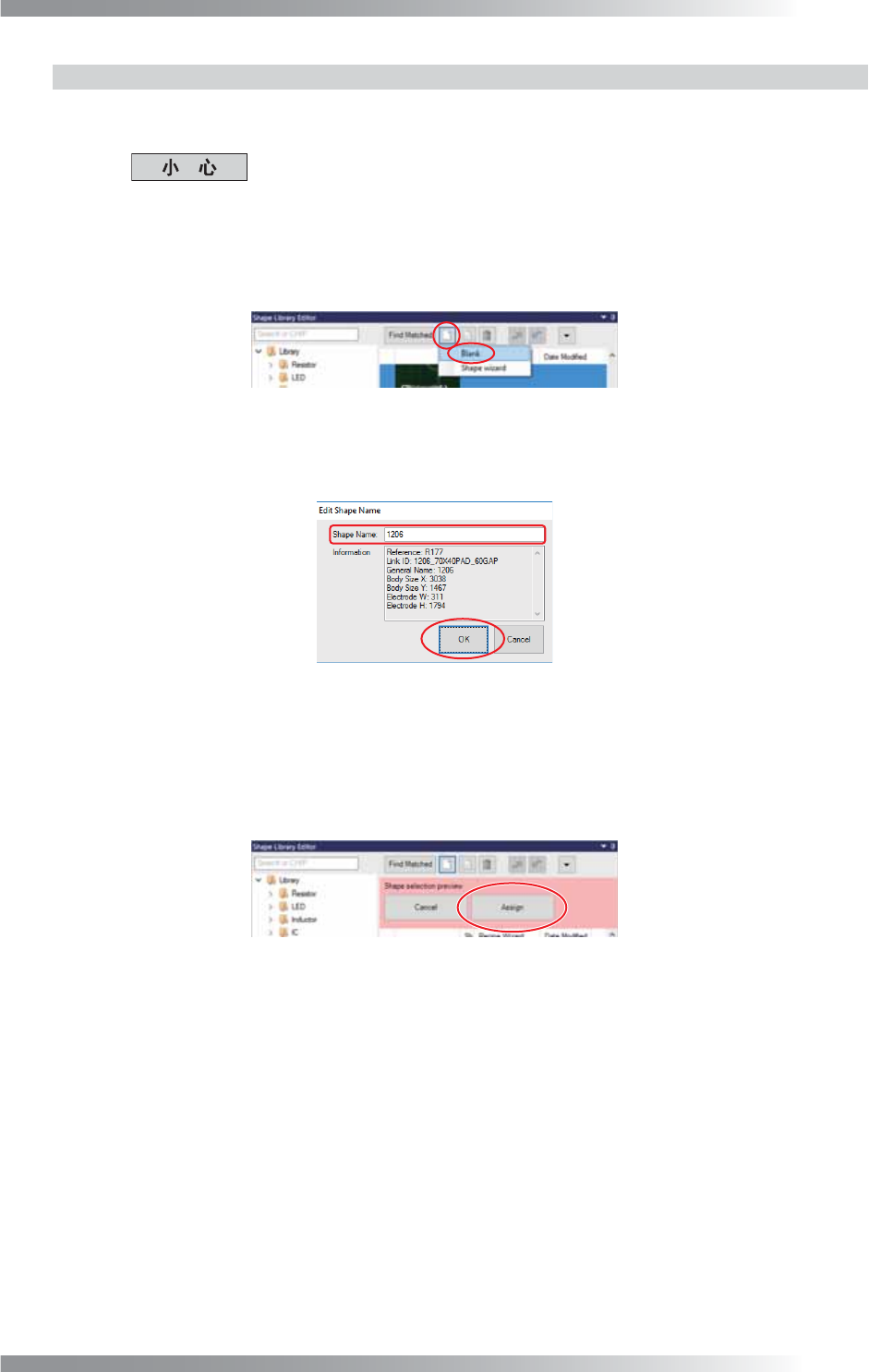
以下将介绍如何手动添加形状。如果无法使用Shape wizard(形状向导)制作形状,可以根据以下步
骤制作新形状。
使用本功能只能制作方形元素本体。参考1.7 调整形状。
第1步: 参考1.6.3 打开编辑形状界面,打开编辑形状界面。
第2步: 选择New(新建) > Blank(空白)。
图 1-150 自动生成形状 1
第3步: 输入形状名称并点击OK(好)。
图 1-151 自动生成形状 2
第4步: 点击Window Tree(窗口树)下Shape selection preview(形状选择预览)中的Assign
(分配)。
形状将被分配到共享同一个数据库ID的所有元件数据。
图 1-152 自动生成形状 3
第5步: 参考1.7 调整形状。
第6步: 参考1.8 关闭编辑形状界面,关闭编辑形状界面。
II-
76
3D AOI Programming Manual
第 2 部分 检验数据
1.7 调整形状
本节说明如何编辑和调整形状。
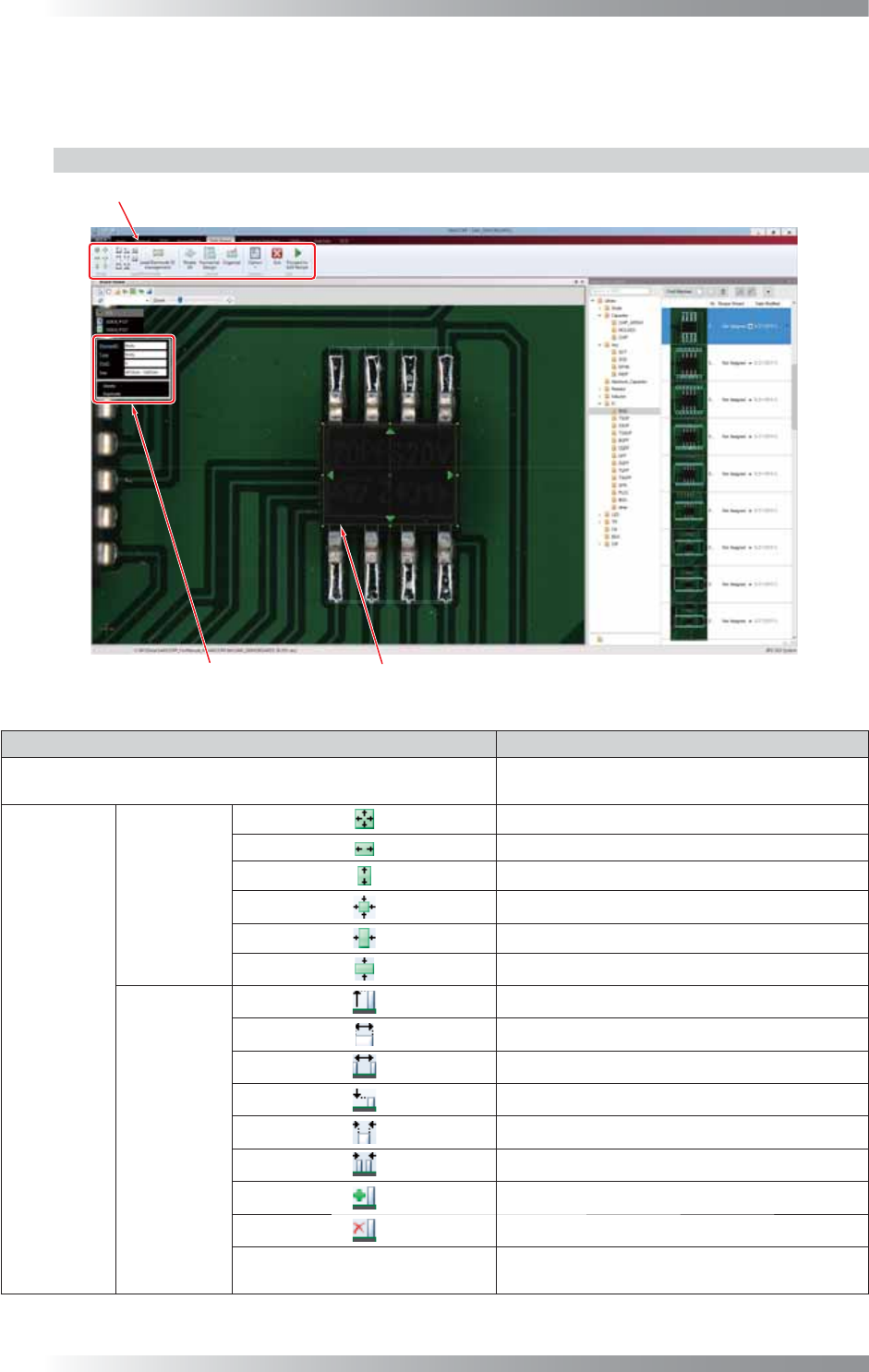
编辑形状,主要是采用Ribbon(功能区),Edit Panel(编辑板)和Body Element(元素本体)。
1.7.1 窗口详细信息
5LEERQ ࣕ㜳॰
(GLW3DQHO 㕌䗇ᶵ %RG\(OHPHQW ݹ㍖ᵢ։
图 1-153 窗口详细信息
项目 说明
Body Element(元素本体)
添加/删除元素。有关详情,请参考1.7.4 从元
素本体中添加元素。
Ribbon
(功能区)
Body
(元件本体)
放大元素本体 10%。(*2)
放大元素本体水平宽度 10%。(*2)
放大元素本体的垂直宽度 10%。(*2)
缩小元素本体 10%。(*2)
缩小元素本体水平宽度 10%。(*2)
缩小元素本体的垂直宽度 10%。(*2)
Lead/
Electrode
(引脚/
电极)
放大引脚/电极元素的长度10%。(*2)
放大引脚/电极元素的宽度10%。(*2)
放大引脚/电极元素之间的脚距10%。(*2)
缩小引脚/电极元素的长度10%。(*2)
缩小引脚/电极元素的宽度10%。(*2)
缩小引脚/电极元素之间的脚距10%。(*2)
在元素本体的每个边上添加一个引脚/电极。
从元素本体的每个边上删减一个引脚/电极。
Lead/Electrode ID management
(引脚/电极ID管理)
用于变更引脚和电极的ID。有关详情,请参考
1.7.5 引脚/电极ID管理。