SAKI 3D AOI 编程手册2019-04_V1.03D(中文版) (1).pdf - 第121页
II- 85 3D AOI Programming Manual 第 2 部分 检验数据 1.8 关闭编辑形状界面 下面对如何关闭形状编辑界面进行说明。关闭编辑形状界面后,可以进入编辑检查参数界面或返回主界面。 可以从主界面打开编辑检查参数界面。 第1步: 如需进行Edit recipe screen(编辑检查参数界面),则从 Edit Shape(编辑形状)选项卡中选 择Exit(退出)组 > Proceed to Edit R…
II-
84
3D AOI Programming Manual
第 2 部分 检验数据
晶体管
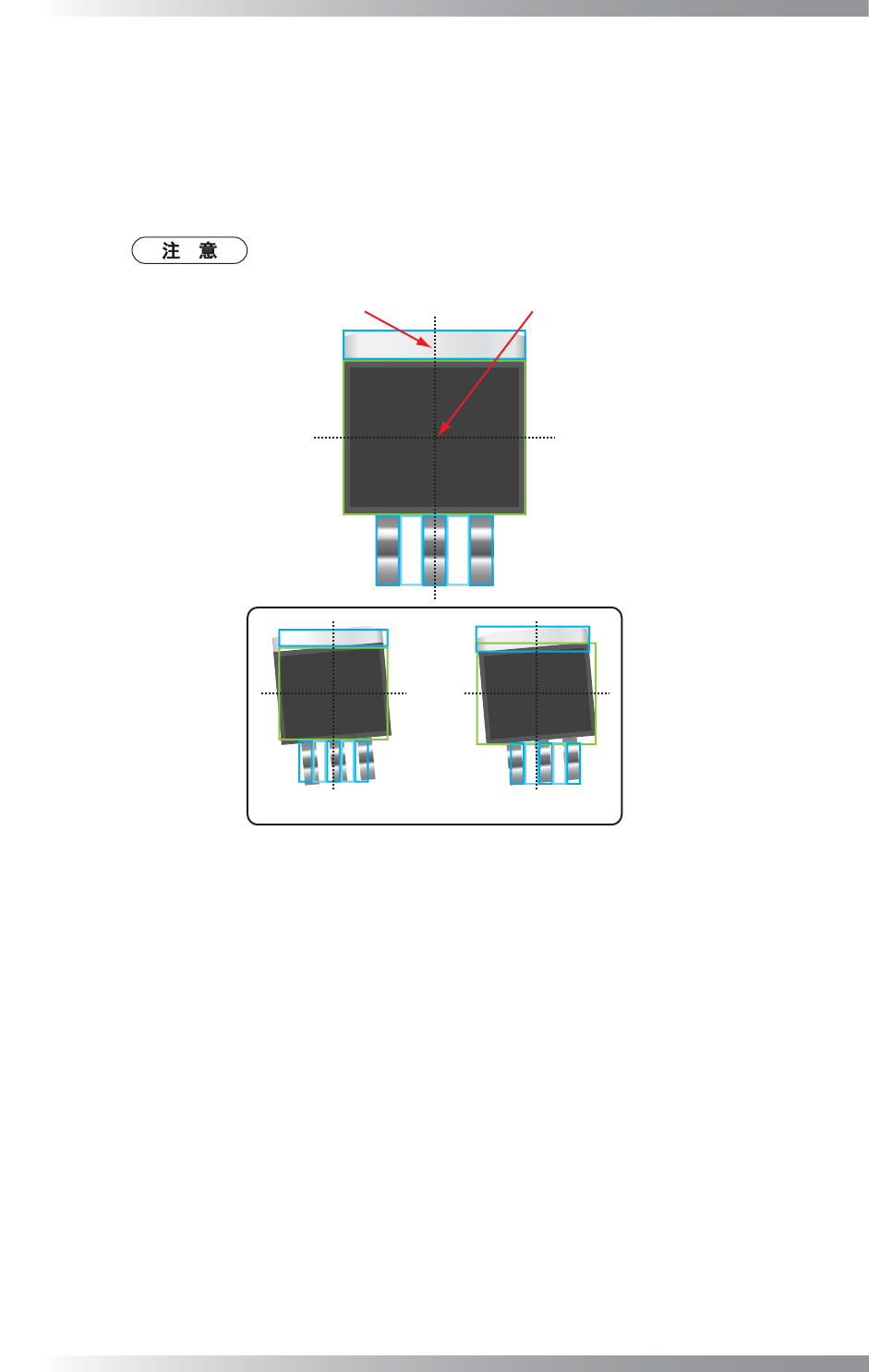
调整晶体管形状时,需要注意以下事项。
・ 元素本体的中心位置要与元件数据的中心位置匹配。
・ 电极元素位于元件数据的中间线上。
・ 引脚和桥接元素排列的中心位置位于元件的中间线。
・ 引脚元素之间的脚距必须与实际元件的脚距完全相同。
元素本体和电极元素的形状不一定要和元件图像完全相同。
ܗӊ᭄ⱘЁᖗ
Ёᖗ㒓
ℷ⹂ 䫭䇃
图 1-165 晶体管
II-
85
3D AOI Programming Manual
第 2 部分 检验数据
1.8 关闭编辑形状界面
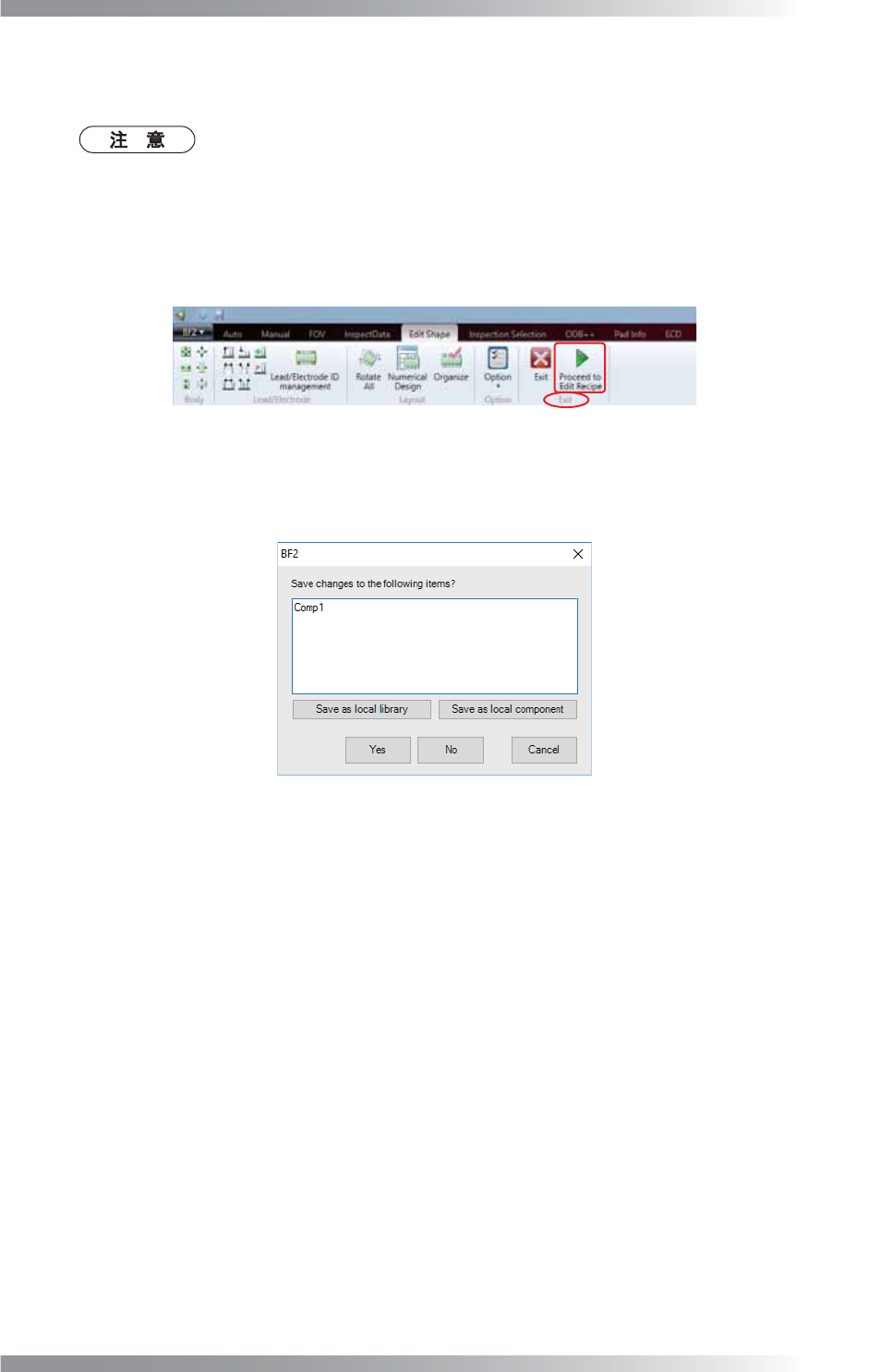
下面对如何关闭形状编辑界面进行说明。关闭编辑形状界面后,可以进入编辑检查参数界面或返回主界面。
可以从主界面打开编辑检查参数界面。
第1步: 如需进行Edit recipe screen(编辑检查参数界面),则从 Edit Shape(编辑形状)选项卡中选
择Exit(退出)组 > Proceed to Edit Recipe(进行检查参数编辑)。
如需返回至InspectData(检验数据)选项卡,则在Edit Shape(编辑形状)选项卡中选择Exit
(退出)组 > Exit(退出)。
图 1-166 关闭编辑形状界面 1
第2步: 显示以下对话框。选择项目。
图 1-167 关闭编辑形状界面 2
Save as local library 仅将变更保存在已打开的检验数据而非库中。
(保存至本地检验库) 此时,变更不会应用于同一组中的其他检验数据。
Save as local library(保存至本地检验库)目标为当前打开的检验数
据,更改应用至其他使用相同形状和检查参数的检测窗口。
Save as local component 将更改仅保存在已打开的检验数据而非库中。
(保存至本地元件) 此时,变更不会应用于同一组中的其他检验数据。
Save as local component(保存至本地元件)仅将变更应用至当前保存的
检测窗口。
Yes(是) 将变更输入库内。
将变更输入库内后,变更将应用于同一组中其他检验数据。
No(否) 放弃所有变更。
Cancel(取消) 返回shape editing(形状编辑)。
II-
86
3D AOI Programming Manual
第 2 部分 检验数据
1.9 分配检查参数
1.9.1 检查参数的概述
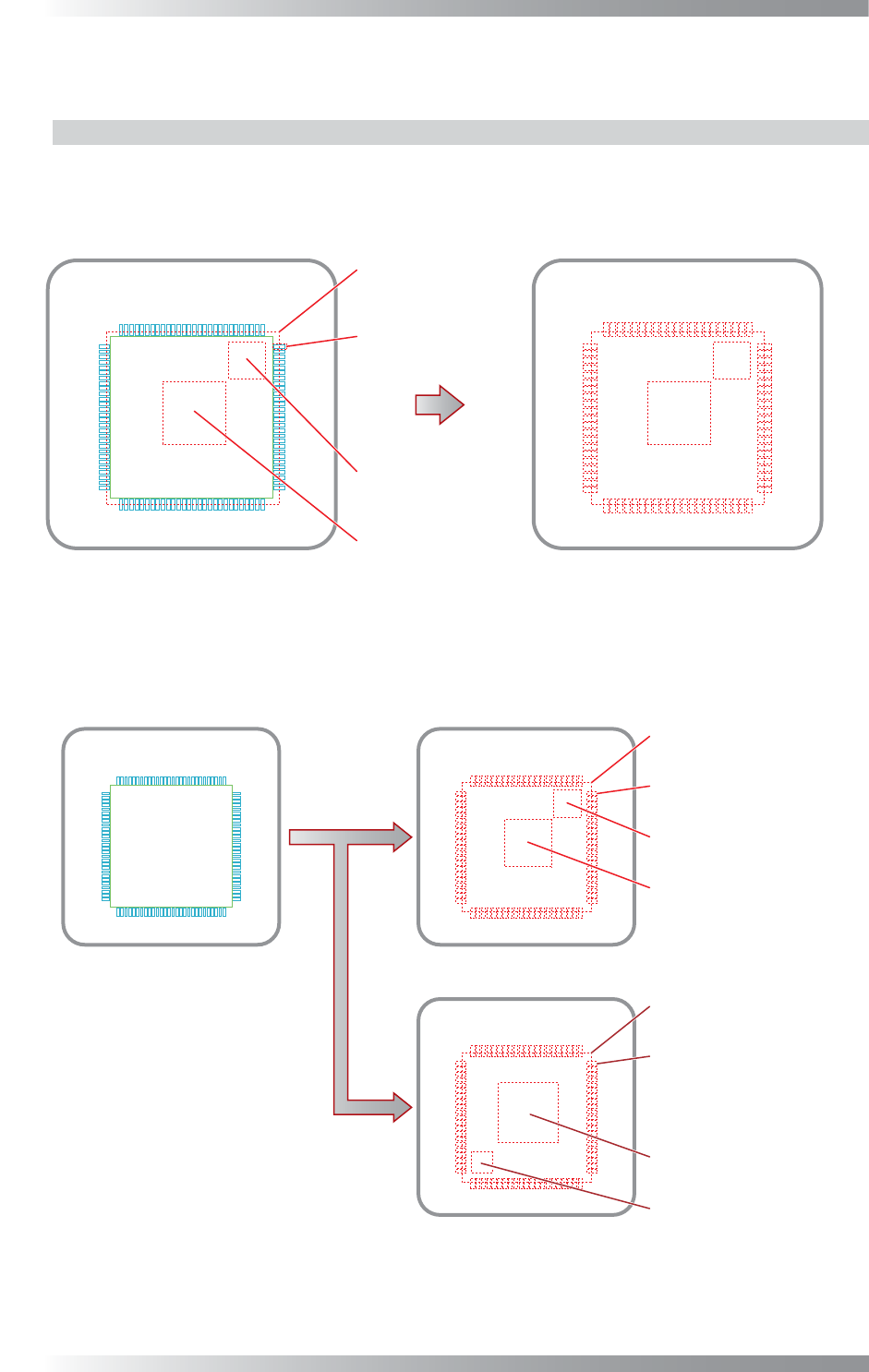
Recipe(检查参数)是每个Shape(形状)的检验设置。
在检查参数界面里,每个元素都设置一个检测窗口,以及每个检测窗口都分配一个算法。窗口大小
可以调整。
Ỷ⎁ネਙ$
Ỷ⎁ネਙ'
Ỷ⎁ネਙ%
Ỷ⎁ネਙ&
5HFLSHỶḛ৸ᮦ6KDSHᖘ⣬
图 1-168 检查参数的概述
一个Recipe(检查参数)可以只分配给一个Shape(形状),但多个Recipes(检查参数)也可以分
配给同一个Shape(形状)。例如,如果有两个相同形状、尺寸但颜色不同的元件,则可为这两个元
件分配相同的Shape(形状)和不同的Recipes(检查参数)。
Ỷ⎁ネਙ$
Ỷ⎁ネਙ'
Ỷ⎁ネਙ%
Ỷ⎁ネਙ&
Ỷ⎁ネਙ$
Ỷ⎁ネਙ)
Ỷ⎁ネਙ%
Ỷ⎁ネਙ(
5HFLSH$Ỷḛ৸ᮦ$
5HFLSH%Ỷḛ৸ᮦ%
6KDSHᖘ⣬
图 1-169 形状和检查参数之间的关系