SAKI 3D AOI 编程手册2019-04_V1.03D(中文版) (1).pdf - 第310页
3D AOI Programming Manual 第 3 部分 检验算法 III- 10 第5步: 点击 ,检查是否检测到基准标定点。 当在Pattern(图案)的下拉菜单中选择Bright mark in dark area(黑暗区中的明亮点) 时,二进制的白色区域为绿色。 当在Pattern(图案)的下拉菜单中选择Dark mark in bright area(明亮区中的暗点) 时,二进制的黑色区域为绿色。 尺寸设置为Diame…
3D AOI Programming Manual
第 3 部分 检验算法
III-
9
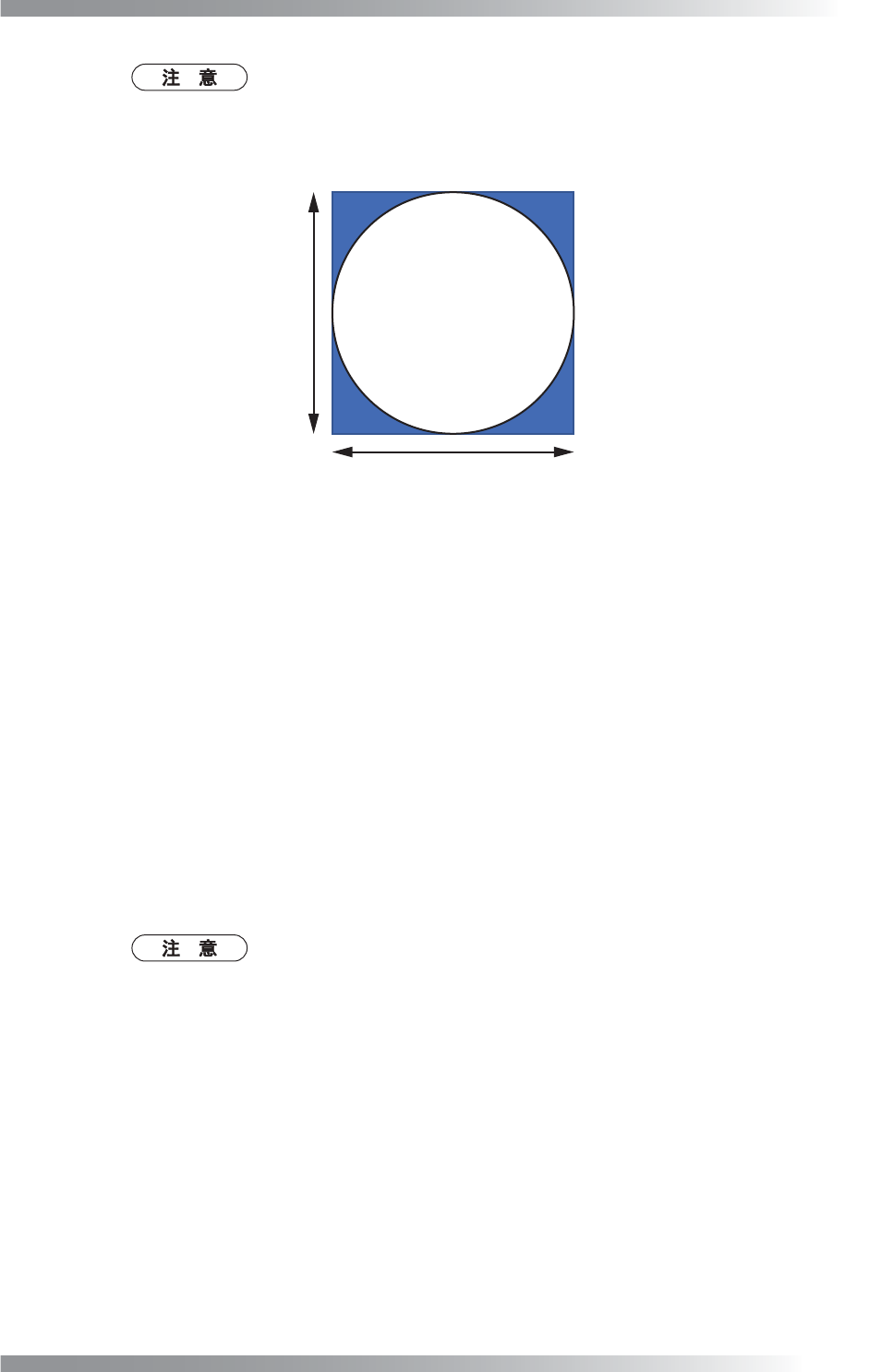
Circle Tolerance[%](圆公差[%])基于外切四边形的长宽比,判定目标是否为圆
形。
当符合以下条件时,目标判定为非圆。
- 高度 < 宽度 × (1 - (圆公差 / 100))
- 高度 > 宽度 × (1 + (圆公差 / 100))
ޚ⚍催ᑺ
ᆑᑺ
图 1-7 圆公差
当Circle Tolerance[%](圆公差[%])值较高时,即使外切四边形的长宽比较高,
该目标还是判定为圆。但是,当该数值过高时,会误识别到基准标定点以外的其他
圆。
当Circle Tolerance[%](圆公差[%])值较小时,仅识别到接近于完整圆形的圆。
但是,当该数值过小时,即使有轻微的噪点也会加大影响,且目标可能不会被判定
为圆。
请根据基准标定点及其周围的图像情况调整Circle Tolerance[%](圆公差[%])的
值。
第3步: 在Threshold Method(阈值法)中选择Manual(手动)。
将Upper Level(较高值)设置为255。并将Lower Level(较低值)设置为使基准标定点清
晰可见的数值。
第4步: 当与基准标定点尺寸相似的圆位于基准标定点附近,且噪点在圆内/外时,将Noisy
Circular(噪点圈)设置为Ignore(忽略)。
Noisy Circular(噪点圈)通过利用二进制或标记,判断目标是否为带有噪点的
圆。将带有噪点的圆视为不在检测目标范围内。如需提高二进制的准确性,需进行
第3步的参数调整。
3D AOI Programming Manual
第 3 部分 检验算法
III-
10
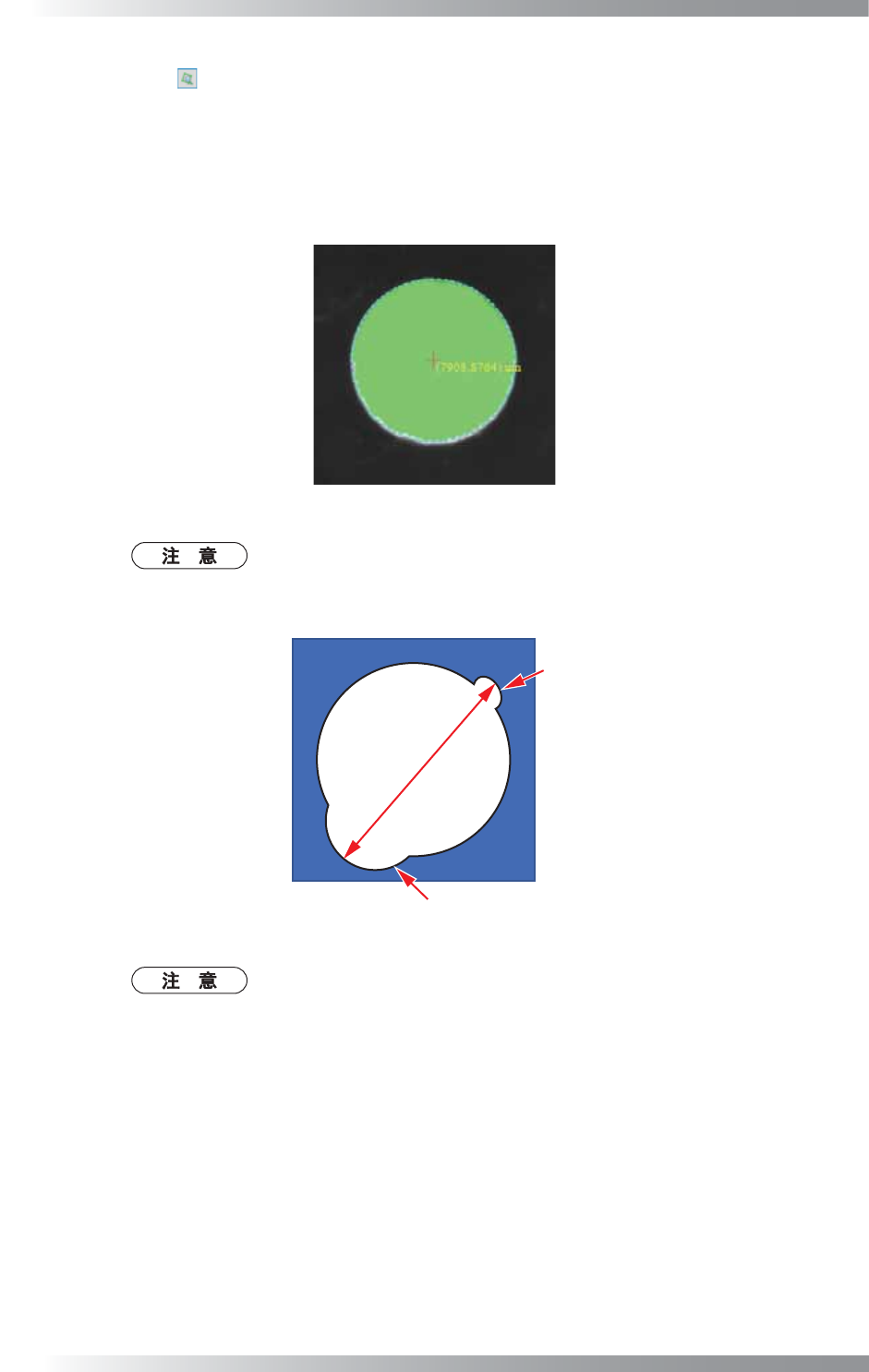
第5步: 点击 ,检查是否检测到基准标定点。
当在Pattern(图案)的下拉菜单中选择Bright mark in dark area(黑暗区中的明亮点)
时,二进制的白色区域为绿色。
当在Pattern(图案)的下拉菜单中选择Dark mark in bright area(明亮区中的暗点)
时,二进制的黑色区域为绿色。
尺寸设置为Diameter(直径)的蓝色虚线圆圈显示在检测到的基准标定点周围。
图 1-8 寻找圆检测到的圆
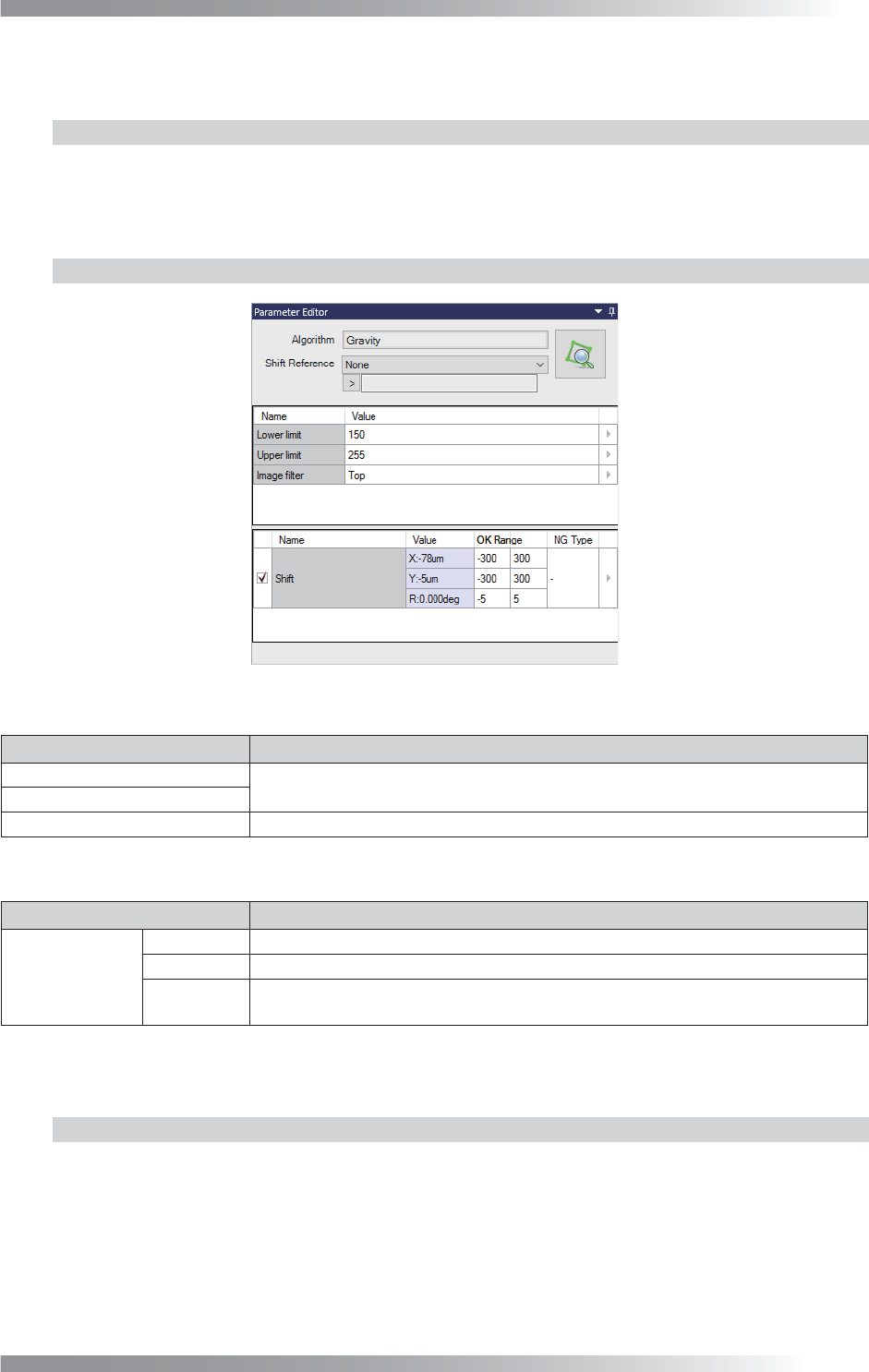
当噪点(其亮度与噪点亮度相同)与基准标定点相邻时,基准标定点可能无法与噪
点分离。这种情况下,将Diameter(直径)设置为最大长度,包括噪点,或将
Circle Tolerance[%](圆公差[%])设为更高数值。
䕧ܹℸⳈᕘ
ా⚍
ా⚍
图 1-9 当噪点与基准标定点相邻时
即使基准标定点位于检测窗口的中心但仍无法得到正确检测时,请尝试进行以下步
骤。
1. 检查第5步的绿色区域并确认圆内的基准标定点为绿色。然后确认基准标定点的
最大长度未被噪点改变。
2. 当圆内的基准标定点不是绿色时,调整Lower Limit(下限)值。
然后重新测量圆的直径,并输入Diameter(直径)。
3. 当在1中最大长度已更改时,考虑到最大长度,请调整Diameter(直径)或
Circle Tolerance[%](圆公差[%])。
4. 当检测窗口内存在一个与基准标定点大小相同的圆时,可能会发生误检。选择
可以使基准标定点和误检的圆的差异清晰显示在Image filter(图像过滤器)
的灯光,并重新尝试以下项目的第2步至第5步。1.2.5 搜索方
法:FindCircle(寻找圆)。
3D AOI Programming Manual
第 3 部分 检验算法
III-
11
1.3 Gravity(重心)
1.3.1 检验概述
Gravity(重心)是在检测窗口中检测指定亮度像素的中心的算法和计算检测到的基准标定点与检测
窗口的中心之间的距离(X和Y坐标)。
Gravity(重心)适用于检测基准标定点。
1.3.2 参数设置
图 1-10 对话框 (Version 0.0.0.1)
参数 说明
Lower limit(下限)
Upper limit(上限)是亮度值的上限。Lower limit(下限)是亮度值的下限。
设置基准标定点的外观清晰值。
Upper limit(上限)
Image filter(图像过滤器) 选择一种能清晰显示基准标定点的灯光。
表 1-5 参数
参数 说明
Shift(偏移)
X: -μm 规定了检测到元件的中心和检测窗口的中心之间的X轴距离的可接受范围。
Y: -μm 规定了检测到元件的中心和检测窗口的中心之间的Y轴距离的可接受范围。
R: -deg
不可用。由于该算法未检测旋转量,因此始终设置为0。在默认值下使用OK
Range(良品范围)。
表 1-6 良品范围设置
1.3.3 设置步骤
第1步: 从Algorithm(算法)下拉列表中选择Gravity(重心)。
第2步: 从Image filter(图像过滤器)下拉列表中选择可以使基准标定点能够清晰显示的灯光。