SAKI 3D AOI 编程手册2019-04_V1.03D(中文版) (1).pdf - 第27页
I- 15 3D AOI Programming Manual 第 1 部分 基本操作 第3步: 显示以下对话框。参考表1-3设置消息,然后点击Save(保存)。 0HVVDJH⎾ᚥ &XVWRP,PDJH㠠ᇐѿഴ܅ )RQW&RORUᆍ։仒㢨 )RQWᆍ։ 图 1-23 设置显示消息 1 项目 说明 Message(消息) 输入消息 Custom Image(自定义图像) 设置电路板图像 F…
I-
14
3D AOI Programming Manual
第 1 部分 基本操作
1.5.6 更改组名称
下面对如何更改组名称进行说明。
第1步: 打开检验数据浏览器请见1.5.2 显示检验数据浏览器。
第2步: 选择一个组,然后在组区域点击Rename(重命名)。
当某一个组的电路板正在加载时,无法选择Rename(重命名)。
这种情况下,在第2步前加载其他组的电路板。
加载电路板数据的步骤请见1.3 选择检验数据文件。
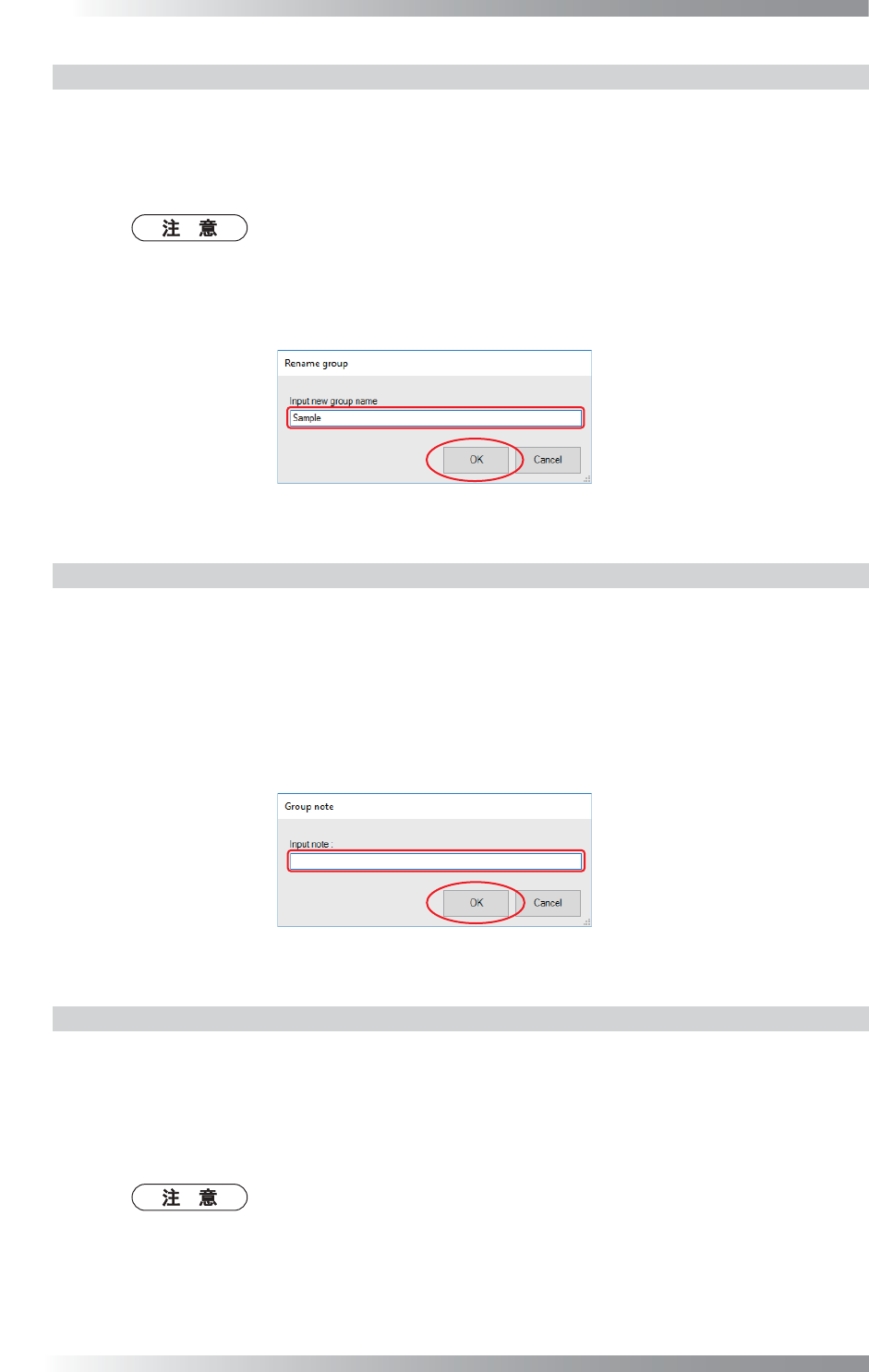
第3步: 显示以下对话框。输入组名称,然后点击OK(好)。
图 1-21 更改组名称
1.5.7 编辑组备注
下面对如何编辑组备注进行说明。
在检验数据浏览器中,添加任意批注允许对执行进行确认。
第1步: 打开检验数据浏览器请见1.5.2 显示检验数据浏览器。
第2步: 选择一个组,然后在组区域点击Edit note(编辑备注)。
第3步: 编辑备注并点击OK(好)。
图 1-22 编辑组备注
1.5.8 设置显示消息
有一个功能是在电路板数据完成加载时显示传递给下一个操作员的消息。
下面对如何设置消息和显示消息的步骤进行说明。
第1步: 打开检验数据浏览器请见1.5.2 显示检验数据浏览器。
第2步: 选择电路板数据,然后在组区域点击Edit note(编辑备注)。
也可在InspectData(检验数据)选项卡中编辑消息。
从InspectData(检验数据)选项卡中选择Edit message(编辑消息)。
I-
15
3D AOI Programming Manual
第 1 部分 基本操作
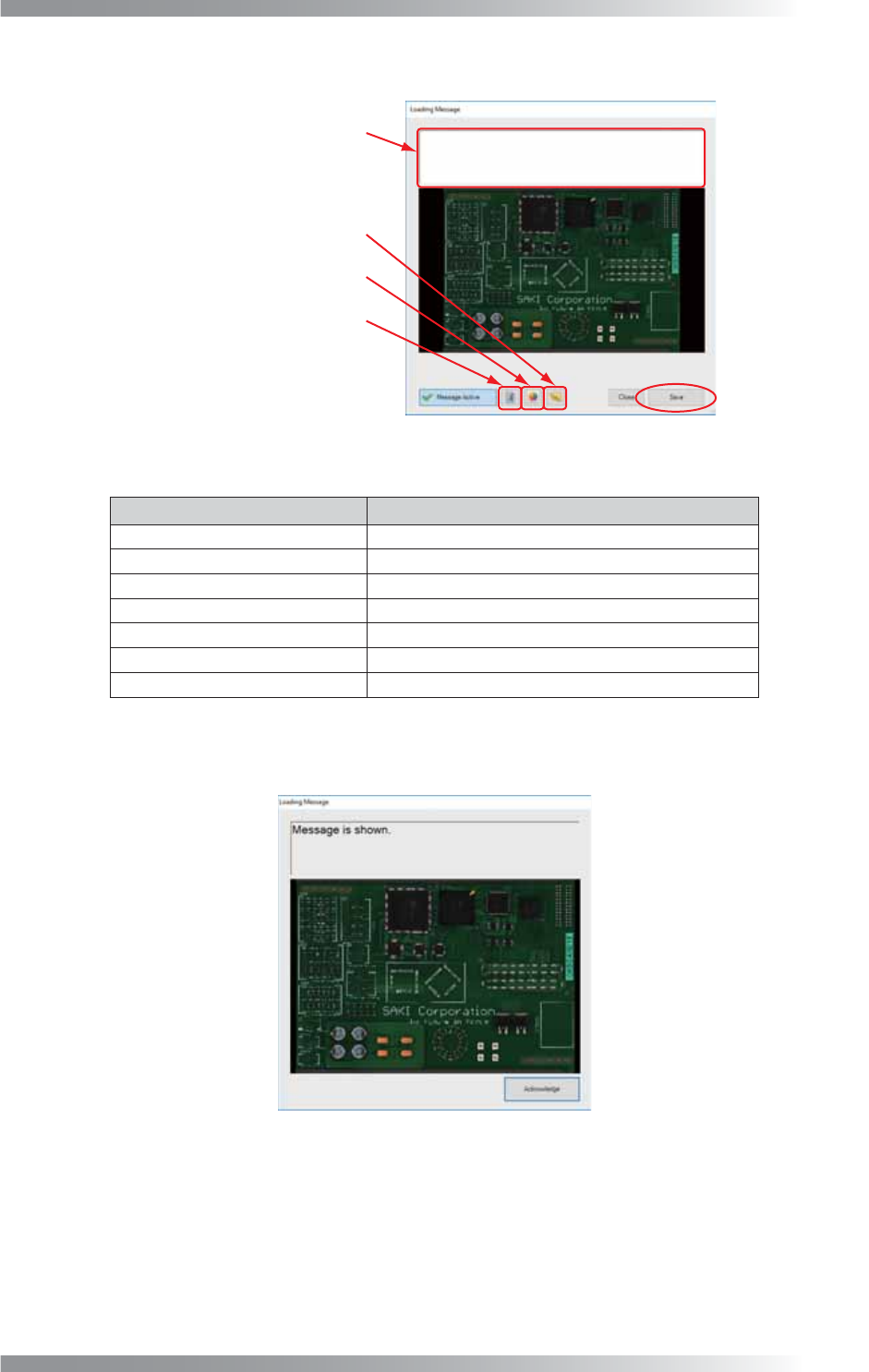
第3步: 显示以下对话框。参考表1-3设置消息,然后点击Save(保存)。
0HVVDJH⎾ᚥ
&XVWRP,PDJH㠠ᇐѿഴ܅
)RQW&RORUᆍ։仒㢨
)RQWᆍ։
图 1-23 设置显示消息 1
项目 说明
Message(消息) 输入消息
Custom Image(自定义图像) 设置电路板图像
Font Color(字体颜色) 设置消息的字体颜色
Font(字体) 设置消息的字体
Message Active(消息激活) 能够在加载电路板数据时显示消息
Close(关闭) 完成编辑
Save(保存) 保存消息
表 1-3 说明
第4步: 勾选了Message Active(信息激活),则加载检验数据时显示设置的消息。
图 1-24 设置显示消息 2
I-
16
3D AOI Programming Manual
第 1 部分 基本操作
1.5.9 创建新的文件夹
下面对如何创建新的文件夹进行说明。
第1步: 打开检验数据浏览器请见1.5.2 显示检验数据浏览器。
第2步: 选择一个组,然后点击Create folder(创建文件夹)。
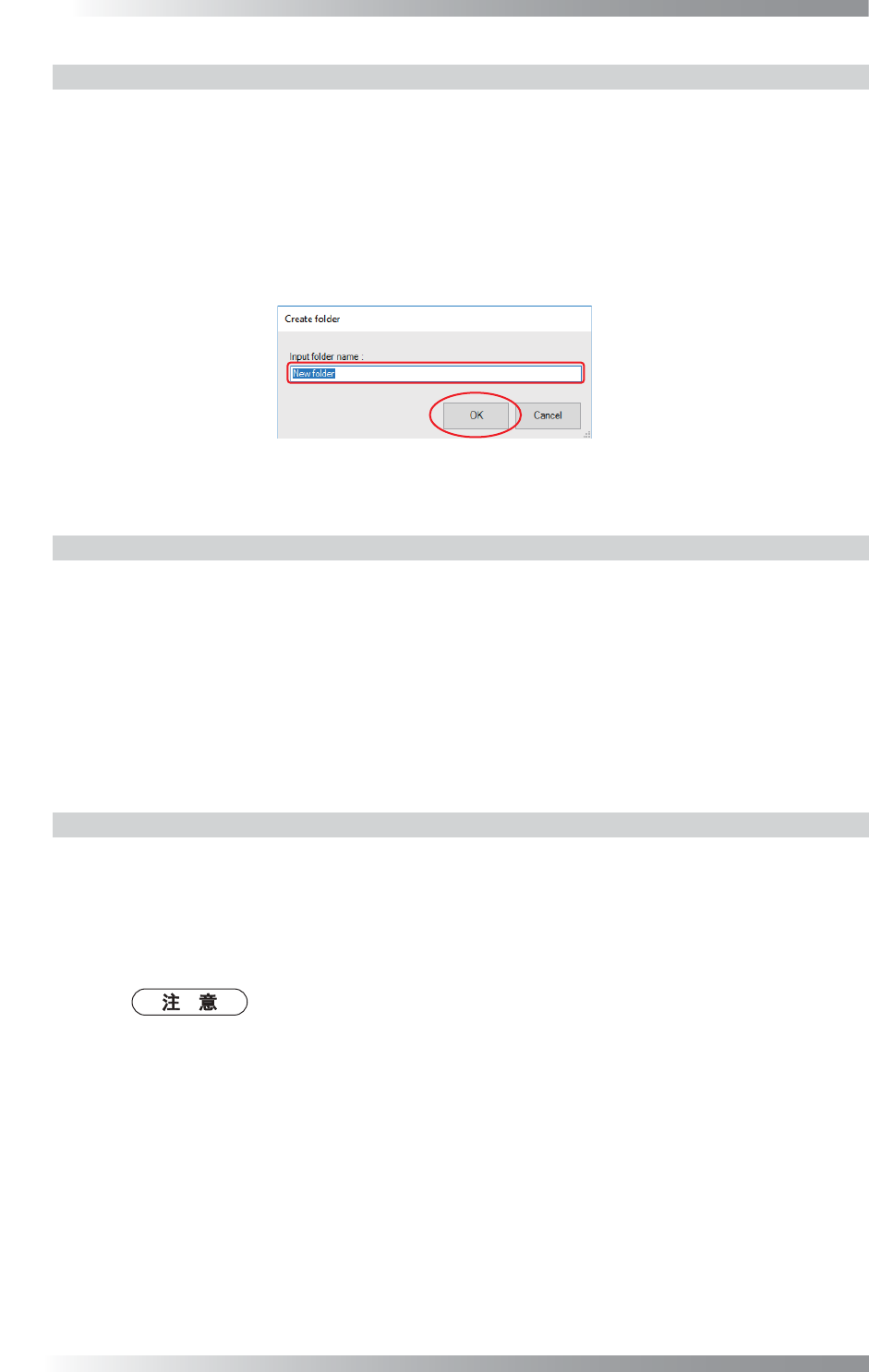
第3步: 输入文件夹名称,然后点击OK(好)。
图 1-25 创建新的文件夹
1.5.10 删除电路板数据
下面对如何删除电路板数据进行说明。
第1步: 请见1.3 选择检验数据文件加载与要删除的数据同组的电路板数据。
第2步: 打开检验数据浏览器请见1.5.2 显示检验数据浏览器。
第3步: 选择要删除的电路板数据,然后点击电路板区域的Delete(删除)。
1.5.11 删除文件夹
下面对如何删除文件夹进行说明。
第1步: 打开检验数据浏览器请见1.5.2 显示检验数据浏览器。
第2步: 选择要删除的文件夹,然后点击电路板区域的Delete(删除)。
删除文件夹时,电路板数据移动至上面的目录,不会被删除。