SAKI 3D AOI 编程手册2019-04_V1.03D(中文版) (1).pdf - 第163页
II- 127 3D AOI Programming Manual 第 2 部分 检验数据 2.2 电路板检验 下面对手动检验的步骤,以及有关检验结果的显示进行说明。 创建检验数据后可以执行电路板检验。 2.2.1 开始检验 第1步: 选择InspectData(检验数据)选项卡。 图 2-5 检验数据 第2步: 从Ribbon(功能区)上选择Inspect(检验)组 > Inspect All(检验全部)开始检验。 图 2-6 …
II-
126
3D AOI Programming Manual
第 2 部分 检验数据
2 手动检验
2.1 基准点检验
本节描述基准点检验的步骤。通过创建基准标定点并执行Inspect Mark(检验Mark),元件数据位置将被调
整。
当设置了2个基准标定点时,元件数据的位置和角度将被调整。当设置了3个基准标定点时,在检测时除了
调整位置和角度外,还将调整电路板的翘曲度。
Inspect Mark(检验Mark)是包括在检验全部的过程中。
如果执行Inspect All(检验全部),则不需要执行Inspect Mark(检验Mark)。
2.1.1 基准点检验步骤
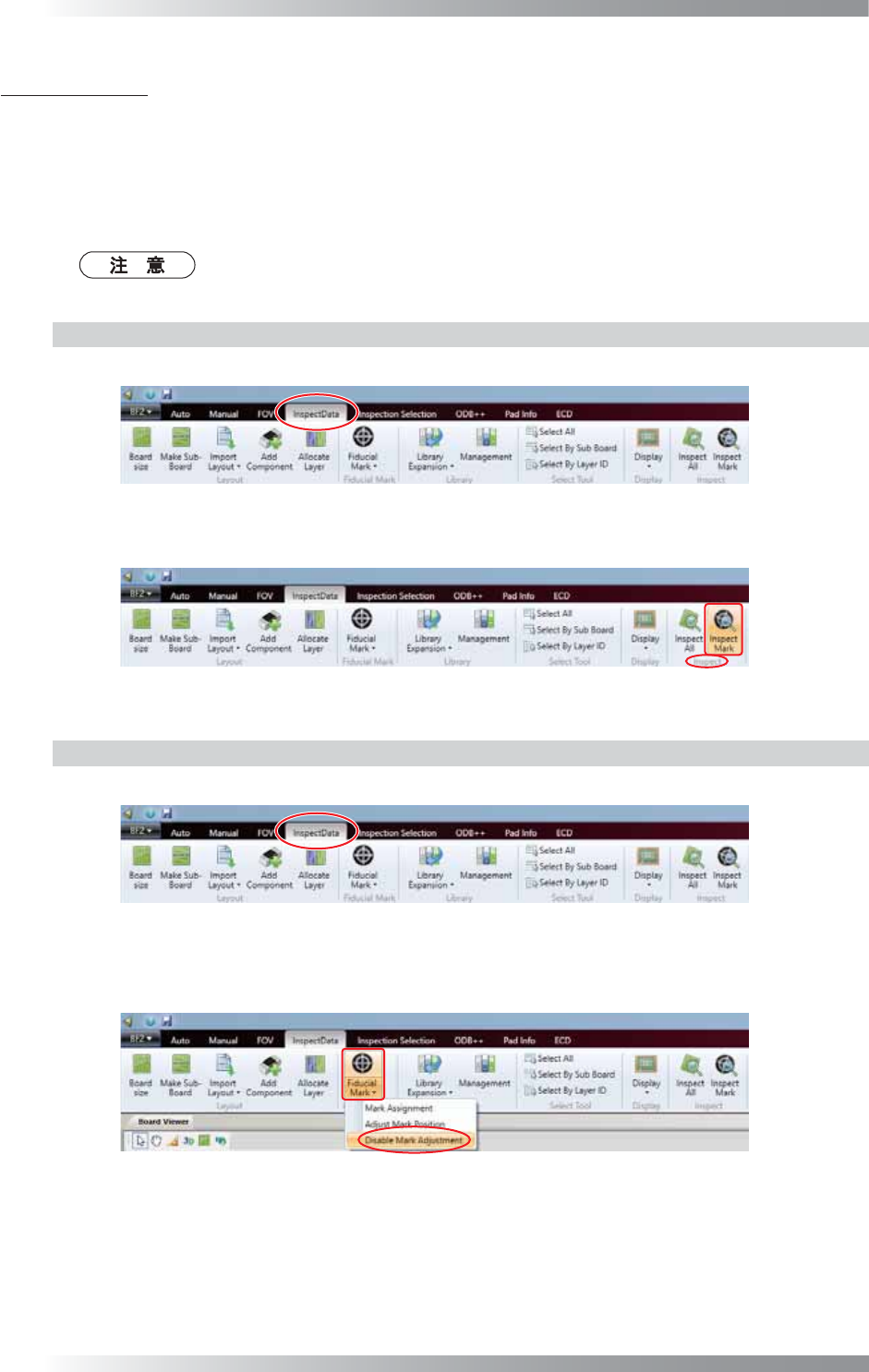
第1步: 选择InspectData(检验数据)选项卡。
图 2-1 检验数据
第2步: 从Ribbon(功能区)上选择Inspect(检验)组 > Inspect Mark(检验Mark),开始检验。
图 2-2 检验Mark
2.1.2 禁用基准点调整
第1步: 选择InspectData(检验数据)选项卡。
图 2-3 检验数据
第2步: 从Ribbon(功能区)中选择Fiducial Mark(基准标定点)组 > Fiducial Mark(基准标定
点) > Disable Mark Adjustment(禁用基准点调整)。
图 2-4 禁用基准点调整
II-
127
3D AOI Programming Manual
第 2 部分 检验数据
2.2 电路板检验
下面对手动检验的步骤,以及有关检验结果的显示进行说明。
创建检验数据后可以执行电路板检验。
2.2.1 开始检验
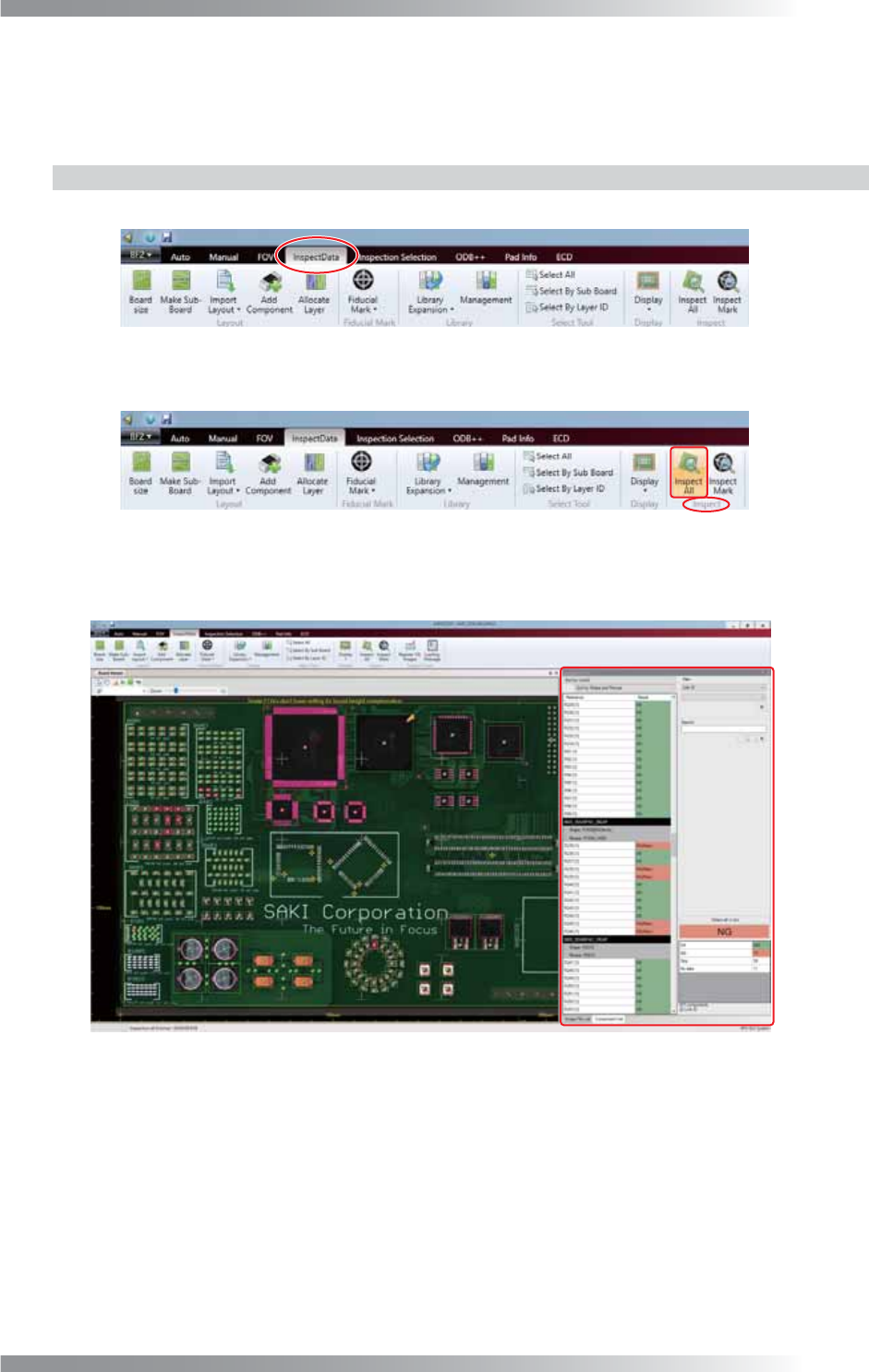
第1步: 选择InspectData(检验数据)选项卡。
图 2-5 检验数据
第2步: 从Ribbon(功能区)上选择Inspect(检验)组 > Inspect All(检验全部)开始检验。
图 2-6 检验全部
第3步: 检验结果显示在Board Viewer(电路板观察器)和对话框的右侧(图2-7的红色框区域)。
图 2-7 检验结果
II-
128
3D AOI Programming Manual
第 2 部分 检验数据
2.2.2 检验结果显示
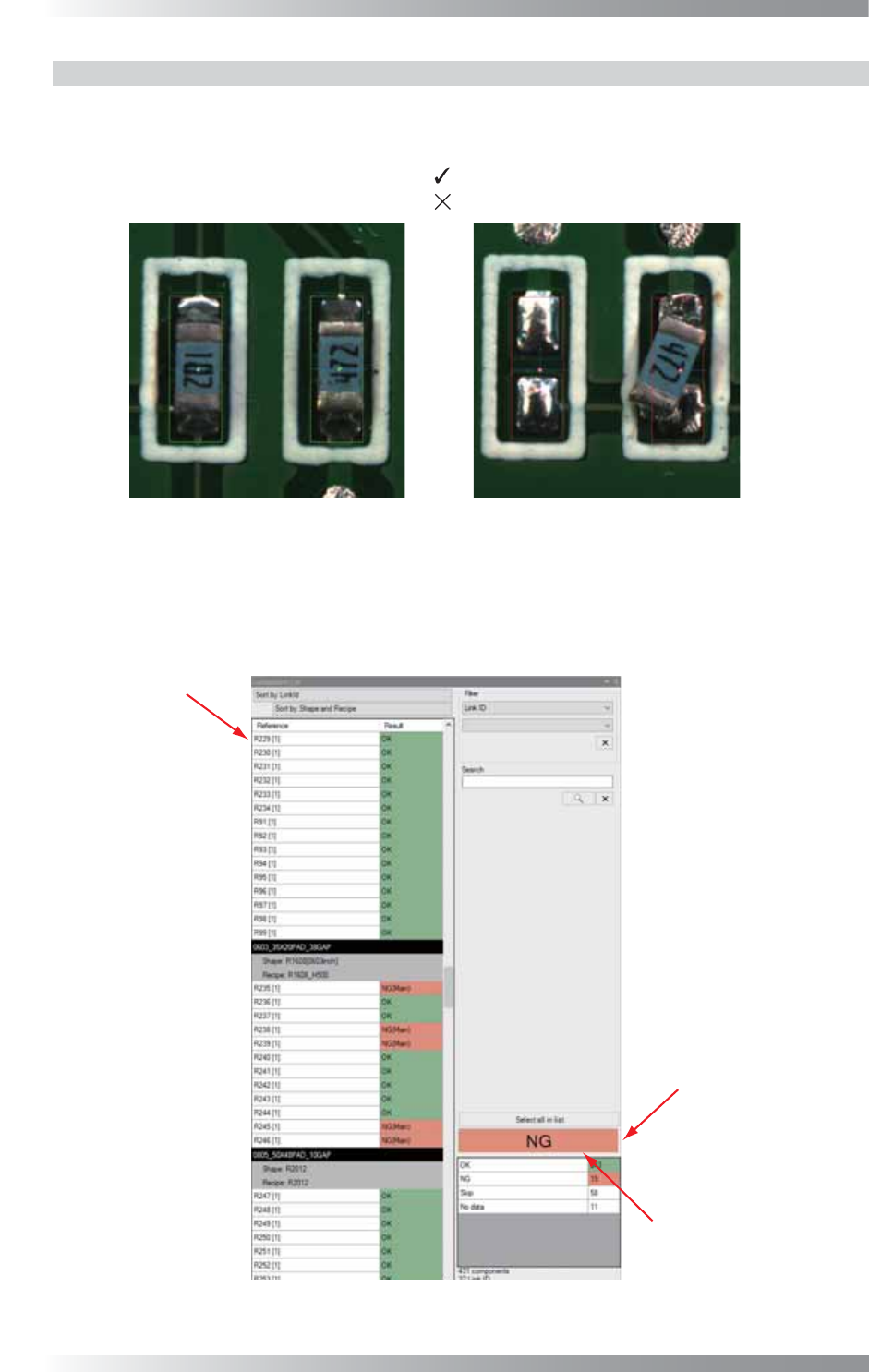
检验后,检验结果显示如下。
Board Viewer(电路板观察器)
OK元件显示在绿色框内(在元件的中心位置打
)。
NG元件显示在红色框内(在元件的中心位置打
)。
2.ܗӊ 1*ܗӊ
图 2-8 电路板观察器
Component List(元件列表)
如果检验结果OK(合格),那么OK字体颜色将显示为绿色。
如果检验结果是NG(瑕疵,坏的),NG字体将显示为红色。
↣ϾܗӊⱘẔ偠᭄
⬉䏃ᵓⱘẔ偠㒧ᵰ
Ẕ偠ᘏ㒧
图 2-9 元件列表