SAKI 3D AOI 编程手册2019-04_V1.03D(中文版) (1).pdf - 第447页
3D AOI Programming Manual 第 4 部分 其他功能 IV - 19 4.3 元件成为输出图像的搜索功能 本节对如何搜索元件以输出图像进行说明。 第1步: 选择InspectData(检验数据)选项卡。 图 4-7 元件成为输出图像的搜索功能 1 第2步: 选择Component List(元件列表)选项卡,然后在过滤器设置中,将Component Image Output (元件图像输出)的上面部分和下面部分设置…
3D AOI Programming Manual
第 4 部分 其他功能
IV-
18
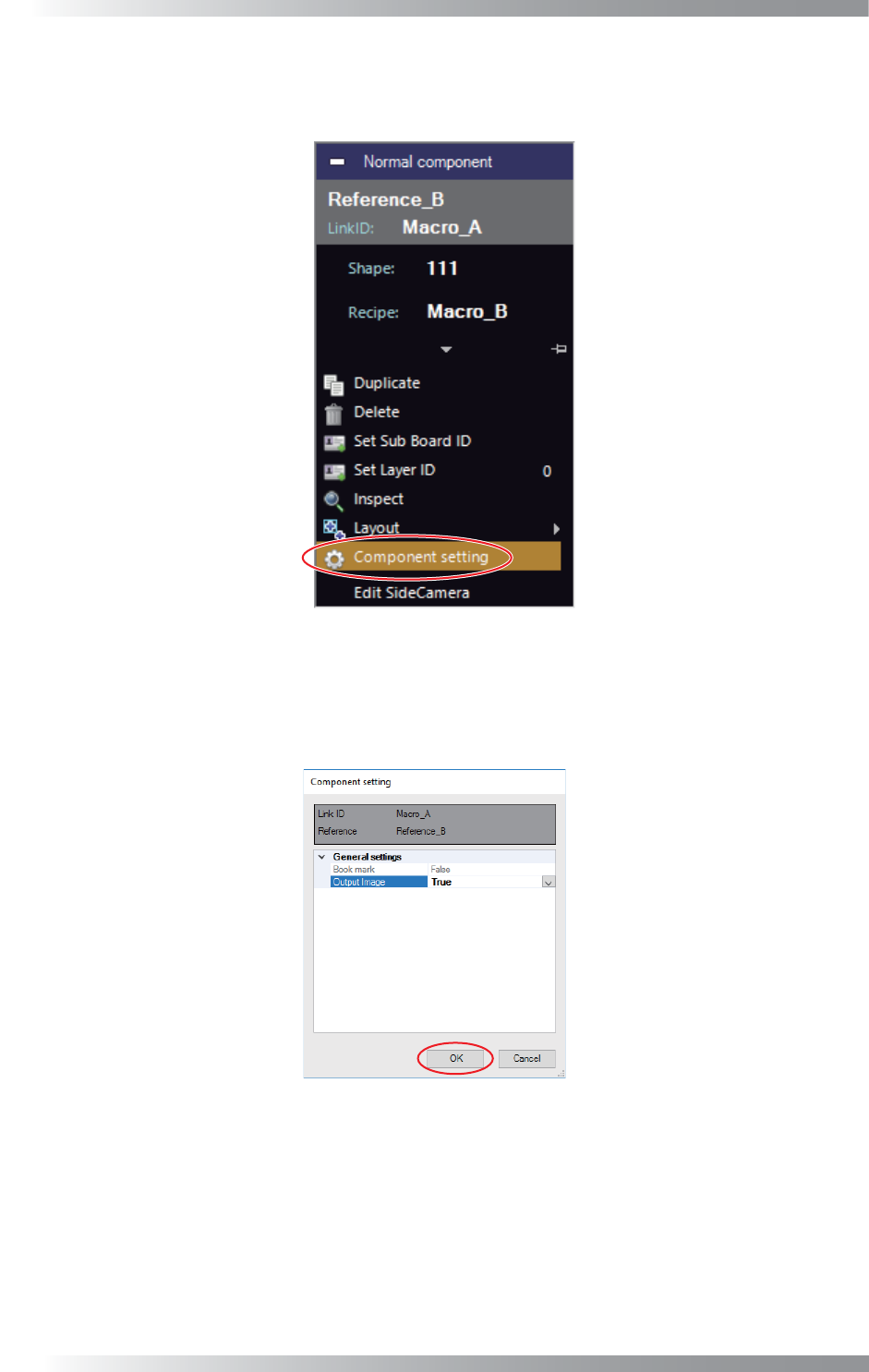
第2步: 从Board Viewer(电路板观察器)中选择元件数据。
点击编辑板上的Component setting(元件设置)。
图 4-5 规定元件为输出图像 2
第3步: 显示以下对话框。
设置Output Image(输出图像)为True(是),则该元件成为图像输出的目标。
完成所有设置后,点击OK(好)。
图 4-6 规定元件为输出图像 3
3D AOI Programming Manual
第 4 部分 其他功能
IV-
19
4.3 元件成为输出图像的搜索功能
本节对如何搜索元件以输出图像进行说明。
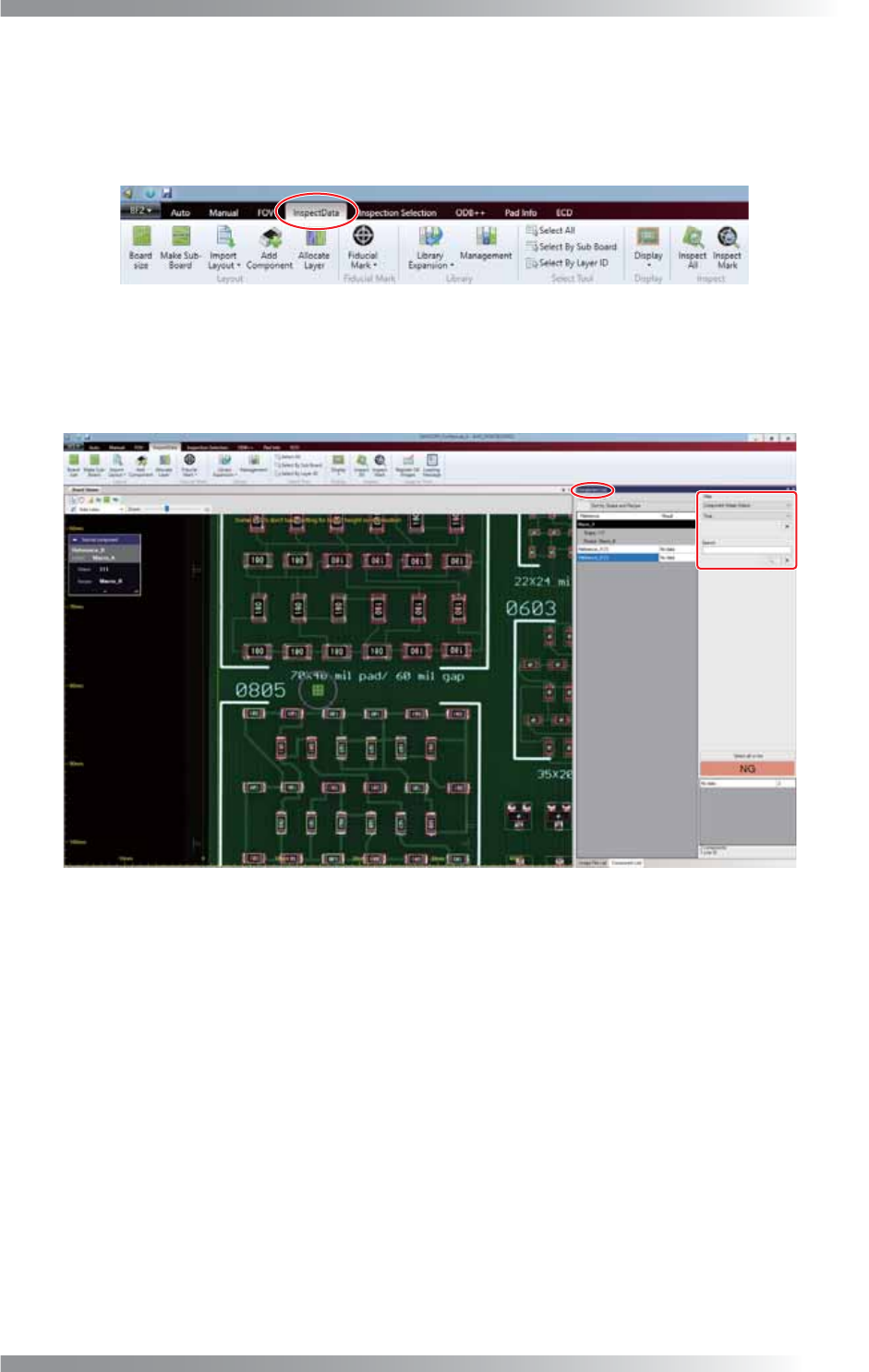
第1步: 选择InspectData(检验数据)选项卡。
图 4-7 元件成为输出图像的搜索功能 1
第2步: 选择Component List(元件列表)选项卡,然后在过滤器设置中,将Component Image Output
(元件图像输出)的上面部分和下面部分设置为True(是)。只有图像输出的元件显示在
Component List(元件列表)窗口。
图 4-8 元件成为输出图像的搜索功能 2
3D AOI Programming Manual
第 4 部分 其他功能
IV-
20
5 保存整块电路板图像功能
保存整块电路板图像功能可以在自动模式下输出整块电路板图像。
5.1 保存整块电路板图像设置
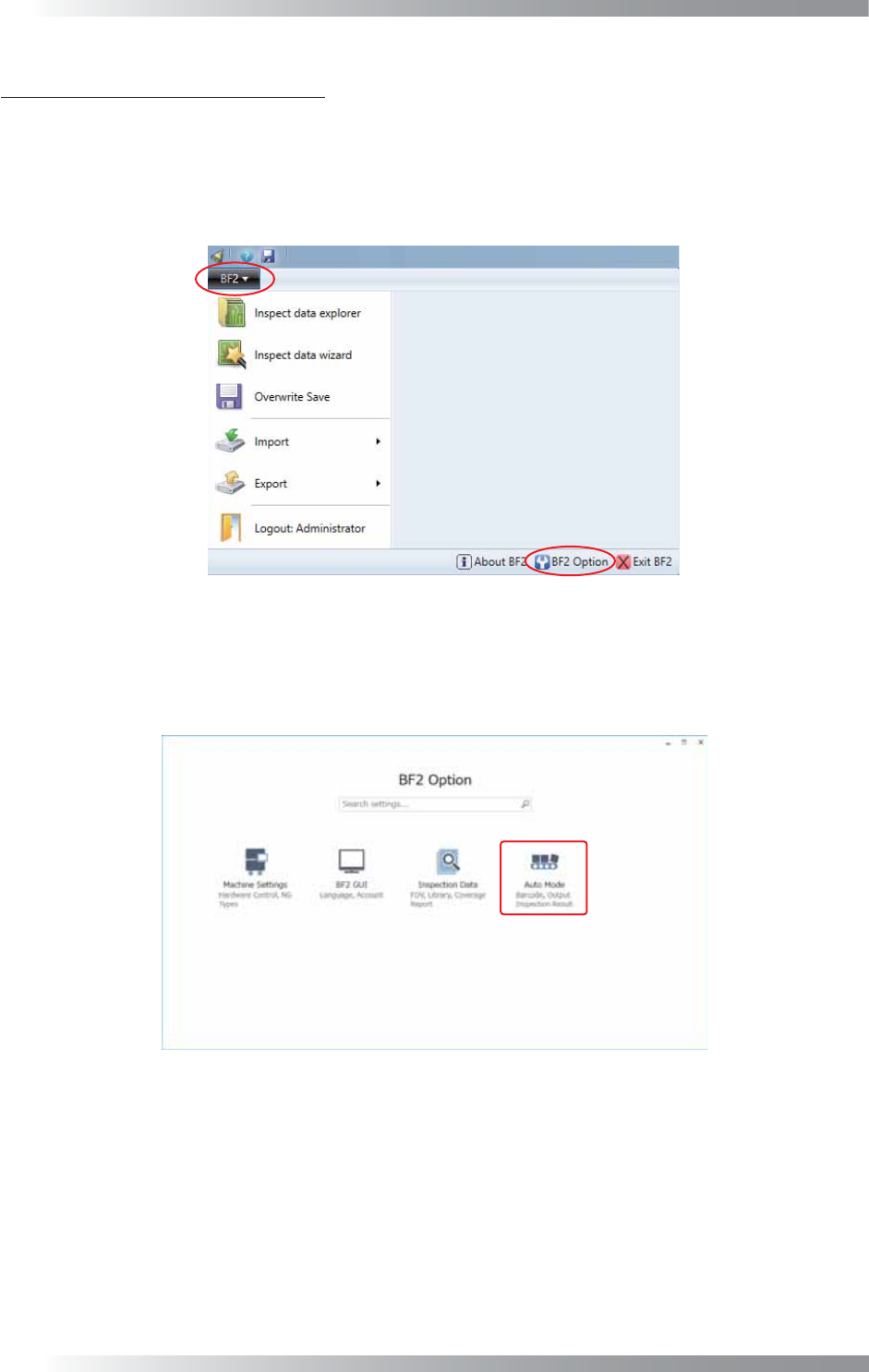
第1步: 点击窗口左上方的BF2按钮打开菜单,然后点击BF2 Option(BF2选项)。
图 5-1 整块电路板图像保存设置 1
第2步: 显示以下对话框。
点击Auto Mode(自动模式)。
图 5-2 整块电路板图像保存设置 2