SAKI 3D AOI 编程手册2019-04_V1.03D(中文版) (1).pdf - 第214页
II- 178 3D AOI Programming Manual 第 2 部分 检验数据 4.3.6 检查视野的分配 修改视野的分配后,要确保检查视野分配。 第1步: 从FOV(视野)选项卡中选择Validate(验证)组 > FOV allocation(扫描范围分配)。 图 4-20 检查视野的分配 1 第2步: 如果全部元件都包括在视野里 显示以下的对话框。点击OK(好)。视野分配完成。 图 4-21 检查视野的分配 2 …
II-
177
3D AOI Programming Manual
第 2 部分 检验数据
4.3.5 为特定区域添加视野
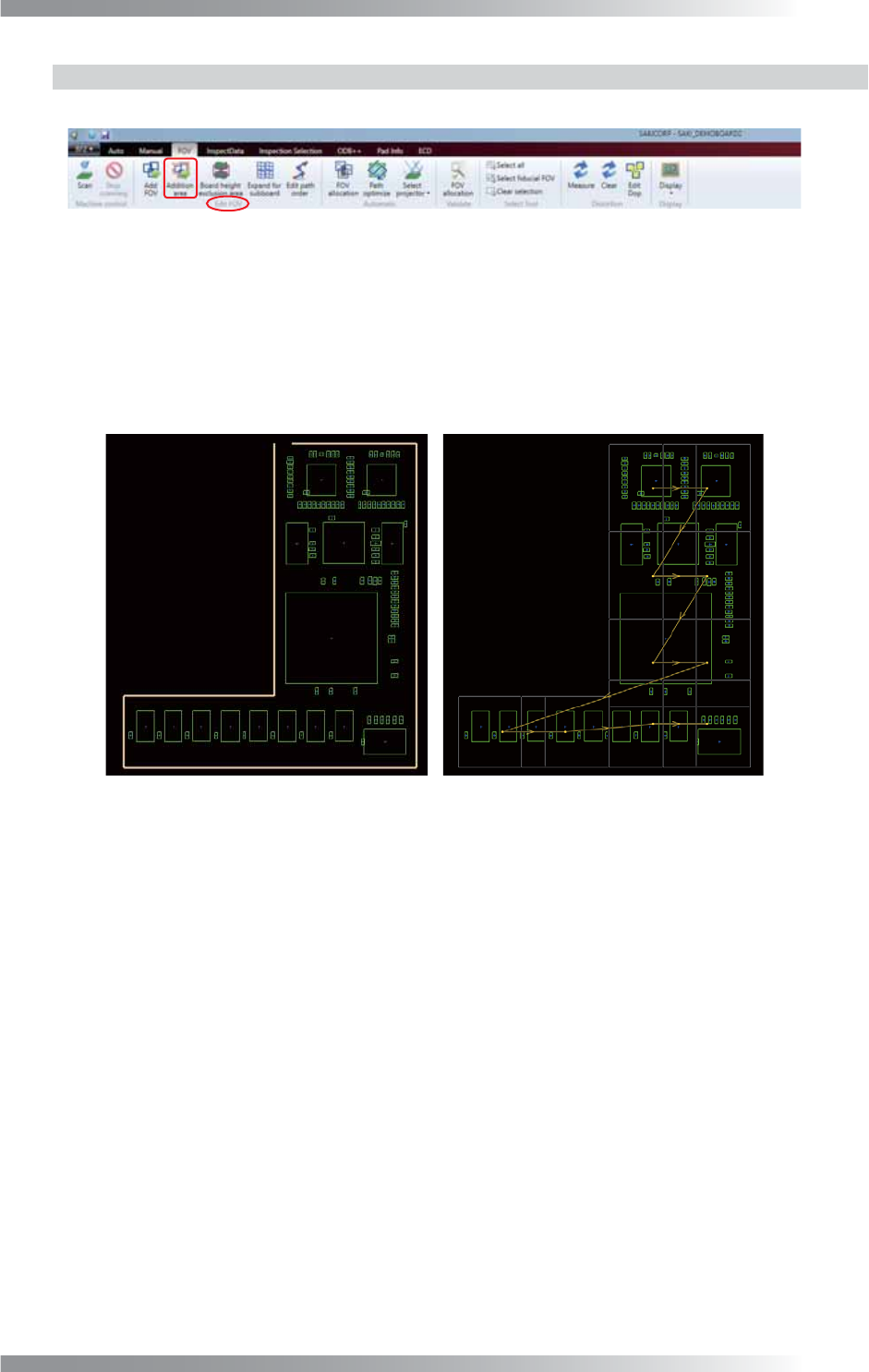
第1步: 从FOV(视野)选项卡中选择Edit FOV(编辑视野)组 > Addition area(添加区域)。
图 4-18 添加区域 1
第2步: 指定添加视野的区域。
点击Board Viewer(电路板观察器)窗口,然后从点击处开始绘制一条橙色直线。
再次点击可以绘制出90度直角线。
移动鼠标画出橙色的线。然后指定区域,使之包括检查参数的所有窗口。
点击原点完成区域指定,随后系统会自动将视野添加至指定区域。
图 4-19 添加区域 2
II-
178
3D AOI Programming Manual
第 2 部分 检验数据
4.3.6 检查视野的分配
修改视野的分配后,要确保检查视野分配。
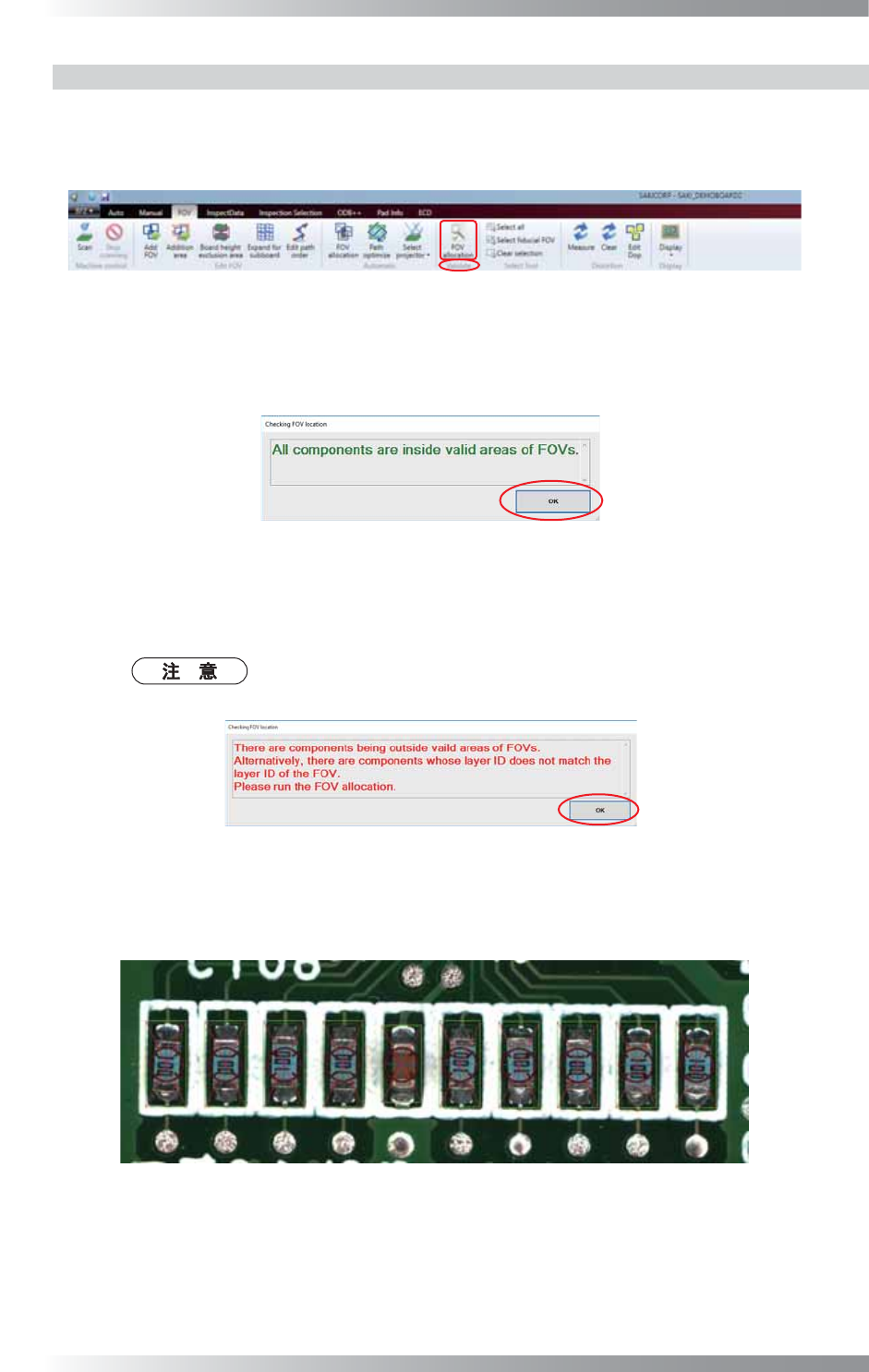
第1步: 从FOV(视野)选项卡中选择Validate(验证)组 > FOV allocation(扫描范围分配)。
图 4-20 检查视野的分配 1
第2步: 如果全部元件都包括在视野里
显示以下的对话框。点击OK(好)。视野分配完成。
图 4-21 检查视野的分配 2
存在不包含在视野的元件数据,或存在与视野层不对应的元件数据层时
显示以下的对话框。点击OK(好) 并转到第3步。
元件数据层和视野层应相同。
有关层更改的设置,请见6 创建大型电路板的检验数据。
图 4-22 检查视野的分配 3
第3步: 在Board Viewer(电路板观察器)里,不包含在视野或在边缘上的元件会显示为红色。调
整视野位置或添加视野,来排除错误(已标红的元件数据)。
图 4-23 检查视野的分配 4
II-
179
3D AOI Programming Manual
第 2 部分 检验数据
4.3.7 视野路径优化
Path optimize(路径优化)是优化摄像机移动路径的功能。
通过优化视野路径,可能缩短扫描的时间。
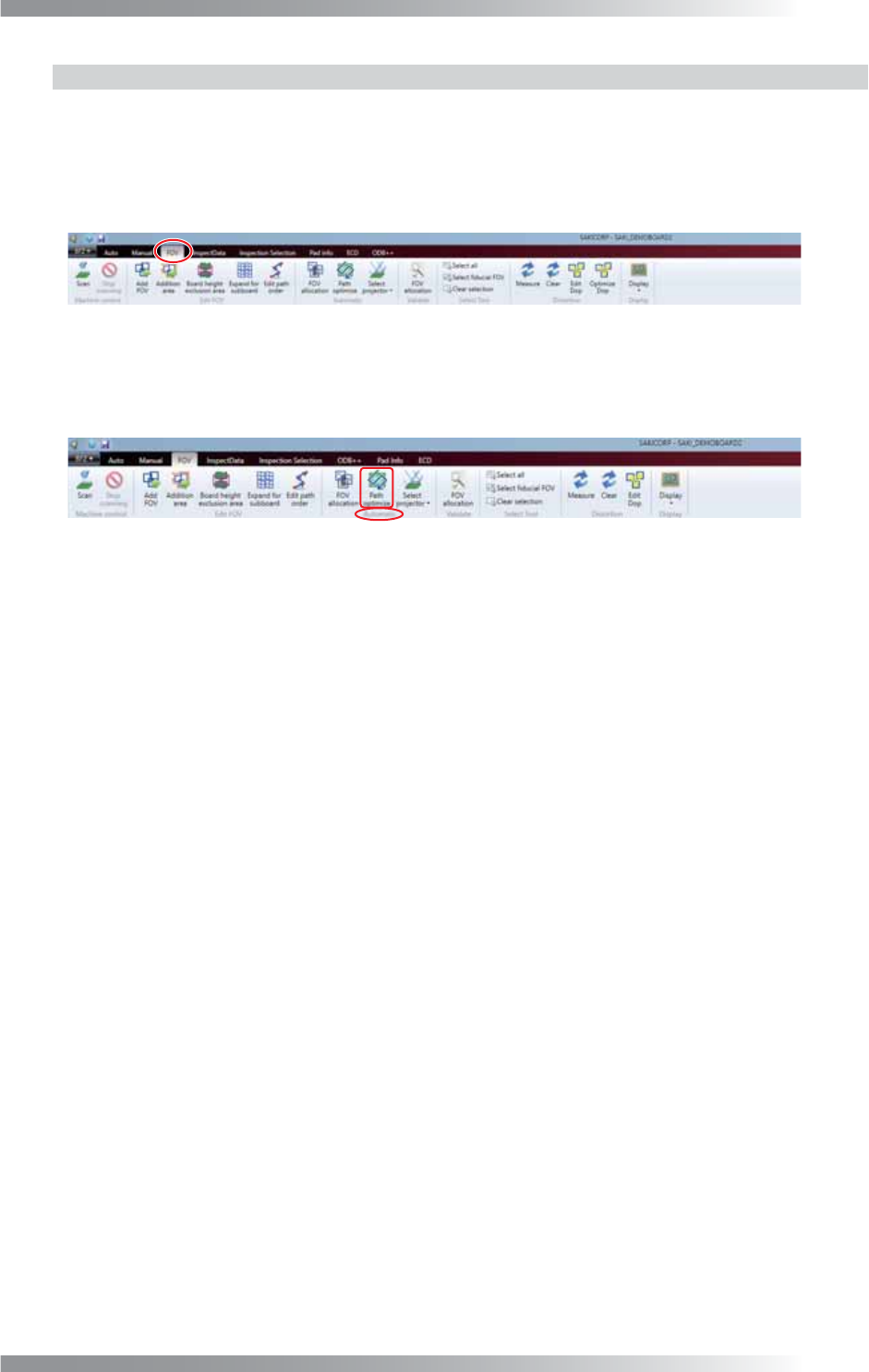
第1步: 选择FOV(视野)选项卡。
图 4-24 视野
第2步: 从Ribbon(功能区),选择Automatic(自动)组 > Path optimize(路径优化)。
根据视野位置对视野路径进行优化。
图 4-25 路径优化