SAKI 3D AOI 编程手册2019-04_V1.03D(中文版) (1).pdf - 第191页
3D AOI Programming Manual 第 2 部分 检验数据 II- 155 3.4 导入布局 本节对如何将布局导入当前检验数据进行说明。 3.4.1 导入实装数据 第1步: 从InspectData(检验数据)选项卡中选择Layout(布局)组 > Import Layout(导入布 局) > Mount data(实装数据)。 图 3-65 导入布局 第2步: 从Encoding(编码)下拉列表中选择适当的…
3D AOI Programming Manual
第 2 部分 检验数据
II-
154
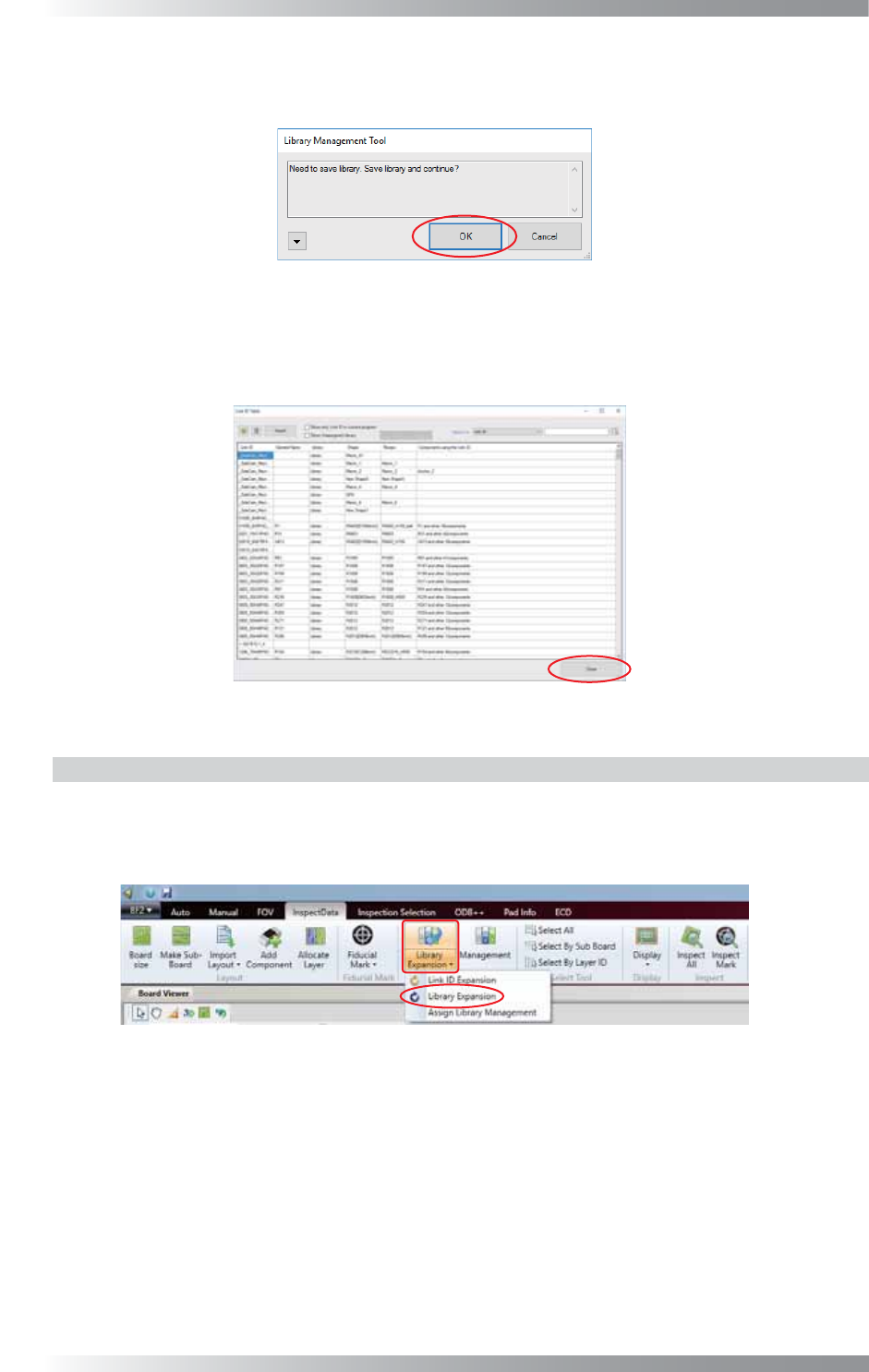
第3步: 显示以下对话框。
点击OK(好)。
图 3-62 导入数据库ID 2
第4步: 选择Import(导入)并选择一个要导出数据库ID的检验组文件(bfs file)。
显示被选组文件的数据。
点击Close(关闭),关闭对话框。
图 3-63 导入数据库ID 3
3.3.9 链接库
检验数据中的检查参数和形状变更可以保存在库中。
每个组都存在一个库,同一个组共享并使用同一个库。
使用库可以很方便地将检验数据内的检查参数和形状的变更扩展至同组中其他检验数据。
图 3-64 链接库
Library Expansion(检验库扩展)
对于组中使用相同形状和检查参数的元件,可以使用Library Expansion(检验库扩展)应用输入至
库内的变更(例如算法样本值设置)。
Link ID Expansion(数据库ID扩展)
对于组中使用相同数据库ID的元件,可以使用Link ID Expansion(数据库ID扩展)从库中导入和分
配数据库ID。数据库ID分配后,与数据库ID关联的形状和检查参数也将被分配。
3D AOI Programming Manual
第 2 部分 检验数据
II-
155
3.4 导入布局
本节对如何将布局导入当前检验数据进行说明。
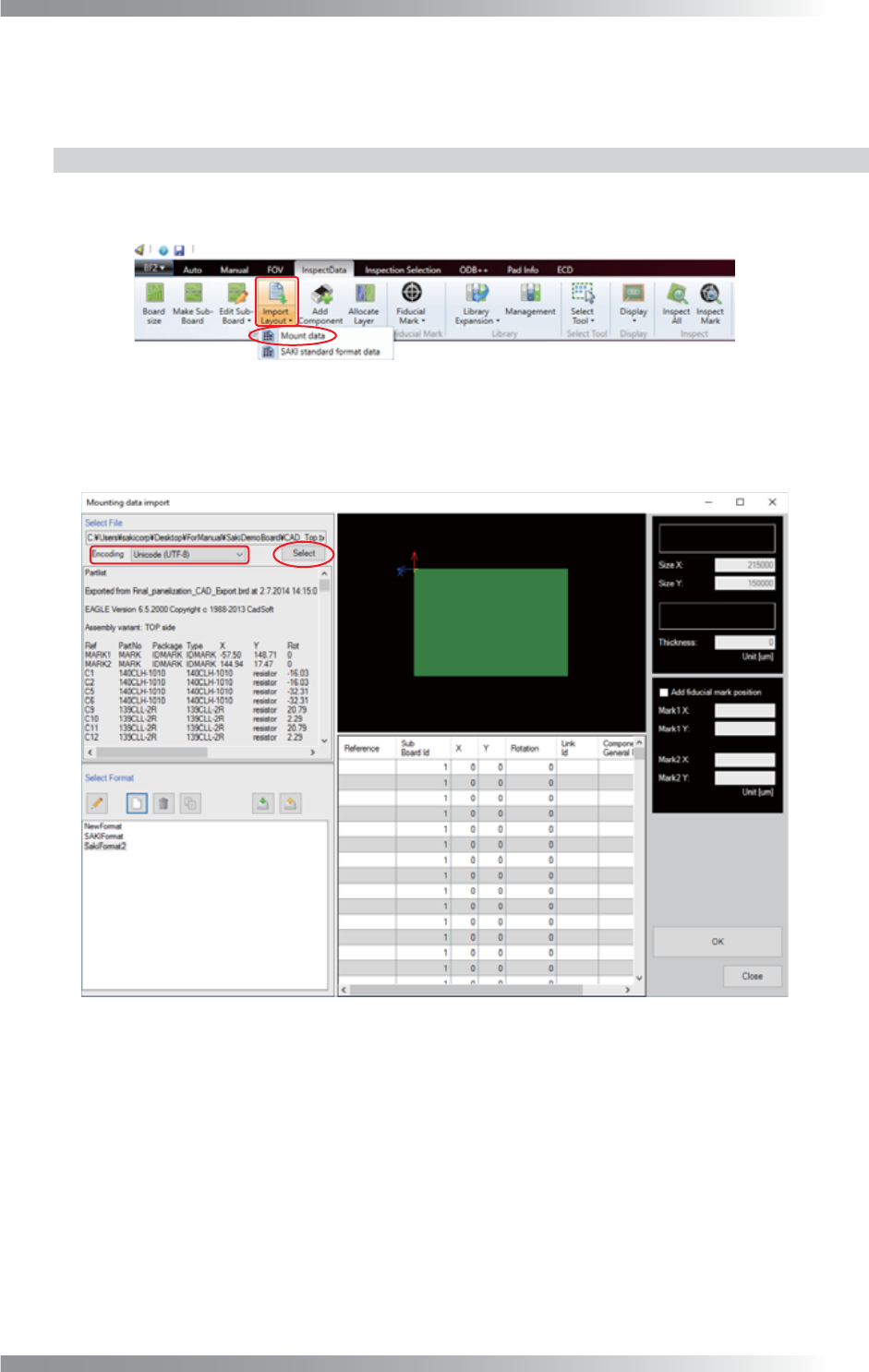
3.4.1 导入实装数据
第1步: 从InspectData(检验数据)选项卡中选择Layout(布局)组 > Import Layout(导入布
局) > Mount data(实装数据)。
图 3-65 导入布局
第2步: 从Encoding(编码)下拉列表中选择适当的编码设置。
点击Select(选择),然后选择CAD数据。
图 3-66 导入实装数据
第3步: 参考1.3 检验数据向导进行设置。
3D AOI Programming Manual
第 2 部分 检验数据
II-
156
3.4.2 导入赛凯标准格式数据
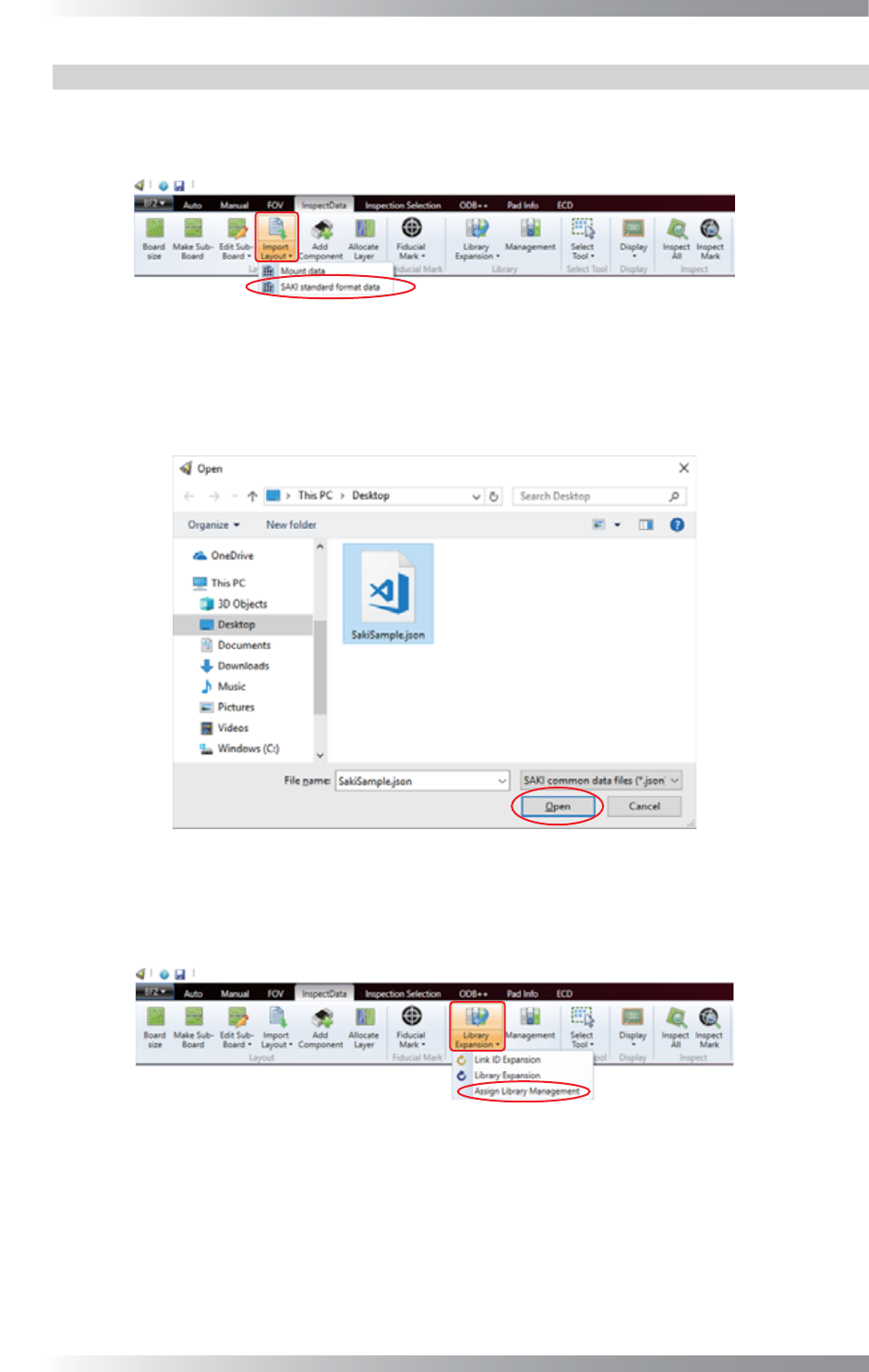
第1步: 从InspectData(检验数据)选项卡中选择Layout(布局)组 > Import Layout(导入布
局) > SAKI standard format data(赛凯标准格式数据)。
图 3-67 导入布局
第2步: 显示以下对话框。
选择赛凯标准格式数据,然后点击Open(打开)。
图 3-68 导入赛凯标准格式数据 1
第3步: 从InspectData(检验数据)选项卡中选择Library(检验库)组 > Library Expansion(检
验库扩展) > Assign Library Management(分配库管理)。
图 3-69 导入赛凯标准格式数据 2
第4步: 参考1.12.4 清除分配的形状和1.12.5 生成检查参数进行设置。