SAKI 3D AOI 编程手册2019-04_V1.03D(中文版) (1).pdf - 第58页
II- 22 3D AOI Programming Manual 第 2 部分 检验数据 1.3.2 加载检验数据(实装数据&Gerber数据) 第1步: 点击文本框右侧的 ,然后选择加载CAD数据。 图 1-40 选择CAD数据 第2步: 显示以下对话框。点击Select Format(选择格式)的 (新建)。 图 1-41 创建新的文件 1
II-
21
3D AOI Programming Manual
第 2 部分 检验数据
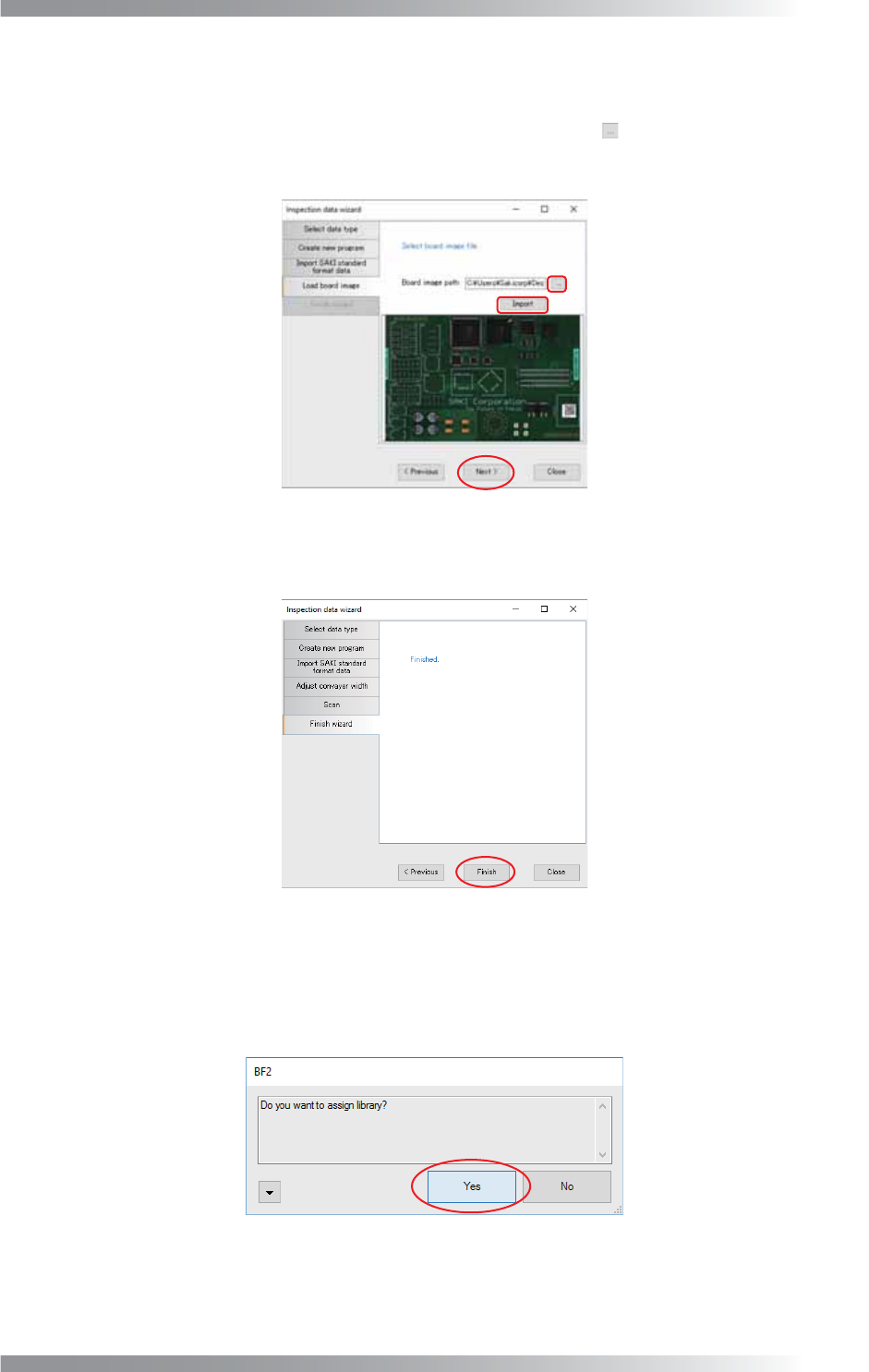
BF2-Editor的情况下
显示以下对话框。
点击Board image path(电路板图像路径)文本框右侧的 ,然后选择电路板图像文件。
点击Import(导入)读取图像,然后点击Next(下一步)。
图 1-37 电路板图像选择
第5步: 点击Finish(完成)并关闭向导。
图 1-38 完成检验数据向导 1
第6步: 显示以下对话框。
点击Yes(是)时,显示形状自动分配对话框。
请见1.12 自动编程分配检验库。
图 1-39 完成检验数据向导 2
II-
22
3D AOI Programming Manual
第 2 部分 检验数据
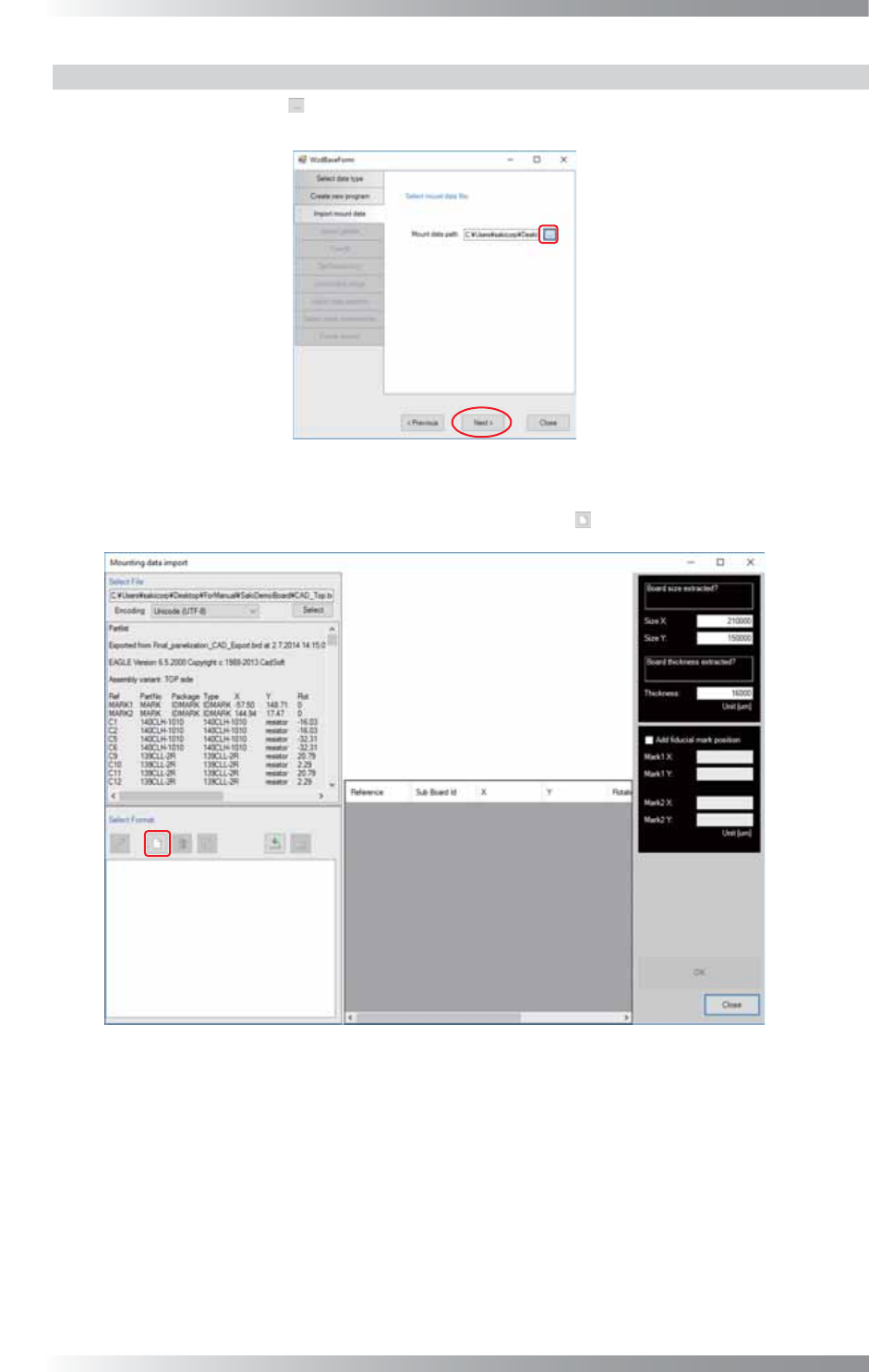
1.3.2 加载检验数据(实装数据&Gerber数据)
第1步: 点击文本框右侧的 ,然后选择加载CAD数据。
图 1-40 选择CAD数据
第2步: 显示以下对话框。点击Select Format(选择格式)的 (新建)。
图 1-41 创建新的文件 1
II-
23
3D AOI Programming Manual
第 2 部分 检验数据
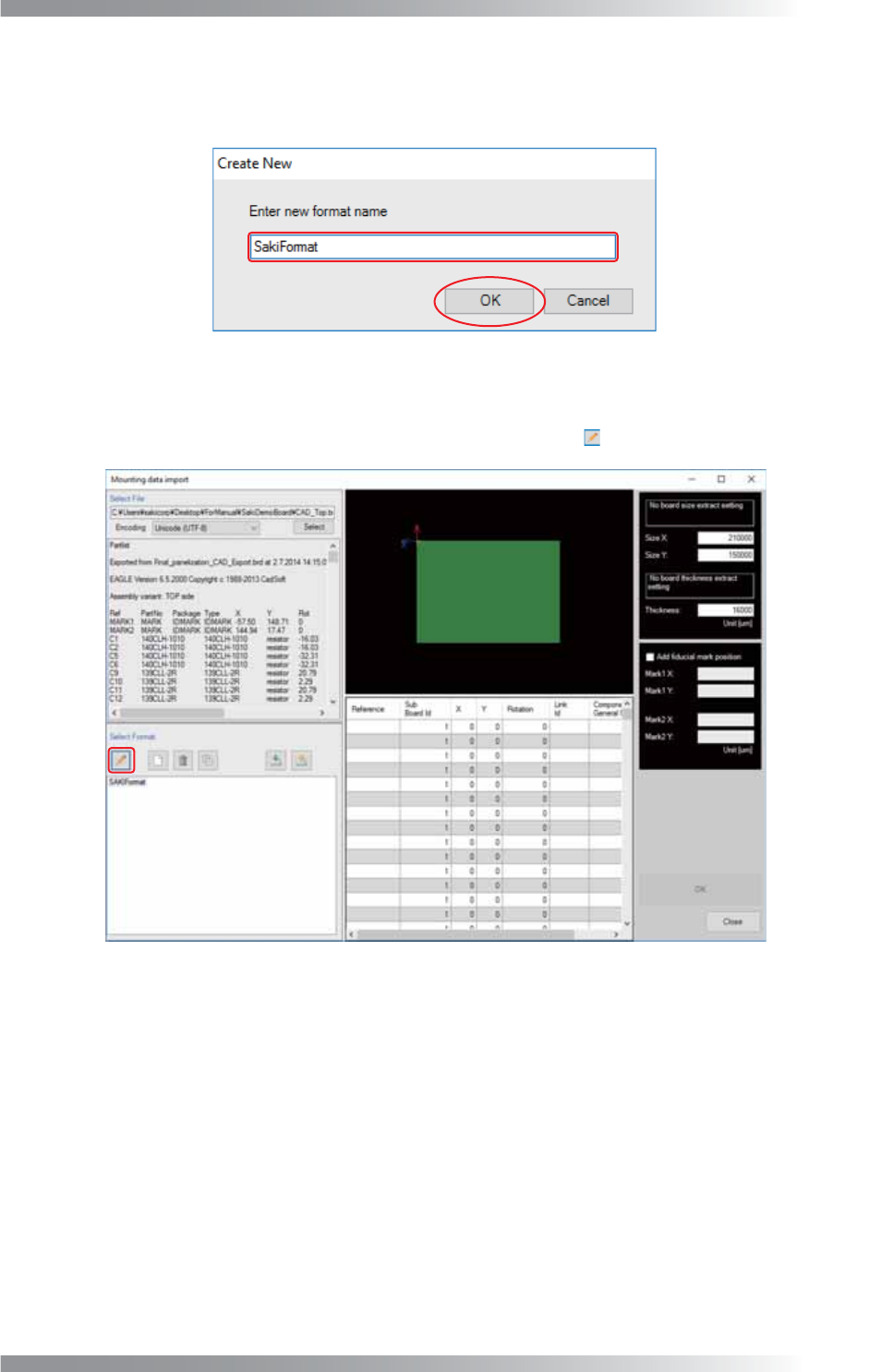
第3步: 显示以下对话框。
输入格式名称,然后点击OK(好)。
图 1-42 创建新的文件 2
第4步: 显示以下对话框。
从对话框左下方的列表中选择新添加的格式,然后点击 (编辑)。
图 1-43 格式编辑