SAKI 3D AOI 编程手册2019-04_V1.03D(中文版) (1).pdf - 第134页
II- 98 3D AOI Programming Manual 第 2 部分 检验数据 第5步: 从Board Viewer(电路板观察器)里选择一个NG元件并从编辑板里选择Recipe(检查参数)。 可以通过双击Component List(元件列表)里的参考名称来执行同样的操作。 图 1-194 编辑板 第6步: 点击Window Tree(窗口树)里的NG(不合格)值。 图 1-195 窗口树 第7步: 参考第3部分 检验算法,…
II-
97
3D AOI Programming Manual
第 2 部分 检验数据
项目 说明
Edit Panel
(编辑板)
Window
(窗口)
Add(添加) 对所选元素添加一个检测窗口。
Delete(删除) 删除所选的检测窗口。
Copy(复制) 复制所选的检测窗口。
Paste(粘贴) 粘贴复制的检测窗口。
Set OR Group
(设置OR组)
设置一个OR组。
清除OR组有关详情请参考1.10.5 设置OR组。
Clear OR Group
(清除OR组)
Set Window Size
(设置窗口尺寸)
用于调整检测窗口的尺寸。有关详情,请参考1.10.3 调整检测
窗口尺寸。
Set Window
Positions
(设置窗口位置)
用于调整检测窗口的位置。有关详情,请参考1.10.4 调整检测
窗口位置。
表 1-29 说明
1.10.2 参数调整
如果检验准确率低或误判太多,请调整检查参数的参数。
下面说明如何调整检查参数的参数。
下面所述的步骤仅为示例之一。根据算法,此步骤可能有点不同。有关详情,请参
考第3部分 检验算法。
添加检验项目与手动设置检验项目的步骤一样。有关详情,请参考1.9.6 手动设置
检验项目。
第1步: 参考第1部分 1.3 选择检验数据文件,选择一个已经分配了检查参数的检验数据。
第2步: 参考4.2 扫描电路板,扫描一张好的电路板。
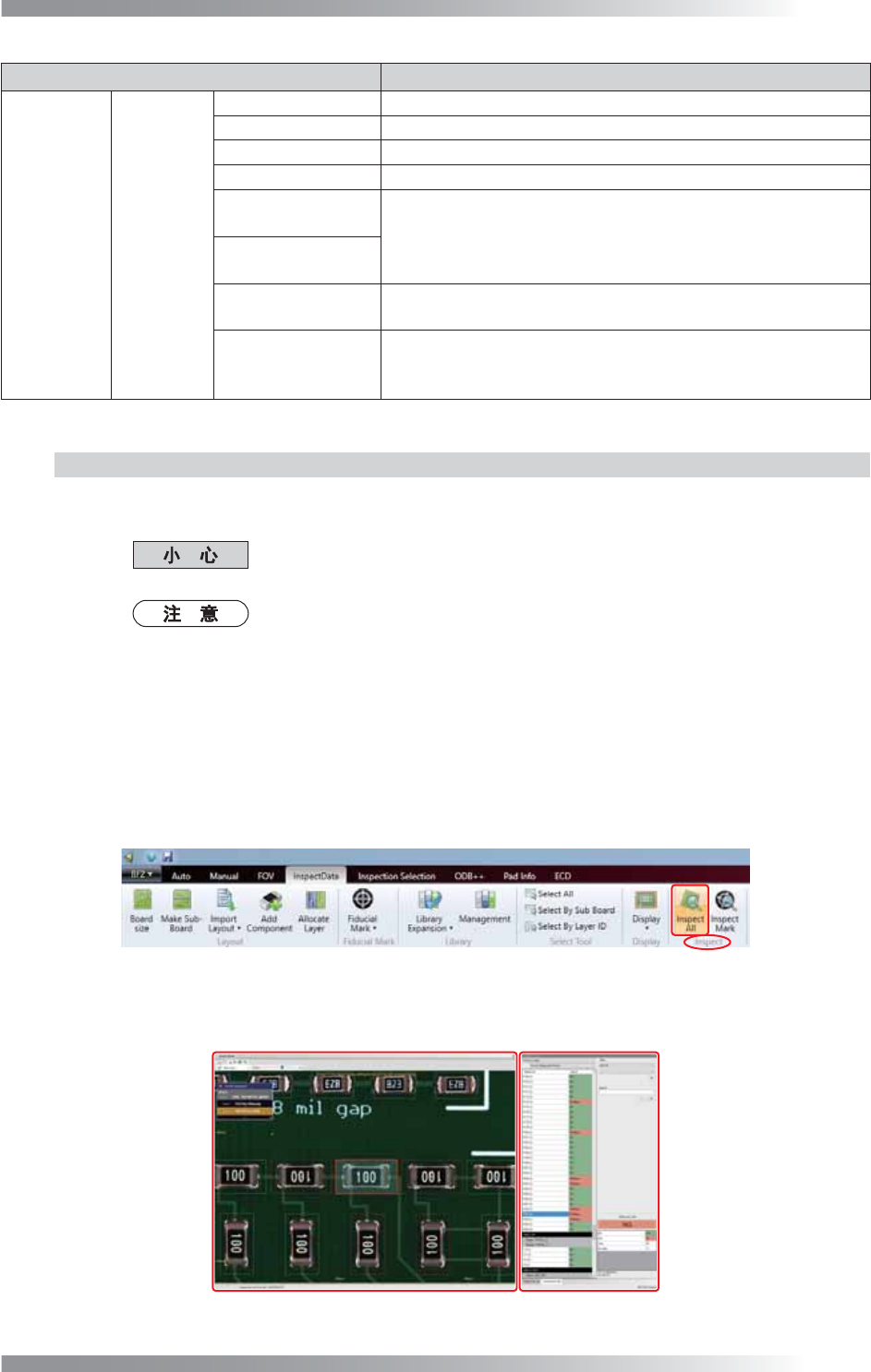
第3步: 从InspectData(检验数据)选项卡中选择Inspect(检验)组 > Inspect All(检验全部)
开始检验。
图 1-192 检验全部
第4步: 检验结果显示在Board Viewer(电路板观察器)和Component List(元件列表)里。
图 1-193 检验结果
II-
98
3D AOI Programming Manual
第 2 部分 检验数据
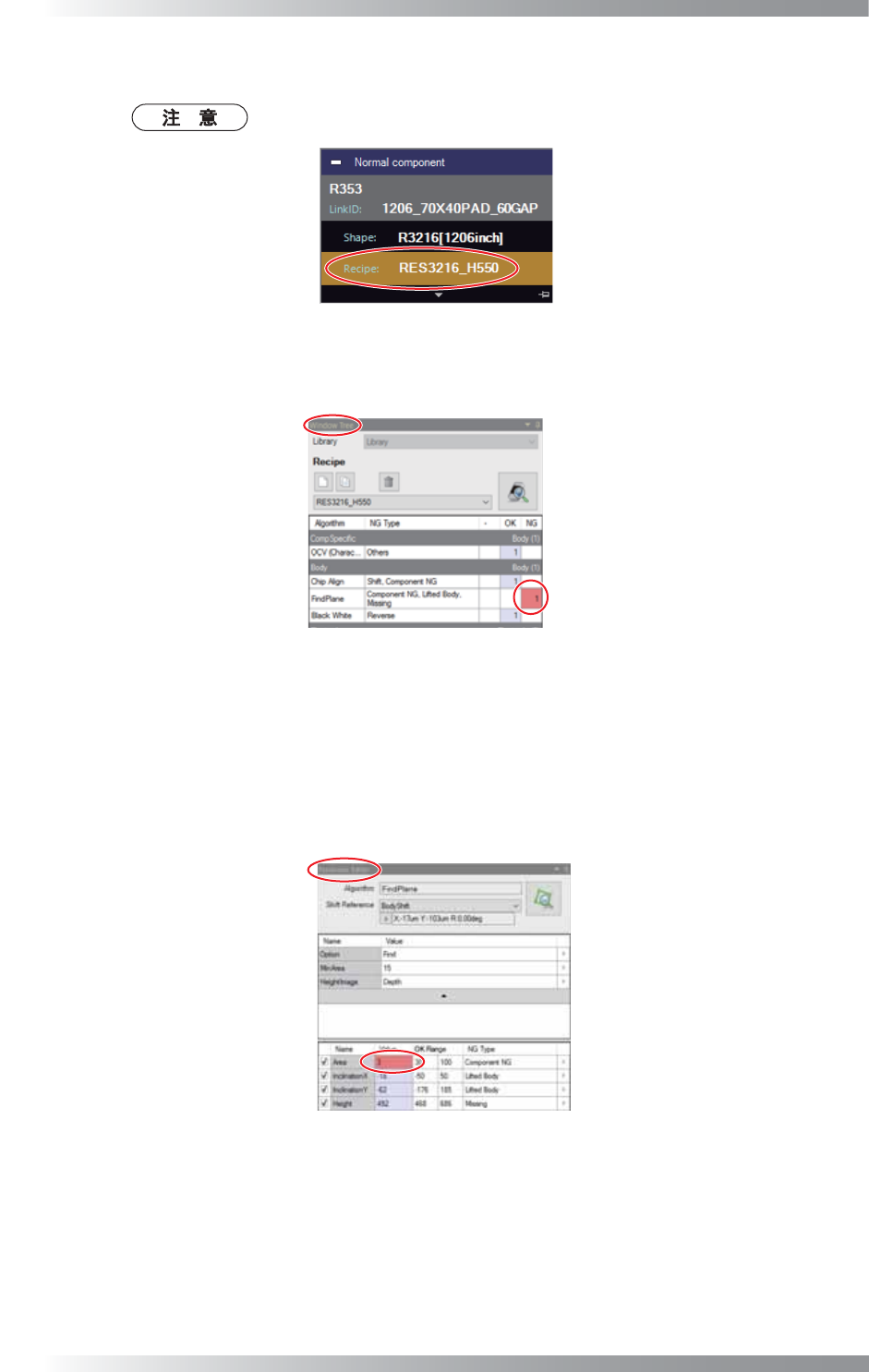
第5步: 从Board Viewer(电路板观察器)里选择一个NG元件并从编辑板里选择Recipe(检查参数)。
可以通过双击Component List(元件列表)里的参考名称来执行同样的操作。
图 1-194 编辑板
第6步: 点击Window Tree(窗口树)里的NG(不合格)值。
图 1-195 窗口树
第7步: 参考第3部分 检验算法,调整检测窗口设置的算法参数。
第8步: 参考下面步骤,调整检测窗口设置的算法样本值设置。
判断阈值诸如偏移的算法
在Parameter Editor(参数编辑器)的下表中,点击用红色的单元。转至第9步。
图 1-196 参数编辑器
II-
99
3D AOI Programming Manual
第 2 部分 检验数据
判断检测结果诸如结果类型的算法
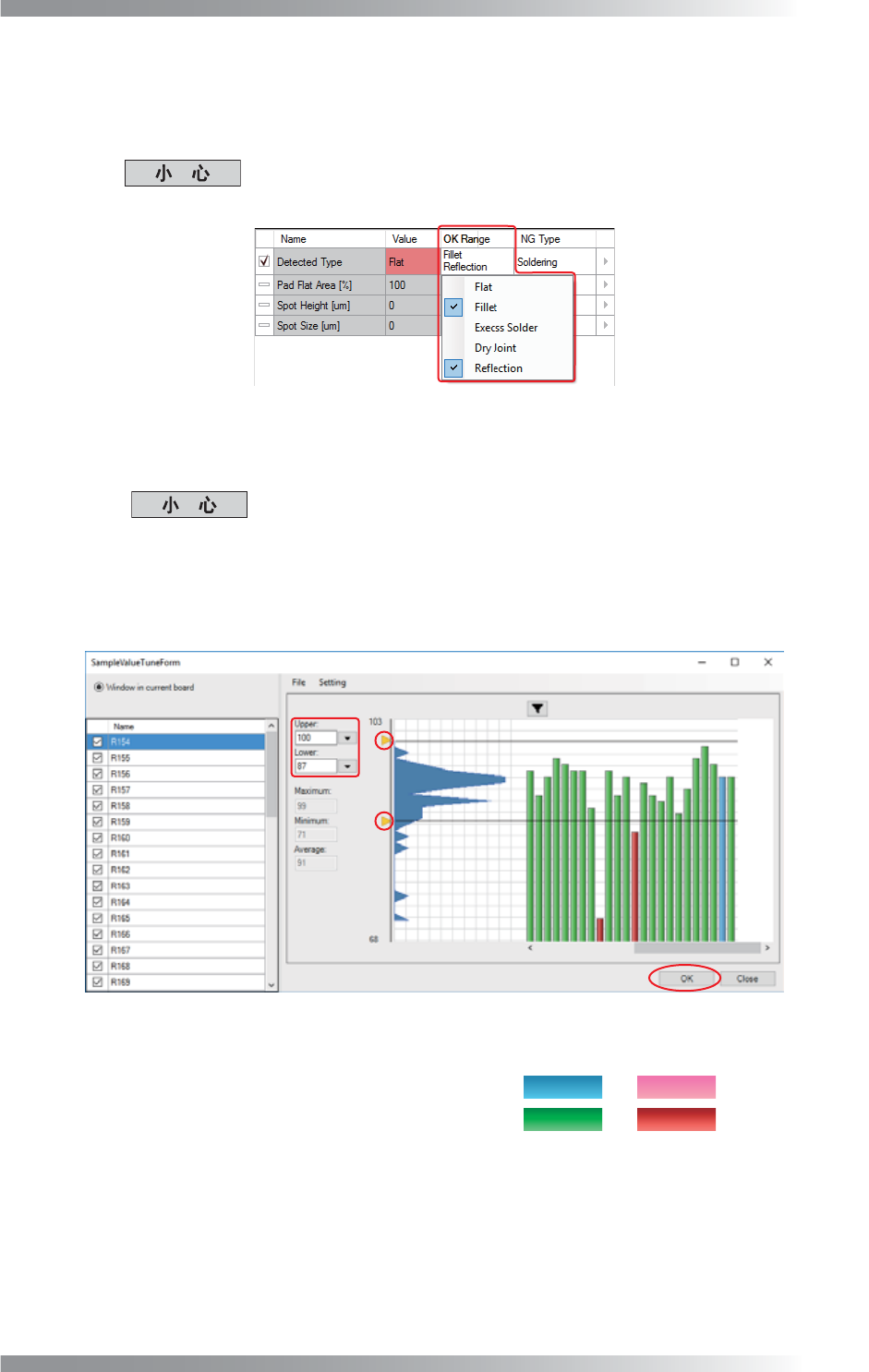
在Parameter Editor(参数编辑器)的下表里,点击OK range(良品范围)附近用红色的
单元。选择一个合意的结果。设置完成后,转至第10步。
根据算法,检验项目可能有点不同。
有关详情,请参考第3部分 检验算法。
图 1-197 良品范围
第9步: 显示以下对话框。
根据算法,显示对话框可能有点不同。
如果手动调整参数
滑动位于柱状图左边的滑动按钮或在文本框内输入一个数值来调整该阈值。全部调整完成
后,点击OK(好)。
图 1-198 调整样本值 1
OK(合格) NG(不合格)
所选检测窗口的样本值。 :
共享相同检查参数的检测窗口的样本值。 :