SAKI 3D AOI 编程手册2019-04_V1.03D(中文版) (1).pdf - 第3页
3D AOI Programming Manual 介绍 目录 第1部分 基本操作 1 检验软件的基本操作 ..................................... I-2 1.1 开启/退出检验软件 .................................... I-2 1.1.1 开启检验软件 ..................................... I-2 1.1.2 退出检验软件 .…
3D AOI Programming Manual
介绍
・本手册中包含了一些旨在帮助理解的示意图和照片,这些示意图和图片可能与所描述的产品实物存在
稍许差异。
・由于产品改进和完善,本产品的实物外观和技术参数可能随时出现修改,恕不通知。
・本手册中包含的所有商标名和产品名称均为其各自公司的商标或注册商标。
・株式会社赛凯智能拥有本手册全部内容的版权。未经株式会社赛凯智能以书面形式同意,不得以任何
形式复制本文件的任何部分,也不得将其用于任何不当用途。
©2018 株式会社赛凯智能。株式会社赛凯智能保留所有权利。印刷于日本。
株式会社赛凯智能 3D AOI 编程手册(原版说明书之译文)
感谢您购买株式会社赛凯智能的产品。
使用本产品之前,请仔细阅读本手册和随机提供的各种手册,确保正确使用和操作本设
备以便延长其使用寿命。
文档免责声明
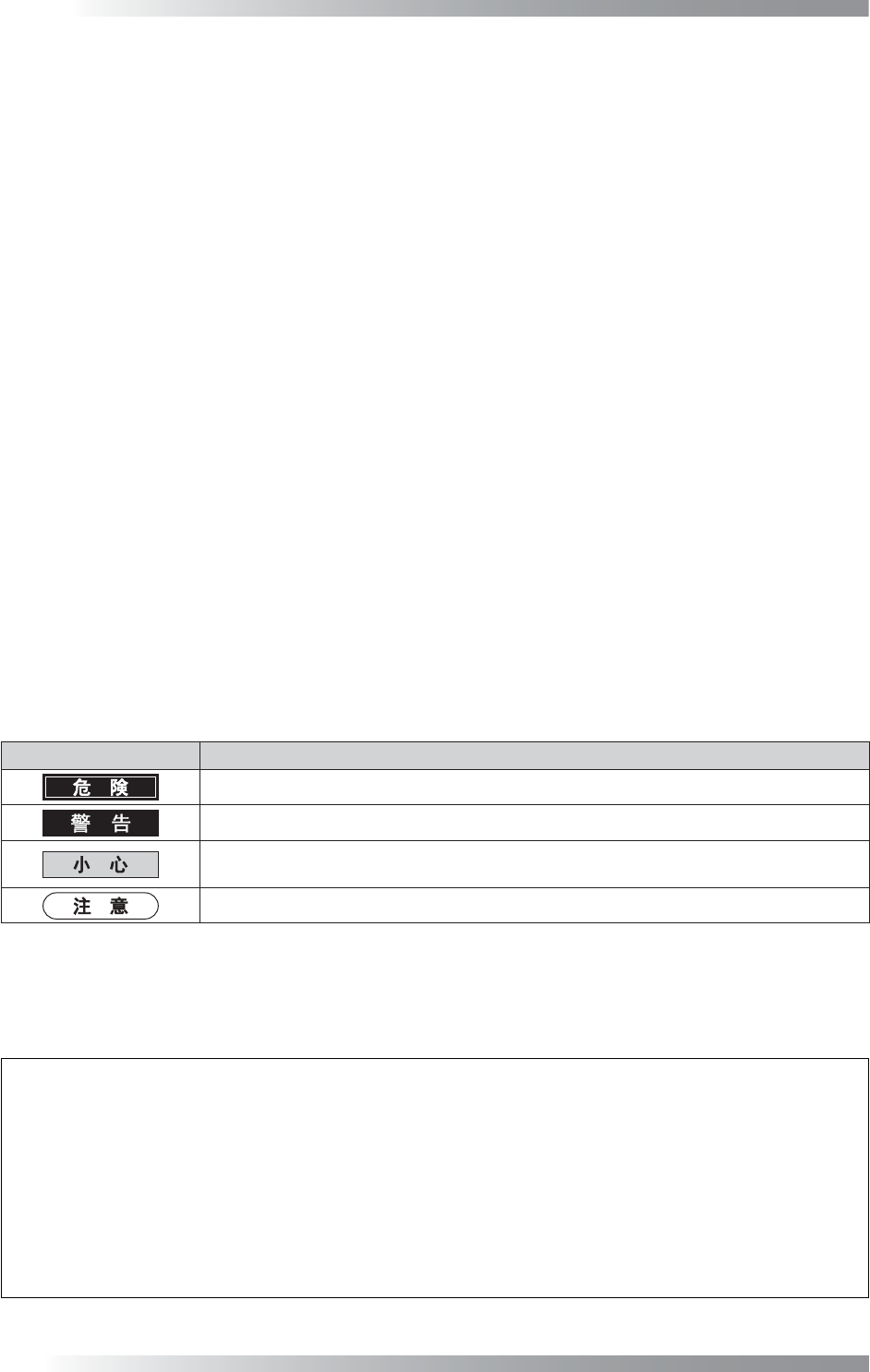
本手册中使用的符号
符号 意义
"危险" 摂指示的是一种迫近的危险情况,它可能威胁到生命或造成严重人身伤害。
"警告" 摂指示的是一种潜在的危险情况,它可能威胁到生命或造成严重人身伤害。
"小心" 摂指示的是一种潜在的危险情况,它可能会导致人身伤亡或设备(包括外围设
备)损坏。
"注意" 指示的是一种操作建议。

3D AOI Programming Manual
介绍
目录
第1部分
基本操作
1 检验软件的基本操作 .....................................I-2
1.1 开启/退出检验软件 ....................................I-2
1.1.1 开启检验软件 .....................................I-2
1.1.2 退出检验软件 .....................................I-4
1.2 窗口详细信息 .........................................I-6
1.3 选择检验数据文件 .....................................I-7
1.4 保存检验数据文件 .....................................I-9
1.4.1 覆盖检验数据文件 .................................I-9
1.4.2 将检验数据文件另存为新文件 .......................I-9
1.5 检验数据浏览器的基本操作 ............................I-11
1.5.1 窗口详细信息 ....................................I-11
1.5.2 显示检验数据浏览器 ..............................I-12
1.5.3 加载电路板数据 ..................................I-13
1.5.4 创建新的组 ......................................I-13
1.5.5 删除组 ..........................................I-13
1.5.6 更改组名称 ......................................I-14
1.5.7 编辑组备注 ......................................I-14
1.5.8 设置显示消息 ....................................I-14
1.5.9 创建新的文件夹 ..................................I-16
1.5.10 删除电路板数据 .................................I-16
1.5.11 删除文件夹 .....................................I-16
1.5.12 更改电路板数据名称 .............................I-17
1.5.13 更改文件夹名称 .................................I-17
1.5.14 编辑电路板数据和文件夹的备注 ...................I-17
1.5.15 创建电路板数据 .................................I-18
1.5.16 将电路板数据文件另存为新文件 ...................I-18
1.5.17 移动电路板数据和文件夹 .........................I-18
1.5.18 更改数据文件夹 .................................I-19
2 电路板观察器的操作 ....................................I-20
2.1 电路板观察器的基本操作 ..............................I-20
2.1.1 移动显示区域 ....................................I-20
2.1.2 放大/缩小图像 ...................................I-20
2.1.3 测量所选区域的尺寸 ..............................I-21
2.1.4 确认电路板的显示区域位置 ........................I-22
2.1.5 显示命令历史记录 ................................I-22
2.2 切换图像显示 ........................................I-23
2.2.1 切换灯光 ........................................I-23
2.2.2 3D显示所选区域 ..................................I-23

3D AOI Programming Manual
介绍
1 创建检验数据 ..........................................II-2
1.1 创建数据的流程图 ....................................II-2
1.2 创建赛凯标准格式数据 ................................II-4
1.2.1 ePM-AOI窗口详细信息 .............................II-5
1.2.2 创建赛凯标准格式数据的步骤 ......................II-6
1.3 检验数据向导 .......................................II-16
1.3.1 加载检验数据(赛凯标准格式数据) ...............II-19
1.3.2 加载检验数据(实装数据&Gerber数据) ............II-22
1.3.3 加载检验数据(ODB++) ..........................II-41
1.4 基准标定点和坏板基准点设置 .........................II-42
1.4.1 创建基准点 .....................................II-42
1.4.2 手动分配基准点 .................................II-46
1.4.3 自动分配基准点 .................................II-51
1.4.4 异常情况 .......................................II-52
1.4.5 进行基准标定点补偿 .............................II-54
1.4.6 自动模式下手动调整基准标定点位置 ...............II-56
1.5 子板数据设置 .......................................II-59
1.6 分配形状 ...........................................II-64
1.6.1 形状的概述 .....................................II-64
1.6.2 窗口详细信息 ...................................II-65
1.6.3 打开编辑形状界面 ...............................II-66
1.6.4 分配现有形状 ...................................II-67
1.6.5 复制现有形状 ...................................II-68
1.6.6 通过形状向导创建形状 ...........................II-69
1.6.7 自动生成一个形状 ...............................II-75
1.7 调整形状 ...........................................II-76
1.7.1 窗口详细信息 ...................................II-76
1.7.2 调整元素尺寸 ...................................II-77
1.7.3 用数值设计添加元素 .............................II-79
1.7.4 从元素本体中添加元素 ...........................II-80
1.7.5 引脚/电极ID管理 ................................II-81
1.7.6 调整元素位置 ...................................II-82
1.7.7 调整形状须知 ...................................II-83
1.8 关闭编辑形状界面 ...................................II-85
1.9 分配检查参数 .......................................II-86
1.9.1 检查参数的概述 .................................II-86
1.9.2 窗口详细信息 ...................................II-87
1.9.3 打开编辑检查参数界面 ...........................II-88
1.9.4 创建检查参数 ...................................II-89
1.9.5 用元素向导设置检测窗口 .........................II-90
1.9.6 手动设置检验项目 ...............................II-92
1.9.7 导入和导出检测窗口 .............................II-94
1.10 调整检查参数 ......................................II-96
1.10.1 窗口详细信息 ..................................II-96
1.10.2 参数调整 ......................................II-97
1.10.3 调整检测窗口尺寸 .............................II-103
1.10.4 调整检测窗口位置 .............................II-104
第2部分
检验数据
目录