SAKI 3D AOI 编程手册2019-04_V1.03D(中文版) (1).pdf - 第206页
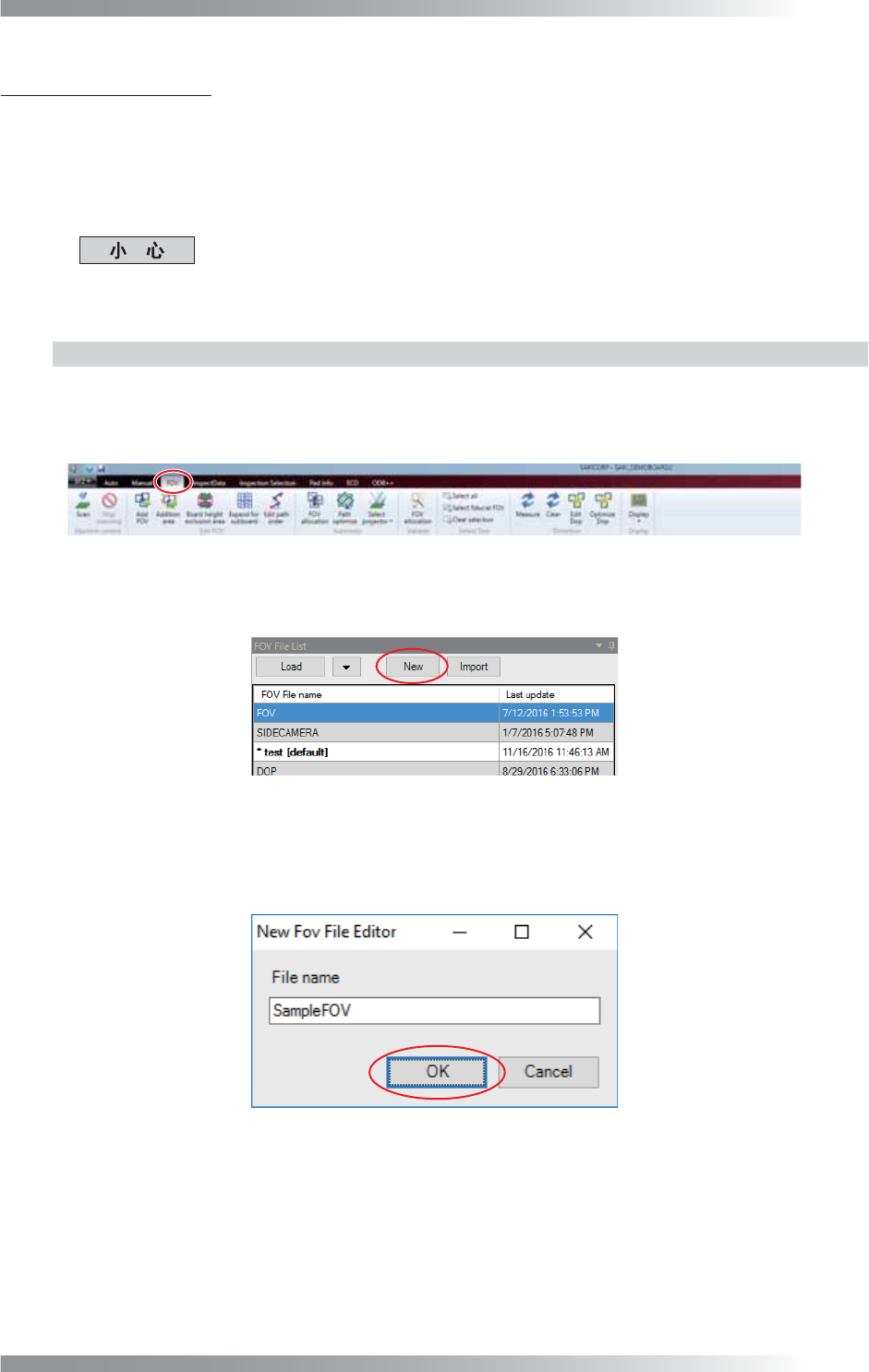
3D AOI Programming Manual 第 2 部分 检验数据 II- 170 第12步: 所有设置完成后,点击OK(好)关闭对话框。 图 3-98 OCV统一设置步骤 13
3D AOI Programming Manual
第 2 部分 检验数据
II-
169
第10步: 双击元件图像区域,显示编辑检查参数界面。
如有需要,编辑OCV算法的详细设置。
图 3-96 OCV统一设置步骤 11
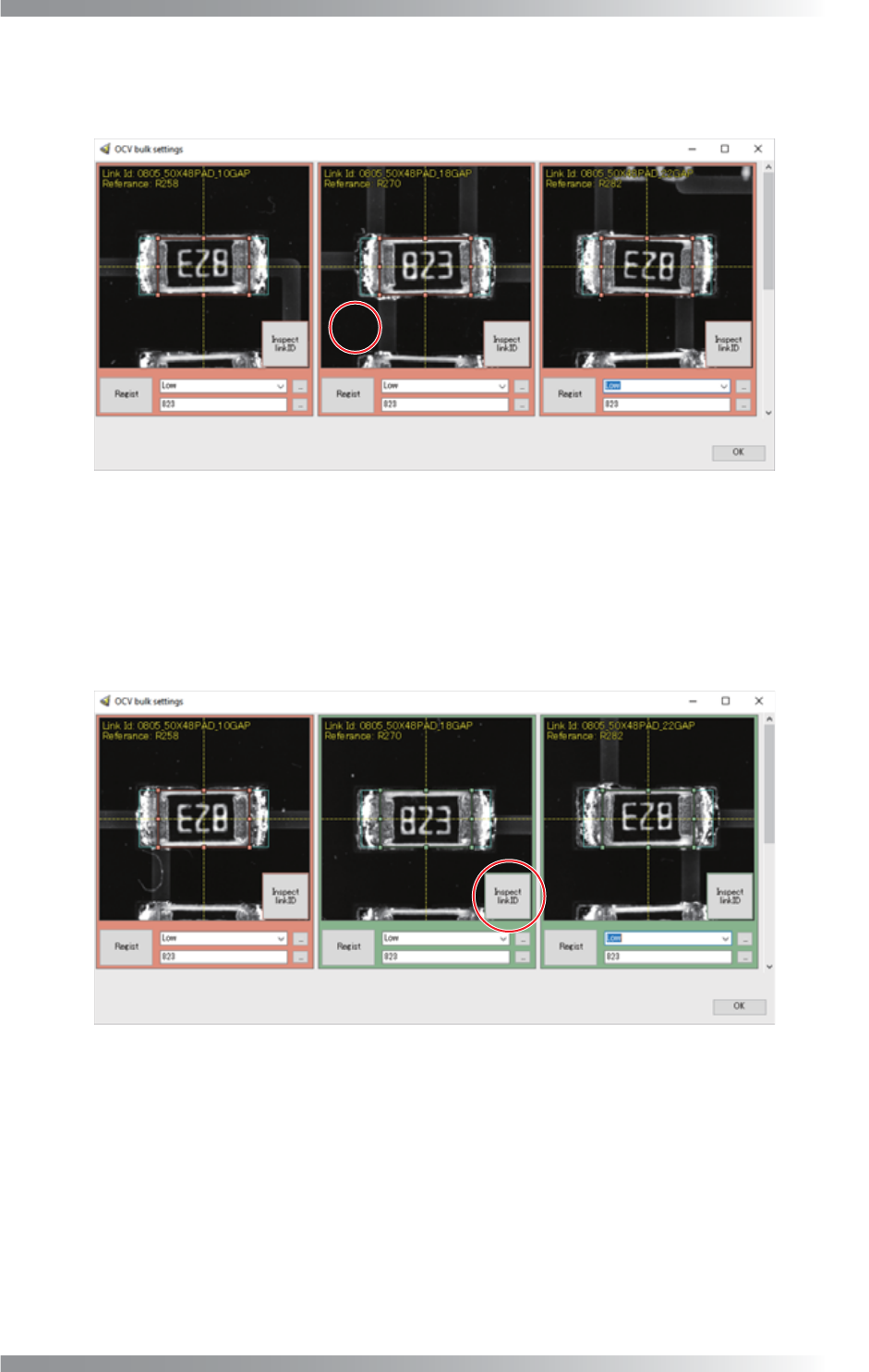
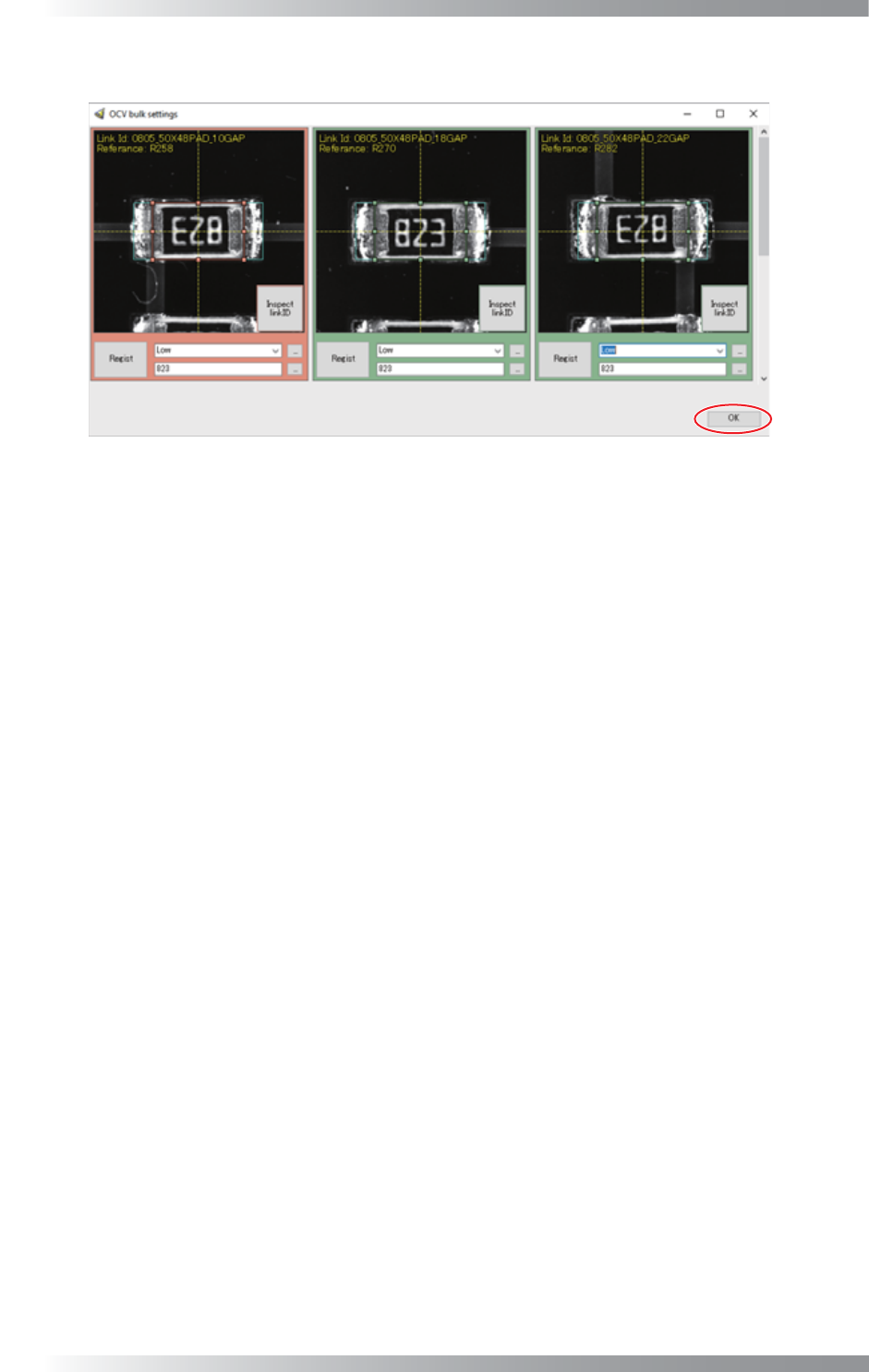
第11步: 点击Inspect linkID(检验数据库ID),检查检验是否顺利完成。
边框颜色的变化取决于检验结果。
有相同数据库ID元件的所有判定结果为OK时,边框为绿色。
如果至少有一个元件NG,则边框为红色,结果为NG的元件图像显示在Component Image(元
件图像)区域。如有需要则调整参数。
图 3-97 OCV统一设置步骤 12
3D AOI Programming Manual
第 2 部分 检验数据
II-
170
第12步: 所有设置完成后,点击OK(好)关闭对话框。
图 3-98 OCV统一设置步骤 13
II-
171
3D AOI Programming Manual
第 2 部分 检验数据
4 获取电路板图像
4.1 创建视野文件
FOV是Field Of View的缩写,是指相机每次可以捕获的一个图像区域。
在检验机器里,视野的尺寸已经被固定,所以检验机器使用多个视野获取一个图像。扫描前需要定义视野
的视野文件。
使用新建检验数据向导创建检验数据时(参考1.3 检验数据向导),自动创建视野文件,
视野自动设置,因而无需进行本节的步骤,除非是创建多个视野文件。
4.1.1 创建视野文件
下面说明如何创建视野文件。
第1步: 选择FOV(视野)选项卡。
图 4-1 视野
第2步: 点击FOV File List(视野文件列表)的New(新建)。
图 4-2 创建视野文件 1
第3步: 输入文件名称并点击OK(好)。
一个视野文件添加到了FOV File List(视野文件列表)中。
图 4-3 创建视野文件 2