SAKI 3D AOI 编程手册2019-04_V1.03D(中文版) (1).pdf - 第161页
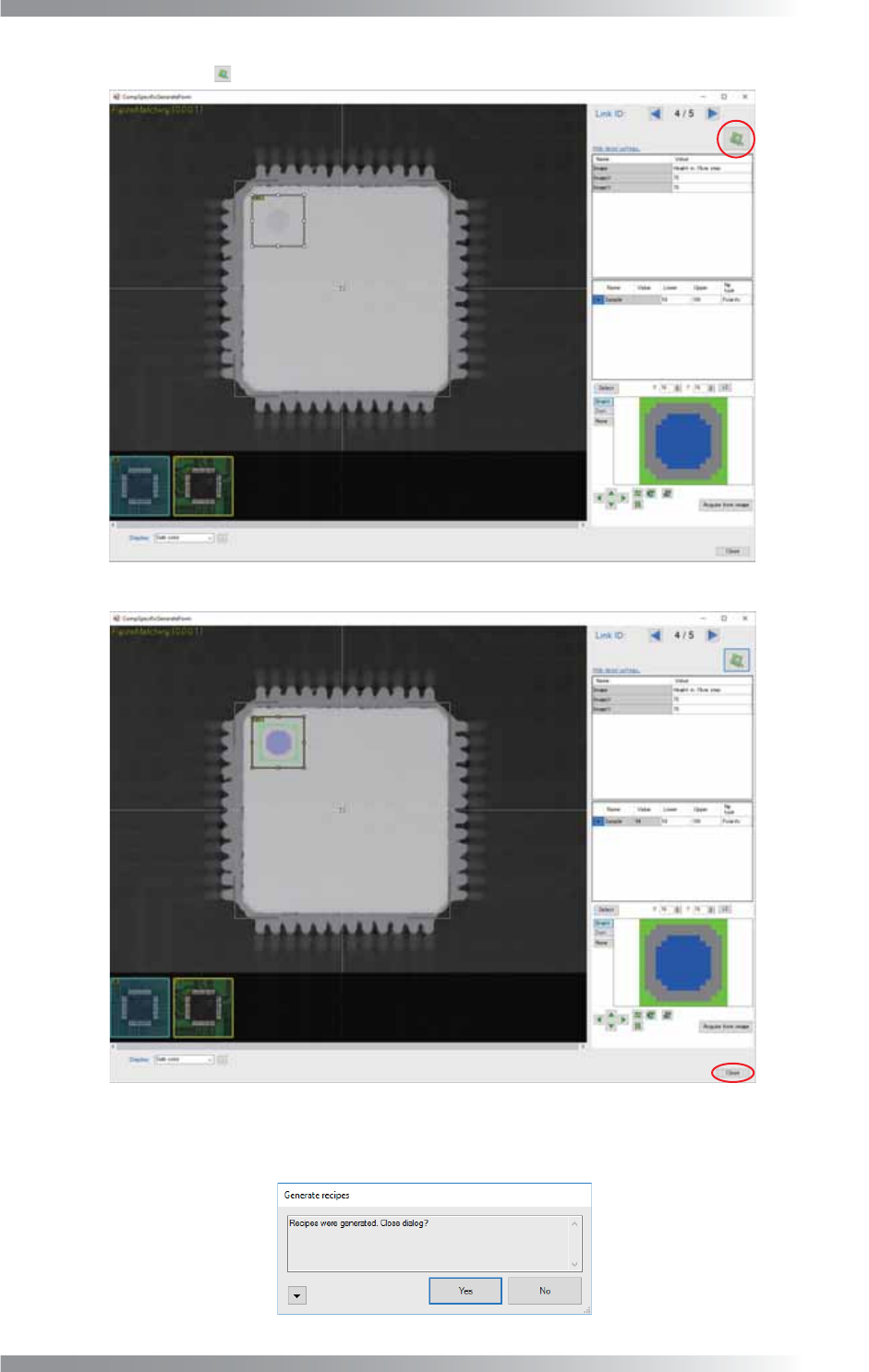
II- 125 3D AOI Programming Manual 第 2 部分 检验数据 第5步: 再次点击 图标,并检查检验是否顺利完成。 图 1-246 生成检查参数 4 第6步: 点击Close(关闭)。 图 1-247 生成检查参数 5 第7步: 显示以下对话框。 Yes(是) 关闭对话框并退出分配库管理。 No(否) 返回至前一界面。 图 1-248 生成检查参数 6
II-
124
3D AOI Programming Manual
第 2 部分 检验数据
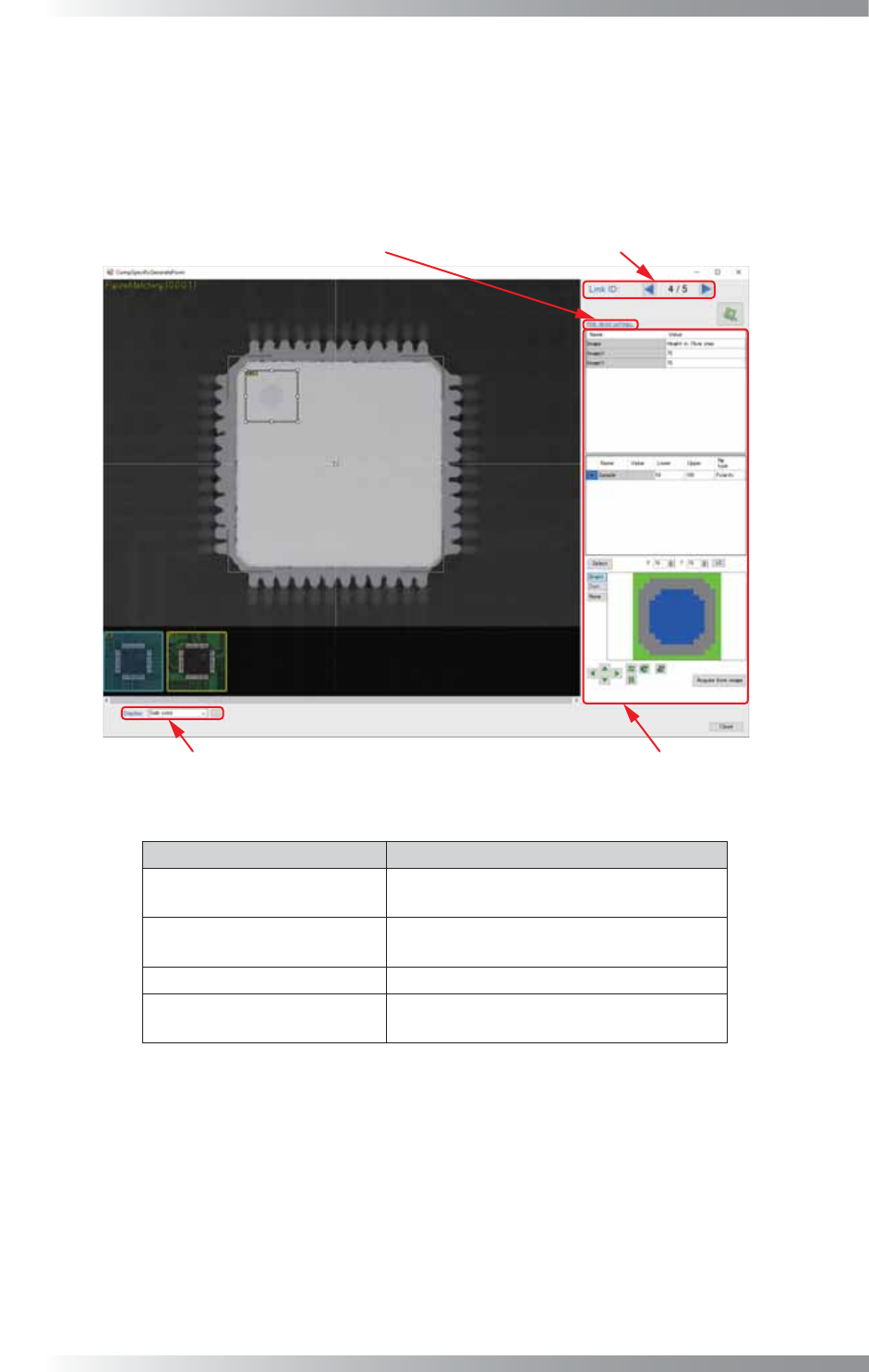
第4步: 显示以下对话框。
界面左下方显示有相同数据库ID的元件的多个缩略图。
点击Switch Link ID(切换数据库ID)按钮,把界面切换至另一个有相同数据库ID的界
面。
如有需要,则调整极性检验的参数。
6ZLWFK'LVSOD\6HWWLQJV˄ߛᤶᰒ⼎䆒㕂˅
,PDJH)LOWHU˄ڣ䖛Ⓒ఼˅
$OJRULWKP3DUDPHWHU6HWWLQJ˄ㅫ⊩খ᭄䆒㕂˅
6ZLWFK/LQN,'˄ߛᤶ᭄ᑧ ,'˅
图 1-245 生成检查参数 3
项目 说明
Switch Display Settings
(切换显示设置)
在显示和隐藏极性检验设置间切换。
Switch Link ID
(切换数据库 ID)
切换数据库ID进行设置。
Image Filter(图像过滤器)
选择灯光。
Algorithm Parameter
Setting(算法参数设置)
显示极性检验算法的参数设置。
显示的算法取决于检查参数向导设置。
表 1-36 说明
II-
125
3D AOI Programming Manual
第 2 部分 检验数据
第5步: 再次点击 图标,并检查检验是否顺利完成。
图 1-246 生成检查参数 4
第6步: 点击Close(关闭)。
图 1-247 生成检查参数 5
第7步: 显示以下对话框。
Yes(是) 关闭对话框并退出分配库管理。
No(否) 返回至前一界面。
图 1-248 生成检查参数 6
II-
126
3D AOI Programming Manual
第 2 部分 检验数据
2 手动检验
2.1 基准点检验
本节描述基准点检验的步骤。通过创建基准标定点并执行Inspect Mark(检验Mark),元件数据位置将被调
整。
当设置了2个基准标定点时,元件数据的位置和角度将被调整。当设置了3个基准标定点时,在检测时除了
调整位置和角度外,还将调整电路板的翘曲度。
Inspect Mark(检验Mark)是包括在检验全部的过程中。
如果执行Inspect All(检验全部),则不需要执行Inspect Mark(检验Mark)。
2.1.1 基准点检验步骤
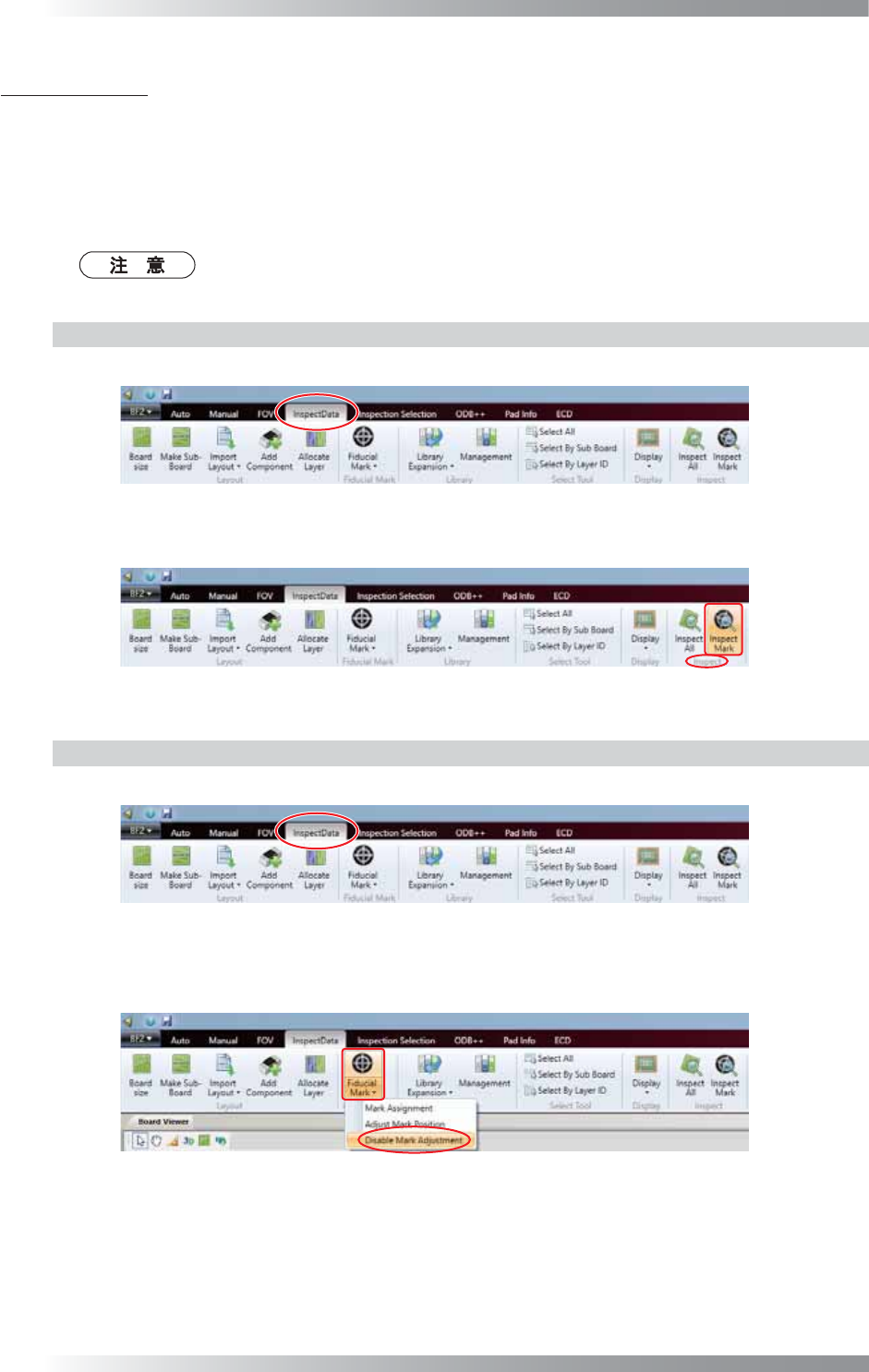
第1步: 选择InspectData(检验数据)选项卡。
图 2-1 检验数据
第2步: 从Ribbon(功能区)上选择Inspect(检验)组 > Inspect Mark(检验Mark),开始检验。
图 2-2 检验Mark
2.1.2 禁用基准点调整
第1步: 选择InspectData(检验数据)选项卡。
图 2-3 检验数据
第2步: 从Ribbon(功能区)中选择Fiducial Mark(基准标定点)组 > Fiducial Mark(基准标定
点) > Disable Mark Adjustment(禁用基准点调整)。
图 2-4 禁用基准点调整