SAKI 3D AOI 编程手册2019-04_V1.03D(中文版) (1).pdf - 第16页
I- 4 3D AOI Programming Manual 第 1 部分 基本操作 图 1-4 从库中更新 如果当前打开的检验数据目录版本低于库版本,会显示如图1-4所示的对话框。 点击All(全部),使用库内容更新当前打开的检验数据中的所有形状和检查参数。 未使用Save as local library(保存至本地检验库)和Save as local component(保存 至本地元件)保存当前打开的检验数据中的形状和检查参数,…
I-
3
3D AOI Programming Manual
第 1 部分 基本操作
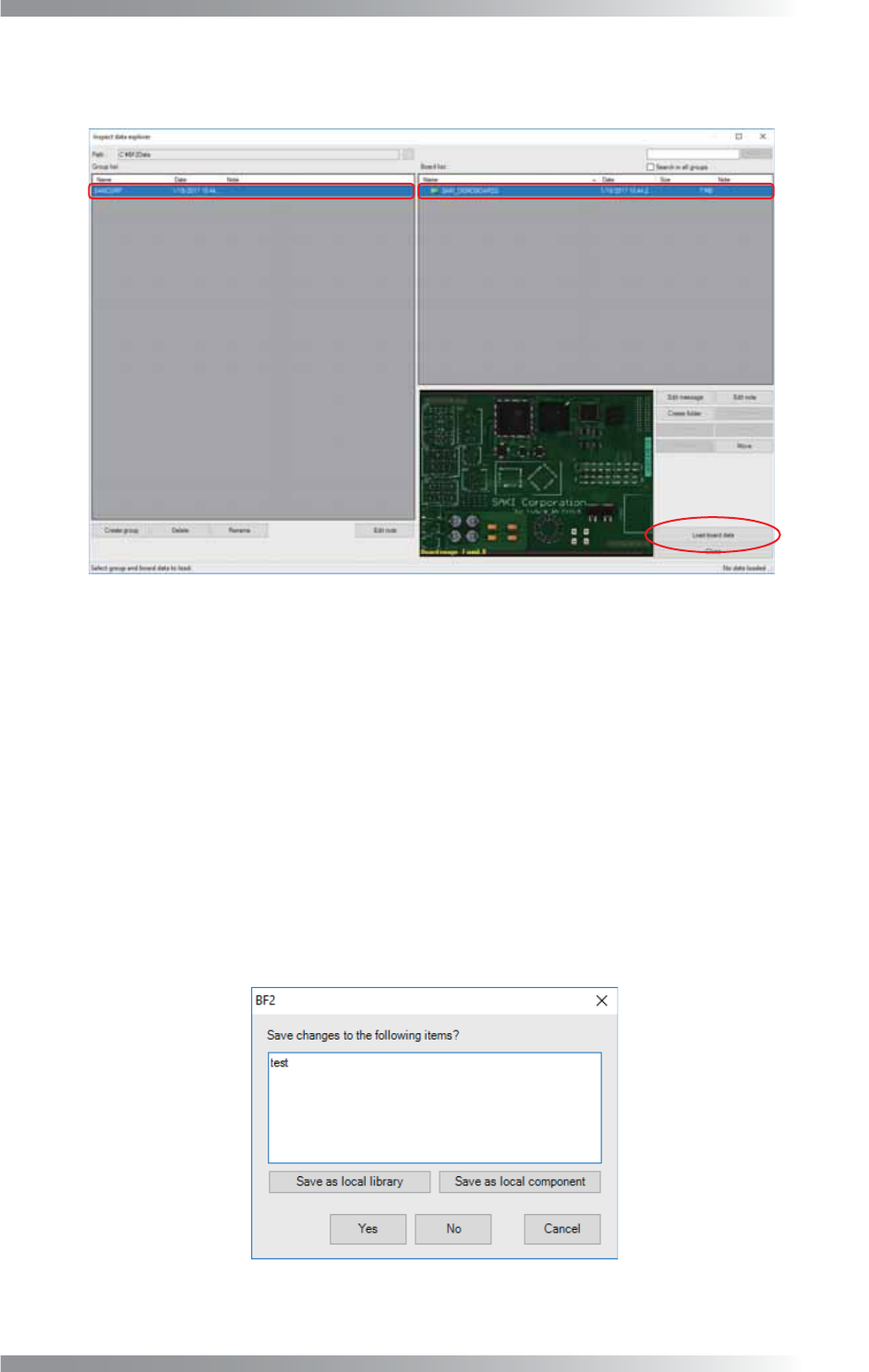
第4步: 显示以下的对话框。
选择Group(组)和Board(电路板),然后点击Load board data(加载电路板数据)。
图 1-2 加载检验数据
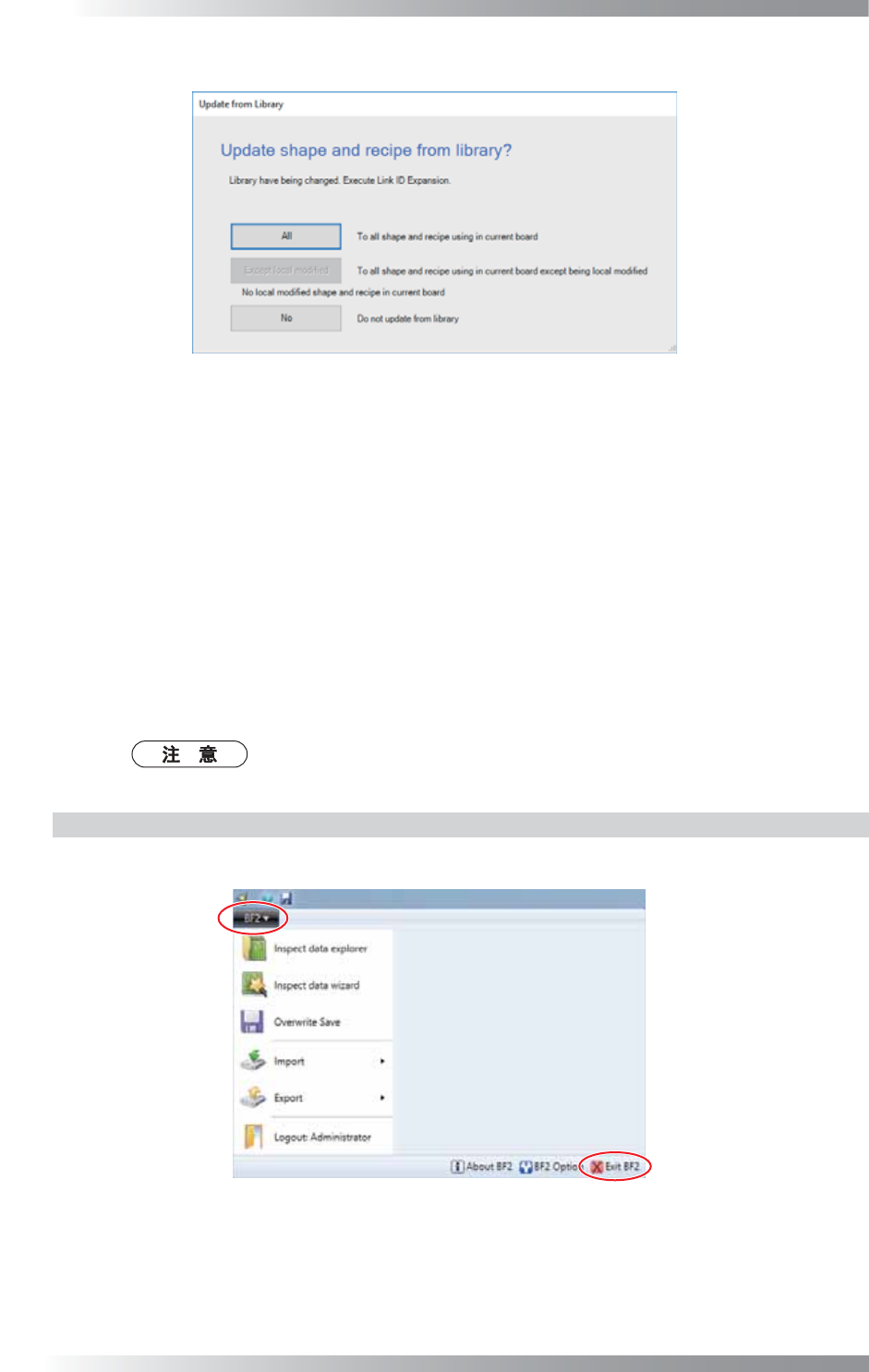
第5步: 当改变检验数据时,会显示如图1-4所示的对话框。
每个组都存在一个库,同一个组共享并使用同一个库。使用库可以很方便地将检验数据内
的检查参数和形状的变更分配给同组中其他检验数据。
编辑完检验数据中的检查参数和形状后,将显示如图1-3所示的对话框。
点击Yes(是),将变更保存在当前打开的检验数据和库中。
点击Save as local library(保存至本地检验库)或Save as local component(保存至
本地元件)将更新内容仅保存至当前打开的检验数据,不更改检验库。
如果想把变更仅用于当前打开的检验数据,则使用Save as local library(保存至本地检
验库)或Save as local component(保存至本地元件)。
Save as local library(保存至本地检验库)目标为当前打开的检验数据,应用变更至其
他具有相同形状和检查参数的检验窗口。Save as local component(保存至本地元件)仅
将变更应用至当前要保存的检验窗口。
图 1-3 保存变更
I-
4
3D AOI Programming Manual
第 1 部分 基本操作
图 1-4 从库中更新
如果当前打开的检验数据目录版本低于库版本,会显示如图1-4所示的对话框。
点击All(全部),使用库内容更新当前打开的检验数据中的所有形状和检查参数。
未使用Save as local library(保存至本地检验库)和Save as local component(保存
至本地元件)保存当前打开的检验数据中的形状和检查参数,可点击Except local
modified(非本地修改),使用库内容进行更新。
Except local modified(非本地修改)仅对使用Save as local library(保存至本地检
验库)和Save as local component(保存至本地元件)的检验数据有效。
点击No(否)打开检验数据,但不应用库更新。
第6步: 启动检验设备后,检验设备将进入急停模式。
请参考Operation Manual(操作手册)取消急停模式。
使用BF2-Editor时不需要该步骤。
1.1.2 退出检验软件
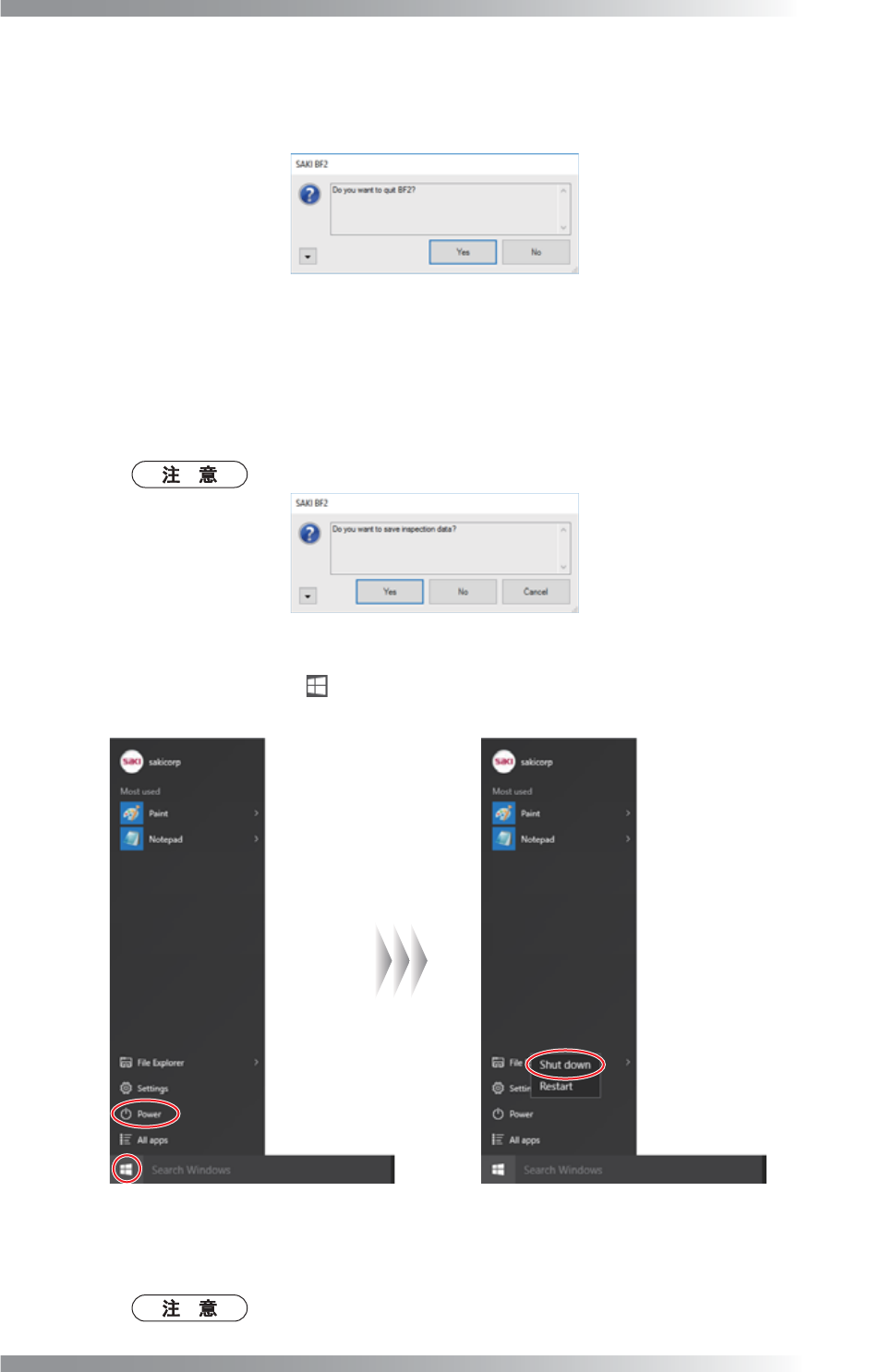
第1步: 按下界面左上侧的BF2按钮打开菜单,然后点击Exit BF2。
图 1-5 退出检验软件 1
I-
5
3D AOI Programming Manual
第 1 部分 基本操作
第2步: 显示以下的对话框。
Yes(是) 转至第3步。
No(否) 返回原始检验屏。
图 1-6 退出检验软件 2
第3步: 显示以下的对话框。
Yes(是) 覆盖检验数据并退出检验软件。
No(否) 退出检验软件而不保存检验数据。
Cancel(取消) 返回原始检验屏,而不保存检验数据。
建议保存修改后的检验数据。
图 1-7 退出检验软件 3
第4步: 选择操作系统桌面的 (开始按钮) > Power(电源) > Shut down(关机)并等待直至
PC操作系统关闭。
图 1-8 关闭
第5步: 参考Operation Manual(操作手册)关闭检验机器。
使用BF2-Editor时不需要该步骤。