SAKI 3D AOI 编程手册2019-04_V1.03D(中文版) (1).pdf - 第146页
II- 110 3D AOI Programming Manual 第 2 部分 检验数据 1.11 退出调整检查参数 下面对如何关闭形状编辑界面进行说明。 退出调整检查参数后,返回主界面。 第1步: 从Edit Recipe(编辑检查参数)中选择Exit(退出)组 > Exit(退出)。 图 1-223 打开编辑形状界面 1 第2步: 显示以下对话框。选择项目。 图 1-224 打开编辑形状界面 2 Save as local …
II-
109
3D AOI Programming Manual
第 2 部分 检验数据
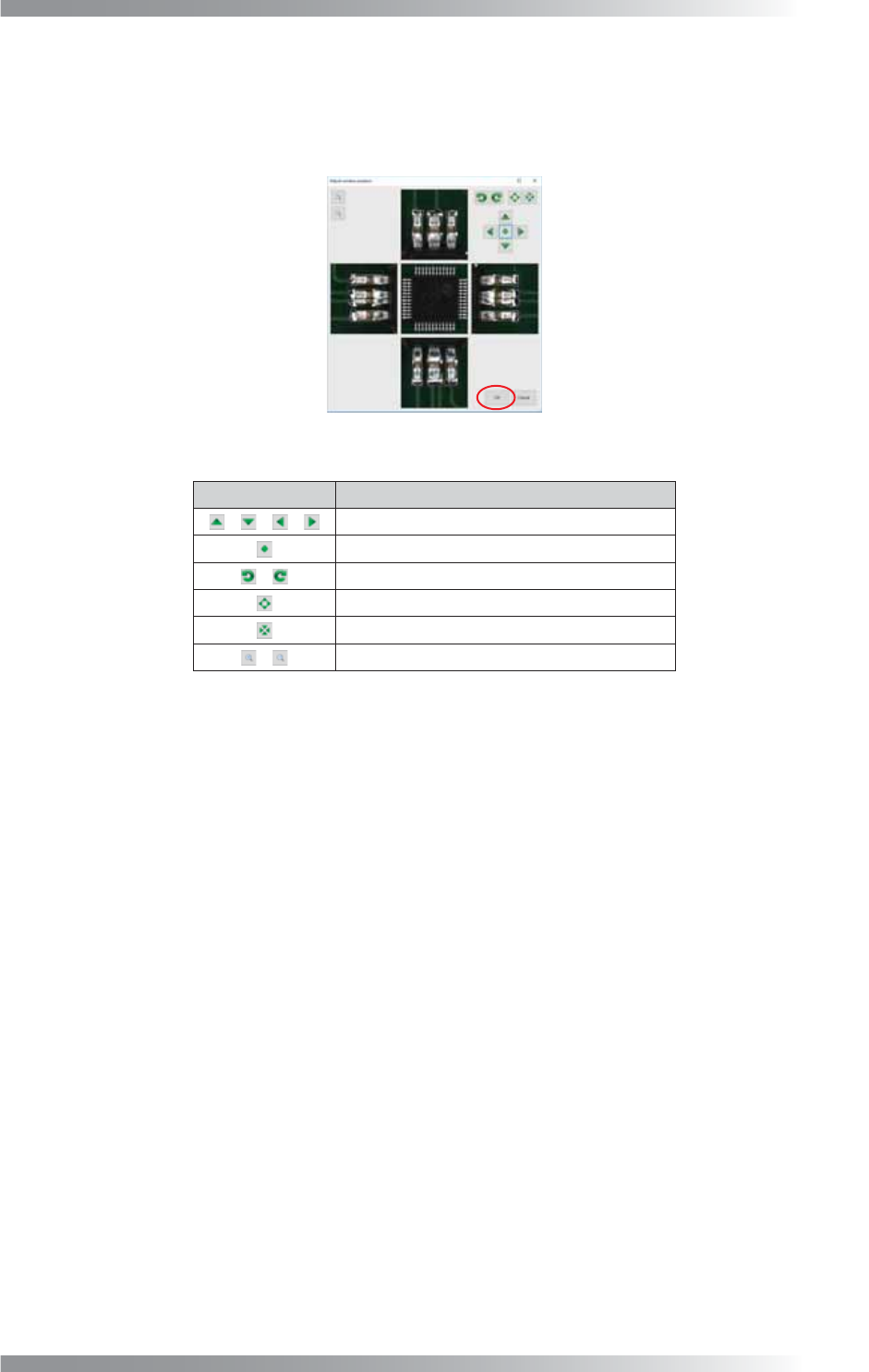
第5步: 一个元件的缩小图以及引脚和电极的放大图显示。
调整检测窗口至与元件图象相匹配。
全部调整完成后,点击OK(好)。
图 1-222 调整检测窗口位置
项目 说明
/ / /
将所有检测窗口转移至指定的方向。
将所有检测窗口返回到默认的位置。
/
将所有检测窗口旋转至指定的方向。
将所有检测窗口转移至外侧。
将所有检测窗口转移至内侧。
/
放大/缩小引脚/电极图像。
表 1-32 说明
II-
110
3D AOI Programming Manual
第 2 部分 检验数据
1.11 退出调整检查参数
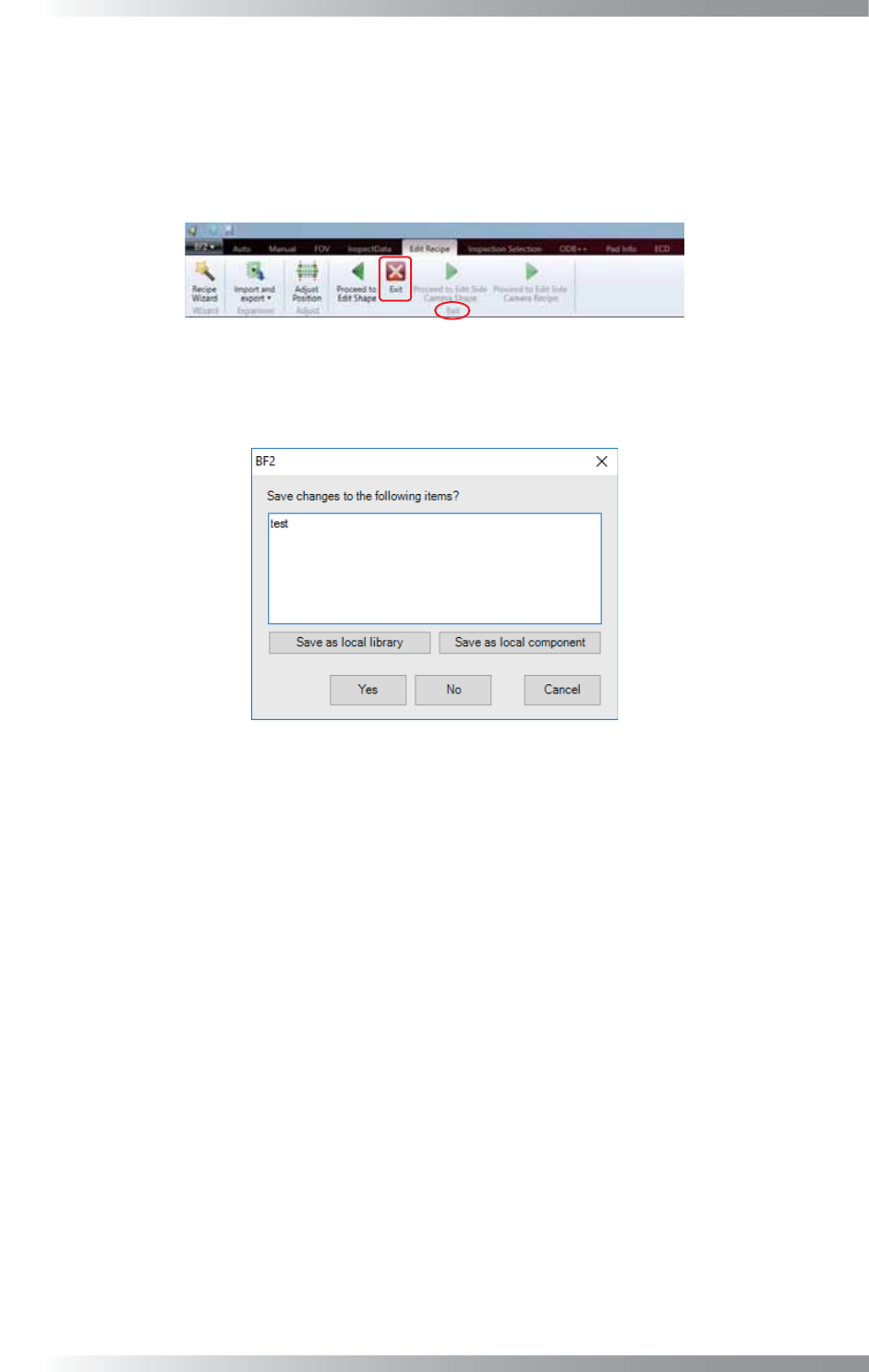
下面对如何关闭形状编辑界面进行说明。
退出调整检查参数后,返回主界面。
第1步: 从Edit Recipe(编辑检查参数)中选择Exit(退出)组 > Exit(退出)。
图 1-223 打开编辑形状界面 1
第2步: 显示以下对话框。选择项目。
图 1-224 打开编辑形状界面 2
Save as local library 仅将变更保存在已打开的检验数据而非库中。
(保存至本地检验库) 此时,变更不会应用于同一组中的其他检验数据。
Save as local library(保存至本地检验库)目标为当前打开的检验数
据,更改应用至其他使用相同形状和检查参数的检测窗口。
Save as local component 将更改仅保存在已打开的检验数据而非库中。
(保存至本地元件) 此时,变更不会应用于同一组中的其他检验数据。
Save as local component(保存至本地元件)仅将变更应用至当前保存的
检测窗口。
Yes(是)
将变更输入库内。将变更输入库内后,变更将应用于同一组中其他检验数据。
No(否) 放弃所有变更。
Cancel(取消) 返回recipe editing(检查参数编辑)。
II-
111
3D AOI Programming Manual
第 2 部分 检验数据
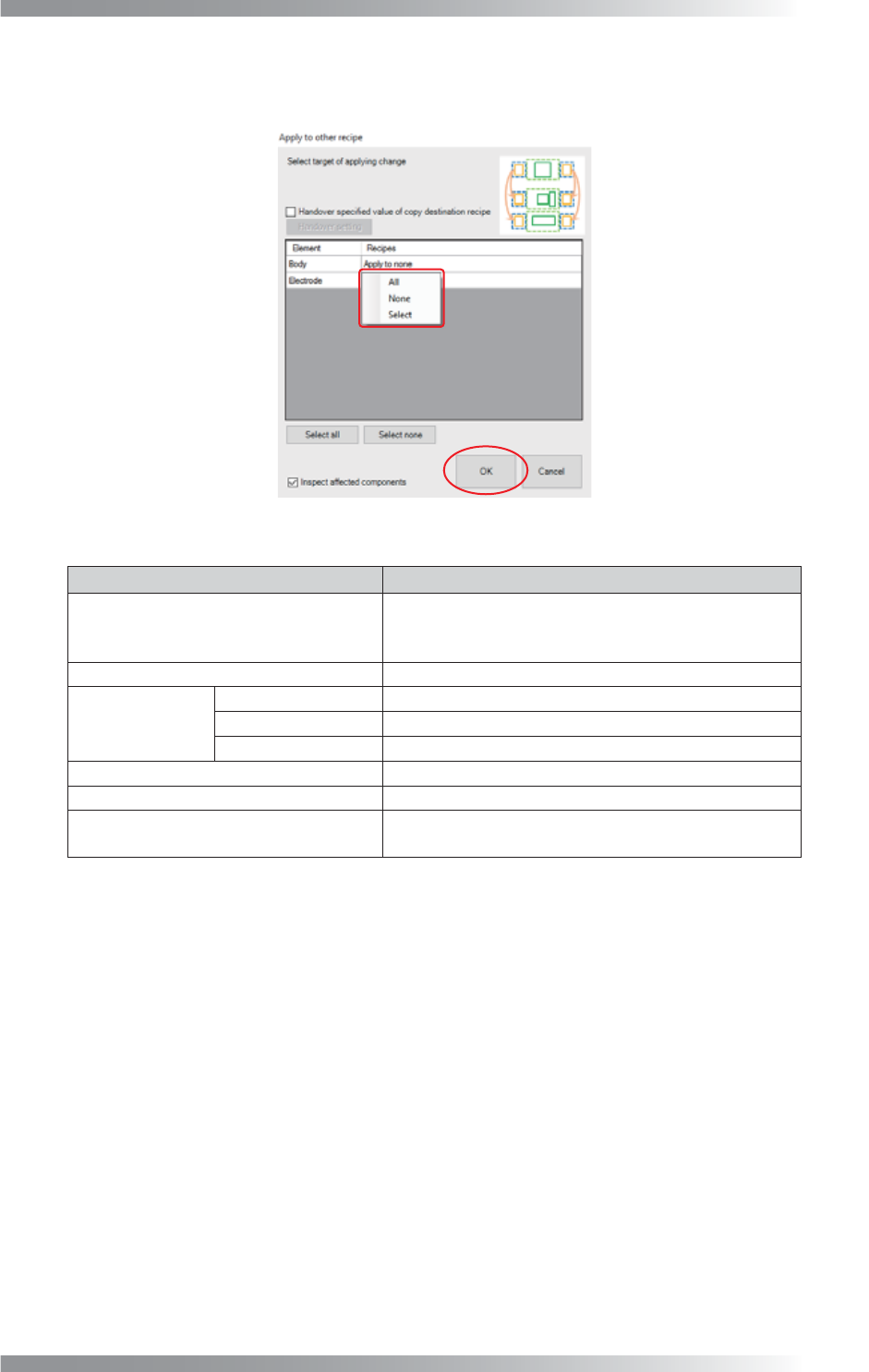
第3步: 如果将多个检查参数分配给一个形状,会显示以下对话框。
参考表1-33进行设置。
图 1-225 将变更应用于其他检查参数
项目 说明
Handover specified value of copy
destination recipe
(移交复制目的地检查参数的指定值)
有关详情,请参考1.11.1 移交特定参数的设置。
Element(元素) 显示元素名。
Recipe
(检查参数)
All(全部) 将变更应用于已分配给同一形状的所有检查参数。
None(无) 取消选择。
Select(选择) 将变更应用于选定的检查参数。
Select all(全选) 设置应用于所有检查参数。
Select none(取消选择) 设置不应用于任何检查参数。
Inspect affected components
(检验未受影响的元件)
点击OK(好)后,开始检验应用变更的元件。
表 1-33 说明