SAKI 3D AOI 编程手册2019-04_V1.03D(中文版) (1).pdf - 第432页
3D AOI Programming Manual 第 4 部分 其他功能 IV - 4 如果转移检验数据 点击界面左上侧的BF2按钮并选择Export(导出) > Copy Group(复制组)。 显示如图1-5所示的对话框。 在此对话框里,显示包含在所选组里的全部电路板数据。 选择要转移的电路板数据然后点击Next(下一步)。 将数据保存至BF2-Editor可以访问的地方或保存至外部设备。 图 1-4 复制组 1 图 1-5…
3D AOI Programming Manual
第 4 部分 其他功能
IV-
3
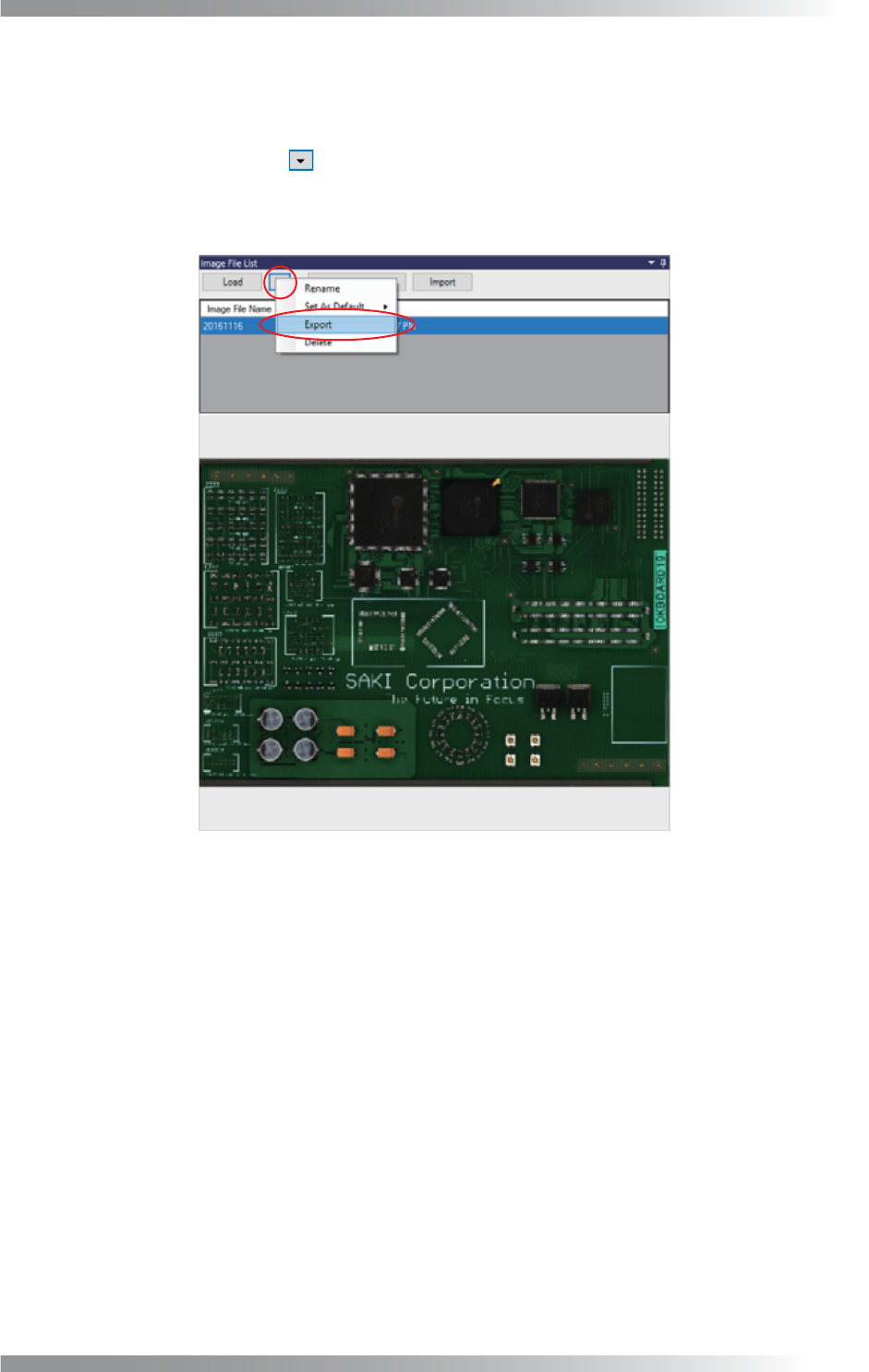
第4步: 电路板图像显示在停靠窗口的下方。
如果只转移图像文件
点击Load(加载)右侧的 图标,并从下拉菜单中选择Export(导出)。
显示文件保存对话框。
将数据保存至BF2-Editor可以访问的地方或外部设备。
图 1-3 导出
3D AOI Programming Manual
第 4 部分 其他功能
IV-
4
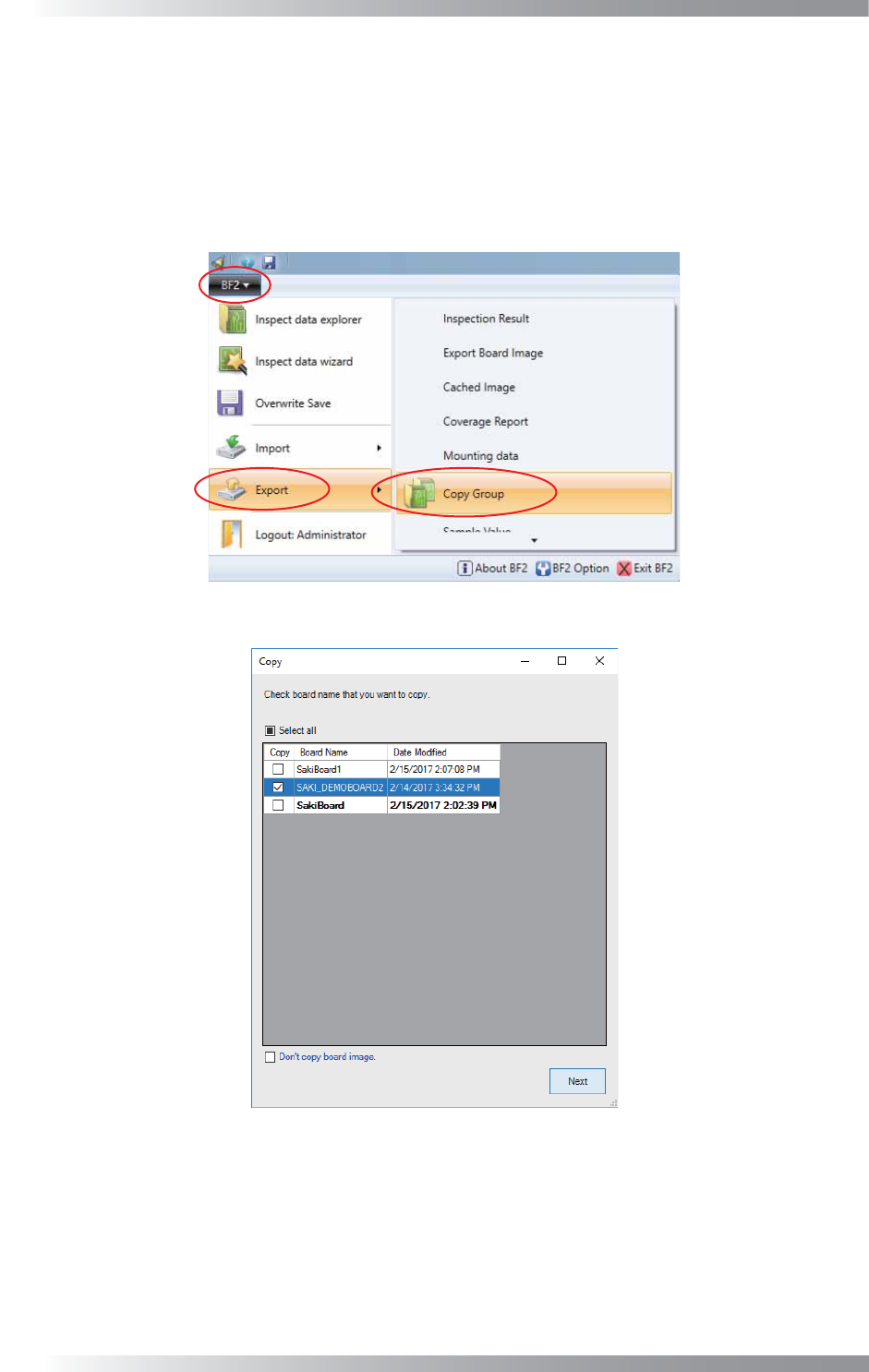
如果转移检验数据
点击界面左上侧的BF2按钮并选择Export(导出) > Copy Group(复制组)。
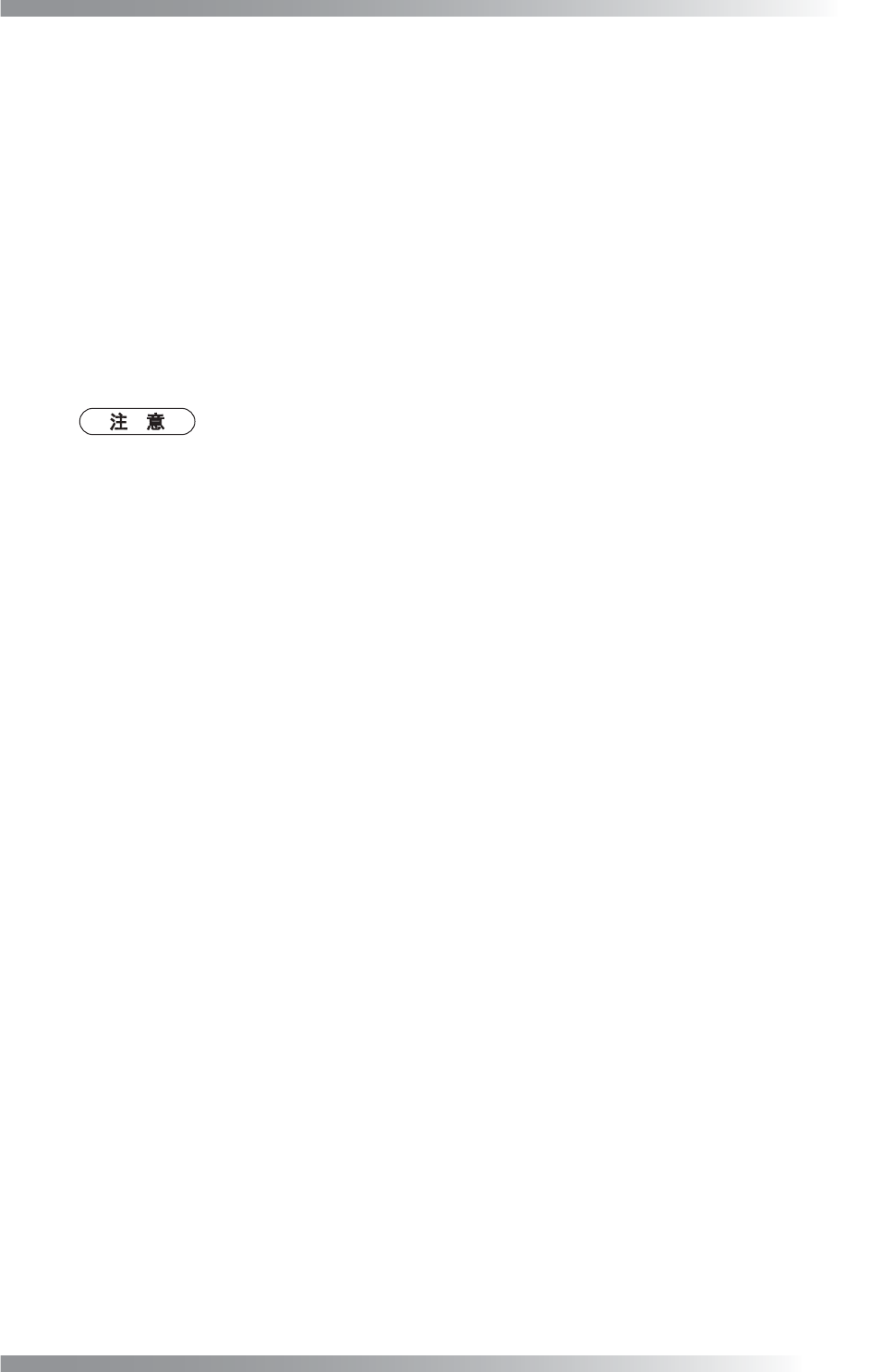
显示如图1-5所示的对话框。
在此对话框里,显示包含在所选组里的全部电路板数据。
选择要转移的电路板数据然后点击Next(下一步)。
将数据保存至BF2-Editor可以访问的地方或保存至外部设备。
图 1-4 复制组 1
图 1-5 复制组 2
3D AOI Programming Manual
第 4 部分 其他功能
IV-
5
1.2 用BF2-Editor创建/编辑检验数据
在BF2-Editor上创建/编辑检验数据的步骤与在检验机器的步骤相同。
第1步: 参考1.1 将数据转到BF2-Editor,将检验数据或图像文件保存到BF2-Editor可以访问的地方或外
部设备。
第2步: 如果只用BF2-Editor编辑检验数据
参考第1部分 1.3 选择检验数据文件,选择一个检验数据文件。
参考第2部分 3 编辑检验数据来进行编辑检验数据。
如果用BF2-Editor创建检验数据
参考第2部分 1创建检验数据来进行创建检验数据。
加载电路板图像时,不显示Scan(扫描),因为BF2-Editor无法扫描电路板。选择Load
Board Image(加载电路板图像)并加载在第1步保存的文件。
第3步: 参考1.1 将数据转到BF2-Editor,用检验机器编辑由BF2-Editor创建/编辑的检验数据,将检验数
据保存至检验机器可以访问的地方或外部设备。