SAKI 3D AOI 编程手册2019-04_V1.03D(中文版) (1).pdf - 第85页
II- 49 3D AOI Programming Manual 第 2 部分 检验数据 第4步: 出现坏板基准点选择对话框。 勾选子板1的坏板基准点,然后点击OK(好)。 手动放置坏板基准点时,点击 (添加坏板基准点)。 图 1-94 手动分配基准点 5 第5步: 显示以下对话框。 勾选Sub board(子板),然后设置为1。 所有设置完成后,点击OK(好)。 手动将元件设置到子板时, 点击 (添加元件)。 图 1-95 手动分配基…
II-
48
3D AOI Programming Manual
第 2 部分 检验数据
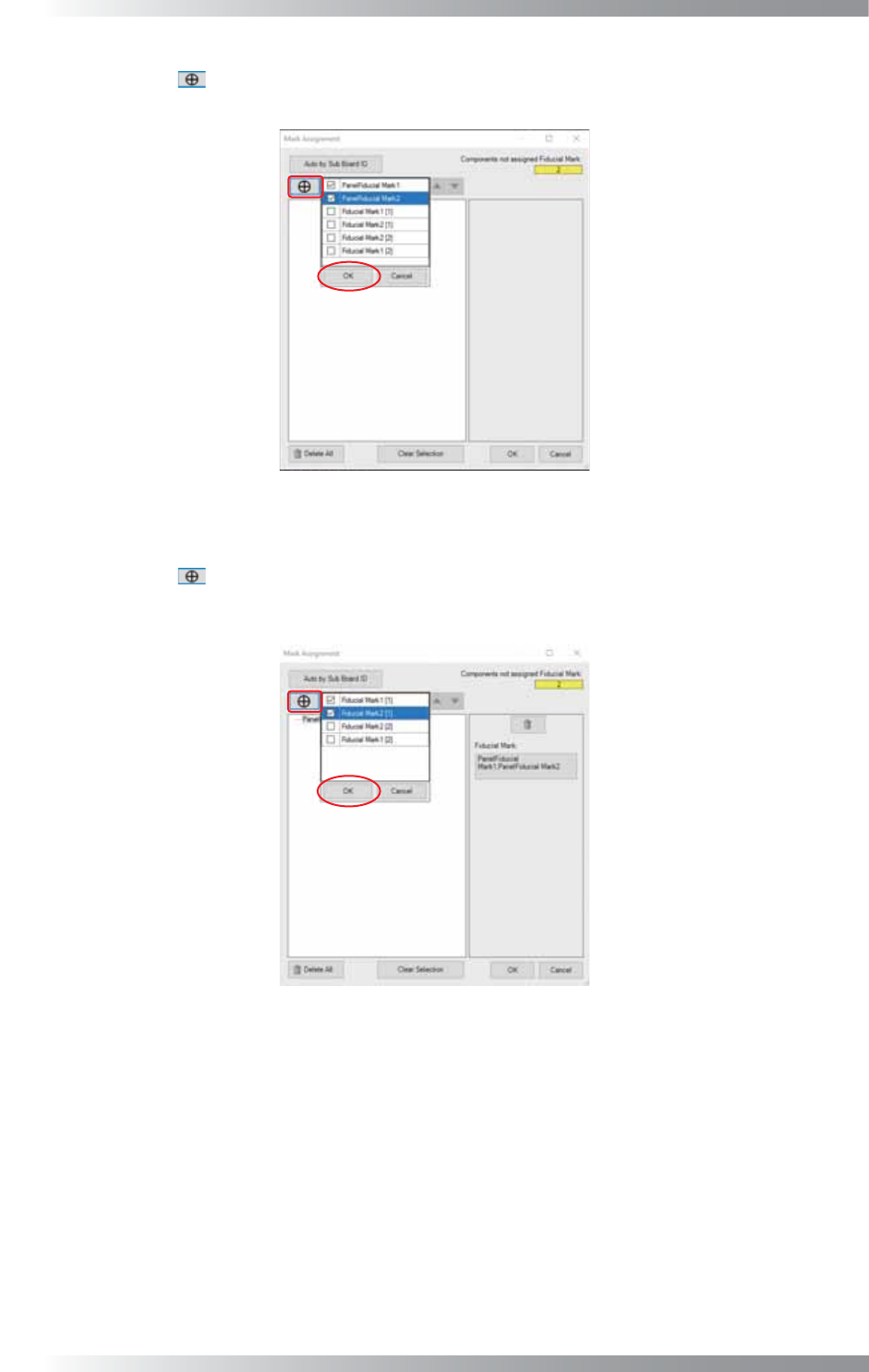
第2步: 点击 (添加基准标定点),勾选面板基准标定点,然后 点击OK(好)。
虽然坏板基准点选择对话框会自动出现,但是可以点击Cancel(取消)。
图 1-92 手动分配基准点 3
第3步: 手动分配子板1的基准标定点。
点击 (添加基准标定点),然后勾选子板1的基准标定点。
点击OK(好)。
图 1-93 手动分配基准点 4
II-
49
3D AOI Programming Manual
第 2 部分 检验数据
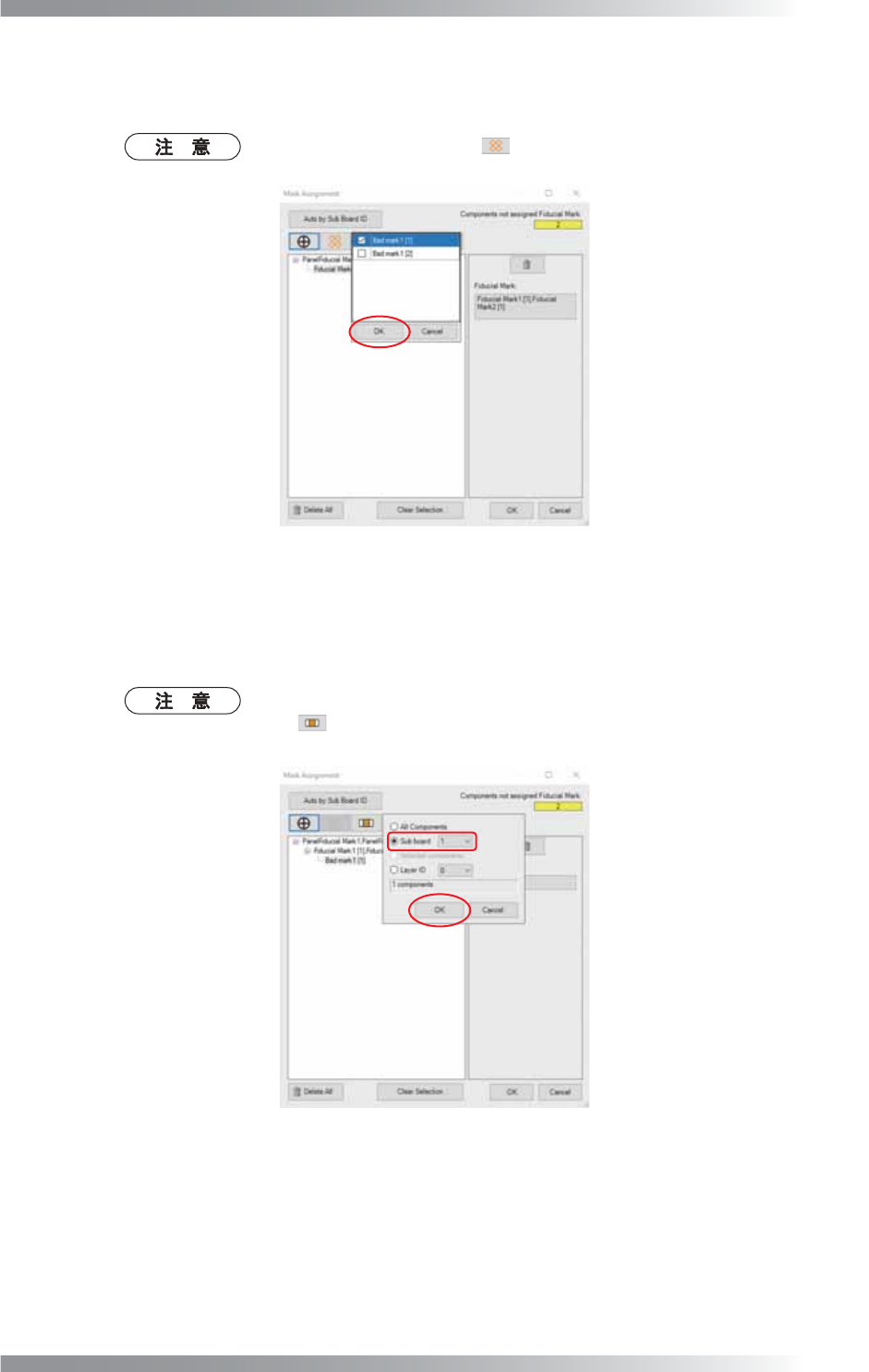
第4步: 出现坏板基准点选择对话框。
勾选子板1的坏板基准点,然后点击OK(好)。
手动放置坏板基准点时,点击 (添加坏板基准点)。
图 1-94 手动分配基准点 5
第5步: 显示以下对话框。
勾选Sub board(子板),然后设置为1。
所有设置完成后,点击OK(好)。
手动将元件设置到子板时,
点击
(添加元件)。
图 1-95 手动分配基准点 6
II-
50
3D AOI Programming Manual
第 2 部分 检验数据
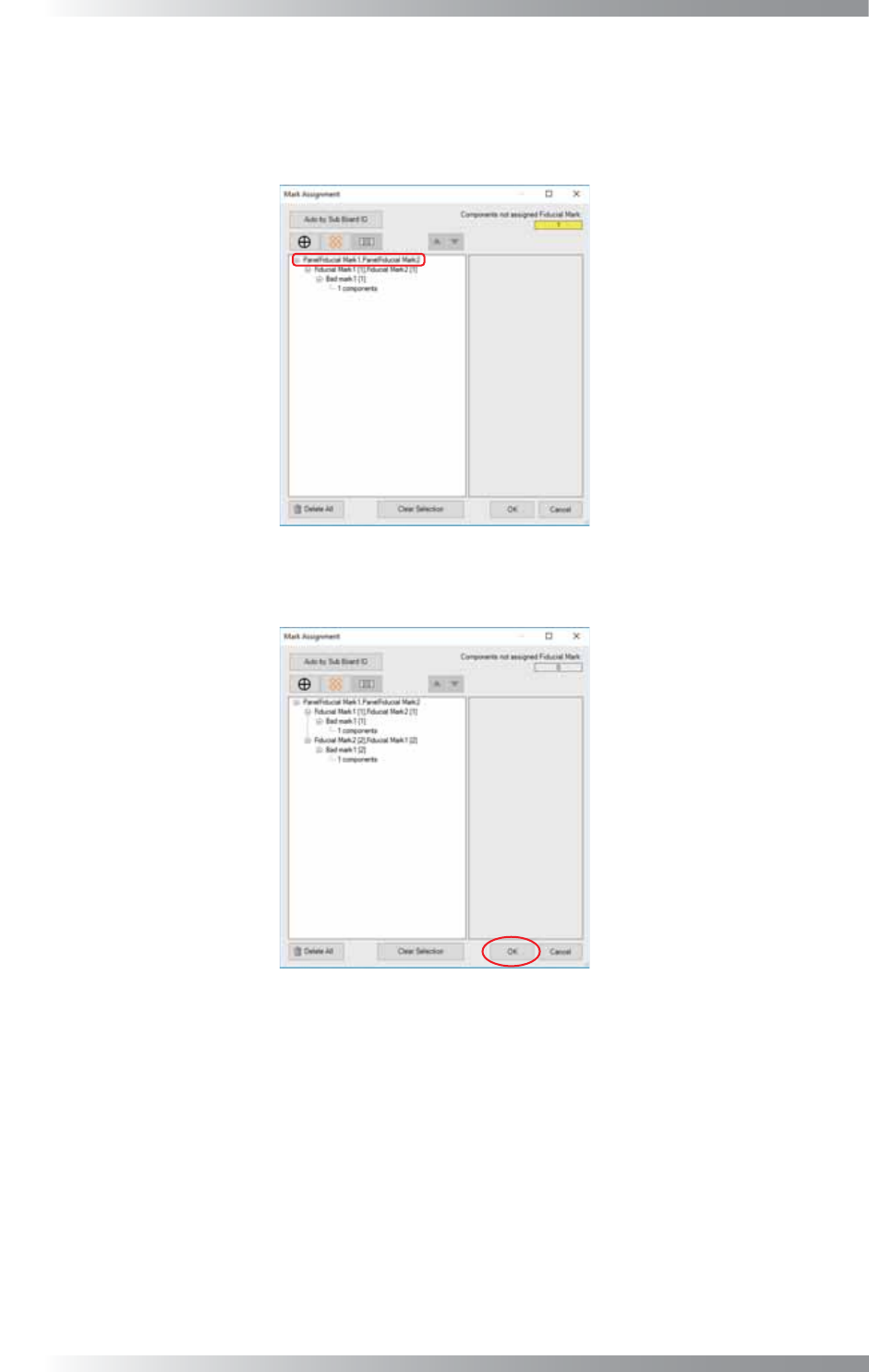
第6步: 手动分配子板2的各个基准点。
在基准标定点的列表上层选择PanelFiducial Mark1(面板基准标定点1)、PanelFiducial
Mark2(面板基准标定点2)。
参考第2步到第5步,分配子板2的基准点。
图 1-96 手动分配基准点 7
第7步: 完成子板2的基准点分配后,点击OK(好)关闭基准点分配对话框。
图 1-97 手动分配基准点 8