SAKI 3D AOI 编程手册2019-04_V1.03D(中文版) (1).pdf - 第76页
II- 40 3D AOI Programming Manual 第 2 部分 检验数据 第28步: 点击Finish(完成)并关闭向导。 图 1-71 完成检验数据向导 1 第29步: 显示以下对话框。 点击Yes(是)时,显示形状自动分配对话框。 请见1.12 自动编程分配检验库。 图 1-72 完成检验数据向导 2
II-
39
3D AOI Programming Manual
第 2 部分 检验数据
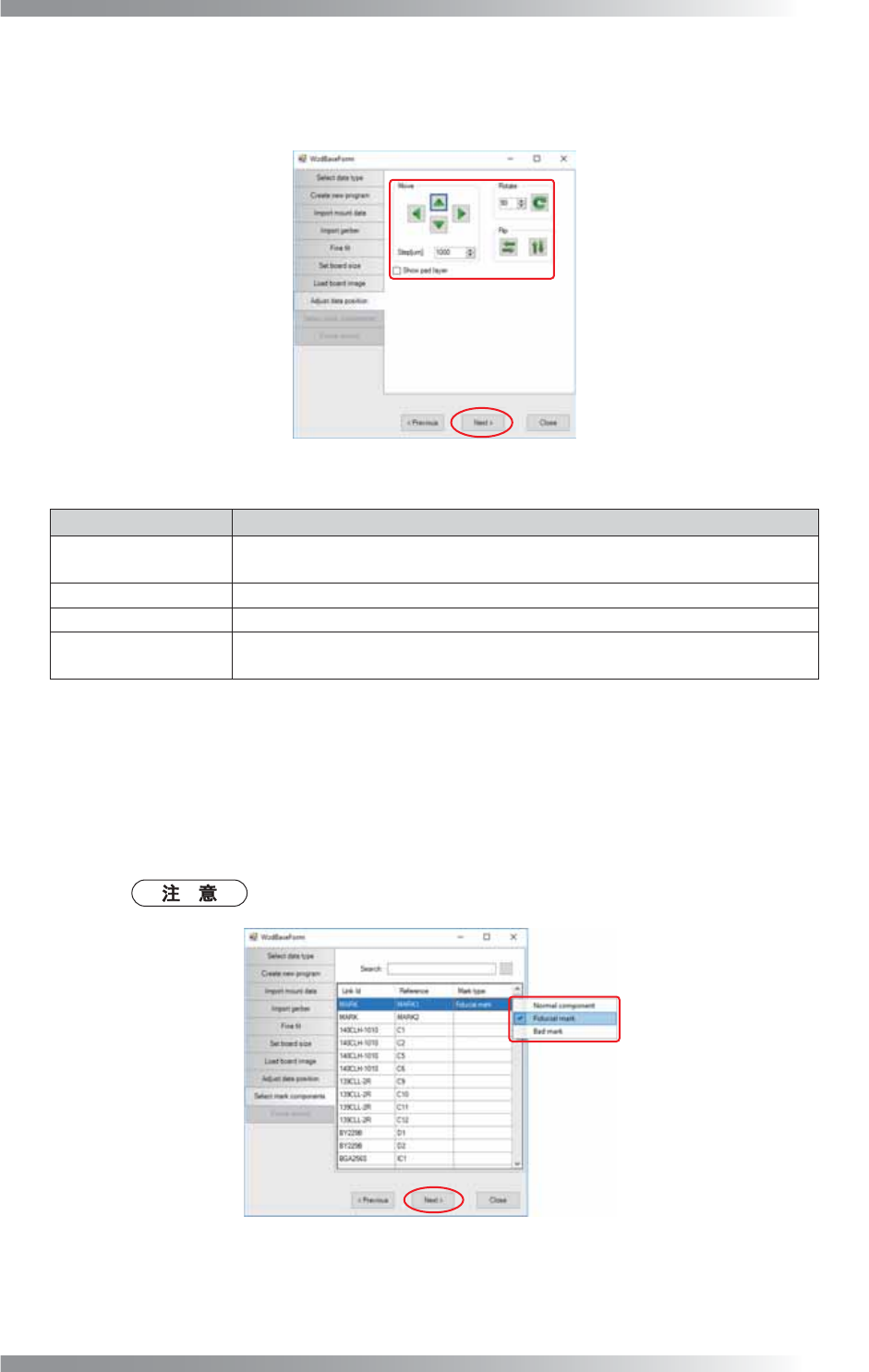
第26步: 参考表1-14调整元件和焊盘位置。
所有设置完成后,点击Next(下一步)。
图 1-69 数据位置调整
项目 说明
Move(转移)
将元件数据与焊盘数据转移到指定的方向。移动值已在Step[μm](步数
[μm])文本框内指定。
Rotate(旋转) 顺时针旋转数据。旋转角度在文本框中指定。
Flip(翻转) 倒置元件和焊盘数据。
Show Pad Layer
(显示焊盘层)
切换显示的焊盘层。
表 1-14 说明
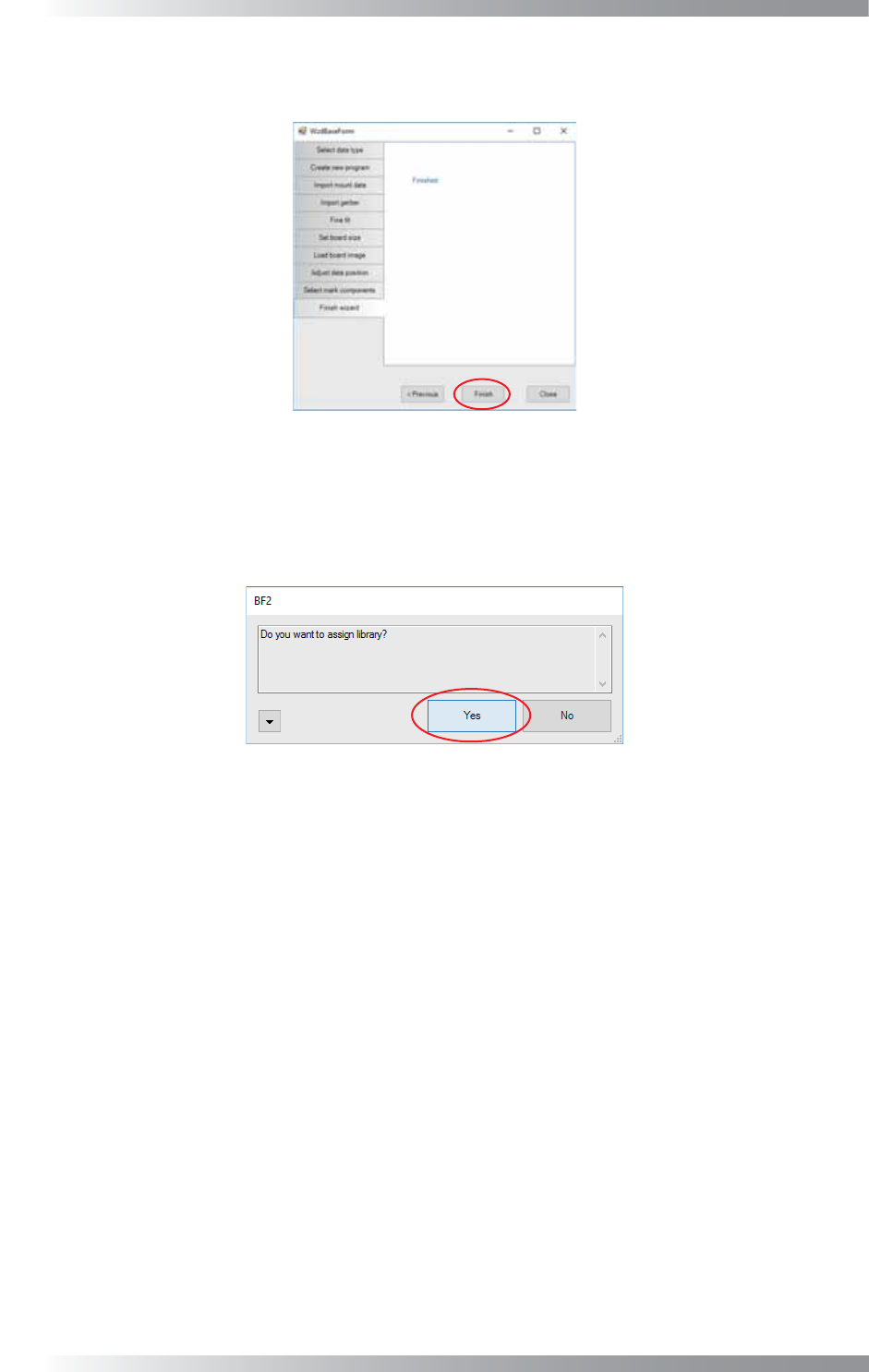
第27步: 选择基准标定点。
点击Mark type(基准标定点的类型),在Normal component(正常元件)、Fiducial
mark(基准标定点)和Bad Mark(坏板基准点)设置元件类型。
所有元件设置完成后,点击Next(下一步)。
Mark type(基准标定点的类型) 的默认设置为 Normal component(正常元件)。
图 1-70 基准标定点设置
II-
40
3D AOI Programming Manual
第 2 部分 检验数据
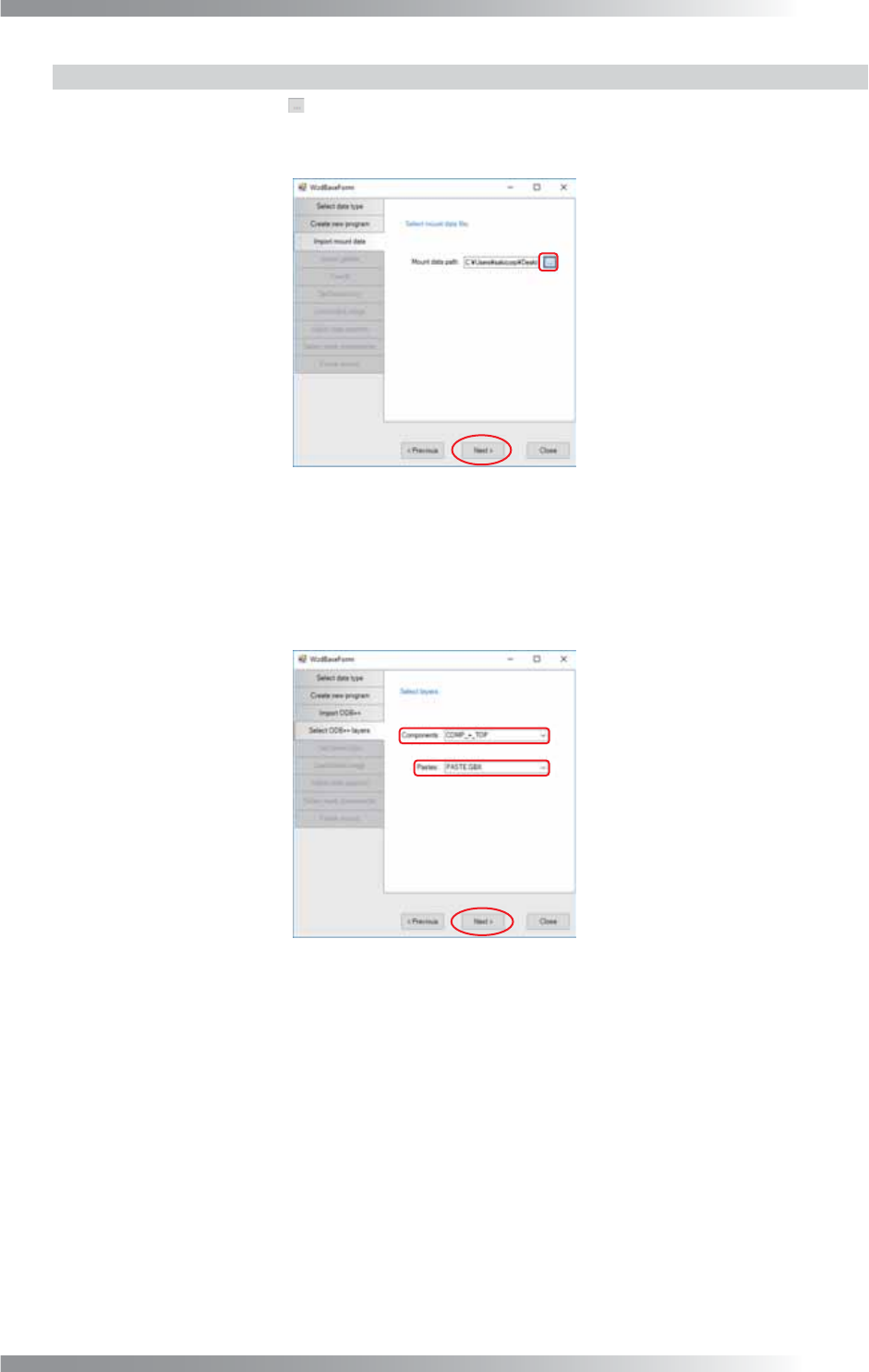
第28步: 点击Finish(完成)并关闭向导。
图 1-71 完成检验数据向导 1
第29步: 显示以下对话框。
点击Yes(是)时,显示形状自动分配对话框。
请见1.12 自动编程分配检验库。
图 1-72 完成检验数据向导 2
II-
41
3D AOI Programming Manual
第 2 部分 检验数据
1.3.3 加载检验数据(ODB++)
第1步: 点击文本框右侧的 ,然后选择加载ODB++数据。
选择ODB++数据后,点击Next(下一步)。
图 1-73 选择ODB++数据
第2步: 在Components(元件)下拉菜单中选择元件放置层,以及在Pastes(焊锡膏)下拉菜单中
选择焊盘层。
所有设置完成后,点击Next(下一步)。
图 1-74 选择层
第3步: 参考1.3.2 加载检验数据(实装数据&Gerber数据)的第20步起,加载检验数据。