SAKI 3D AOI 编程手册2019-04_V1.03D(中文版) (1).pdf - 第187页
3D AOI Programming Manual 第 2 部分 检验数据 II- 151 第2步: 显示以下对话框。 点击OK(好)。 图 3-52 删除检验库 2 第3步: 点击对话框上方的Open(打开)。 图 3-53 删除检验库 3 第4步: 当前检验组显示在Opened Groups(已打开组)中。 从现有检验数据删除检验库 点击OK(好)。 对于其他情况 点击Add(添加)并选择一个将库导入/导出的检验组文件(bfs fi…
3D AOI Programming Manual
第 2 部分 检验数据
II-
150
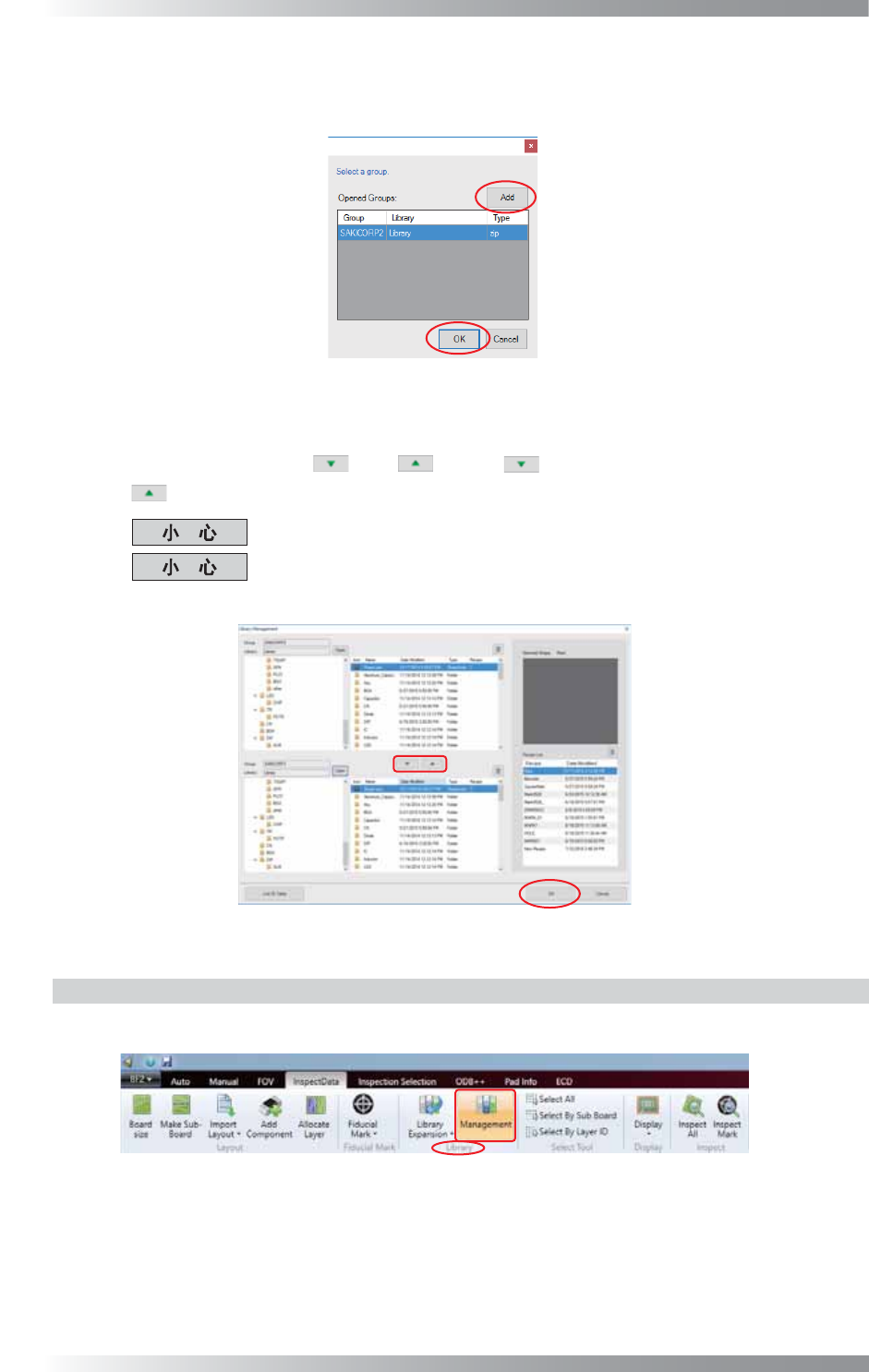
第6步: 当前检验组显示在Opened Groups(已打开组)中。在打开的组里显示当前检验组。
点击Add(添加)并选择一个将库导入/导出的检验组文件(bfs file)。点击OK(好)。
图 3-49 导入/导出库 5
第7步: 所选组文件的库显示在对话框的下方。
选择一个库然后点击 或 。点击 时,上表的库就被复制到下表了。点击
时,下表的库就被复制到上表了。所有复制完成后,点击OK(好)。
只有点击OK(好)后才应用修改。
只有数据库ID从别的检验组导入后,数据库ID才会被分配到元件数据。有关详情,
请参考3.3.8 导入数据库ID。
图 3-50 导入/导出库 6
3.3.7 删除检验库
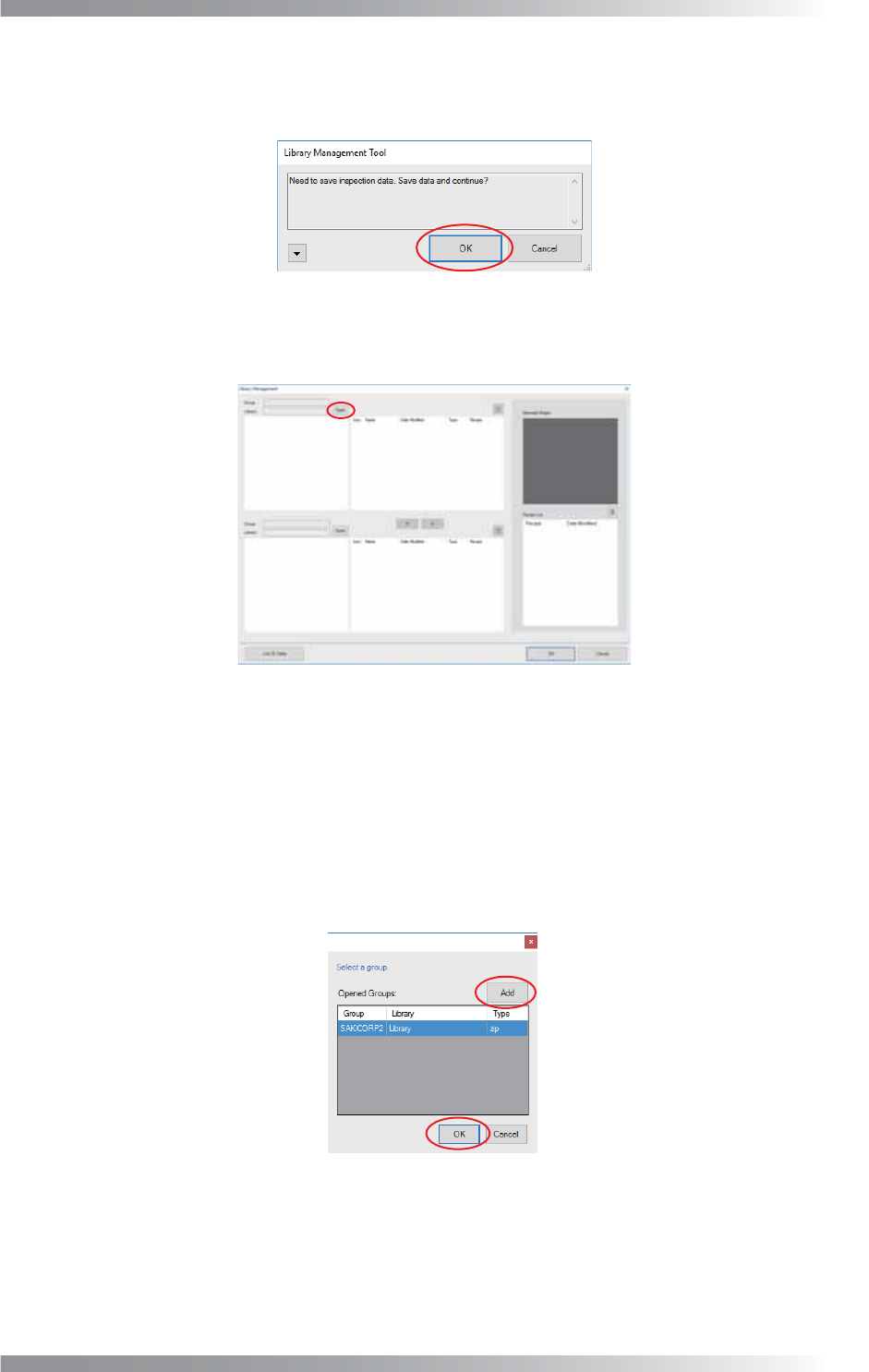
第1步: 从InspectData(检验数据)选项卡,选择Library(检验库)组 > Management(管理)。
图 3-51 删除检验库 1
3D AOI Programming Manual
第 2 部分 检验数据
II-
151
第2步: 显示以下对话框。
点击OK(好)。
图 3-52 删除检验库 2
第3步: 点击对话框上方的Open(打开)。
图 3-53 删除检验库 3
第4步: 当前检验组显示在Opened Groups(已打开组)中。
从现有检验数据删除检验库
点击OK(好)。
对于其他情况
点击Add(添加)并选择一个将库导入/导出的检验组文件(bfs file)。点击OK(好)。
图 3-54 删除检验库 4
3D AOI Programming Manual
第 2 部分 检验数据
II-
152
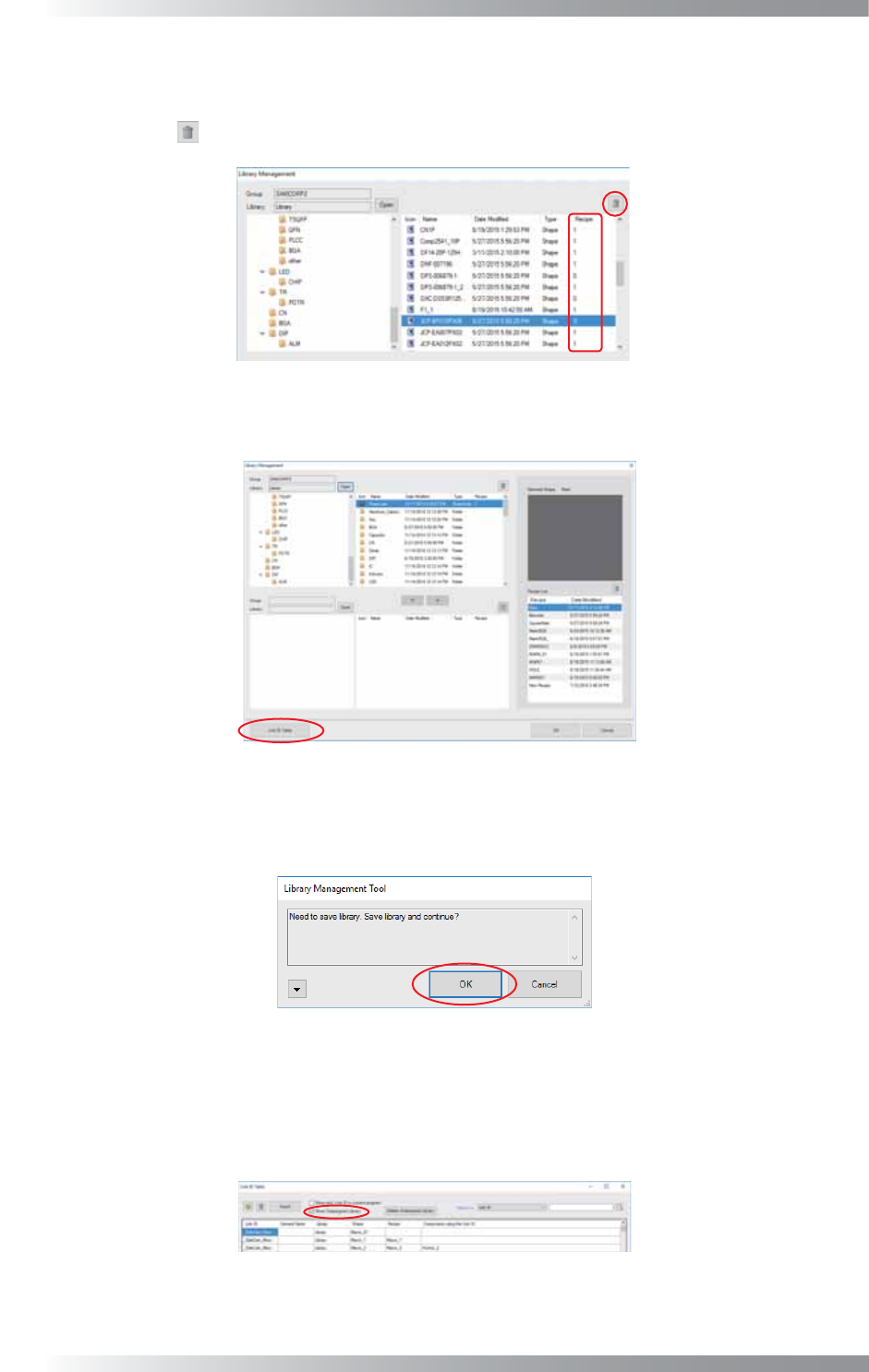
第5步: 未使用检查参数栏为0的形状。
选择列表中判定为不必要的检验库。
点击 (删除)。
图 3-55 删除检验库 5
第6步: 点击Link ID Table(数据库ID表)。
图 3-56 删除检验库 6
第7步: 显示以下对话框。
点击OK(好)。
图 3-57 删除检验库 7
第8步: 显示以下对话框。
勾选Show Unassigned Library(显示未分配的检验库)。
以列表显示未分配的检验库,然后Delete Unassigned Library(删除未分配的检验库)变
为活动按钮。
图 3-58 删除检验库 8