SAKI 3D AOI 编程手册2019-04_V1.03D(中文版) (1).pdf - 第183页
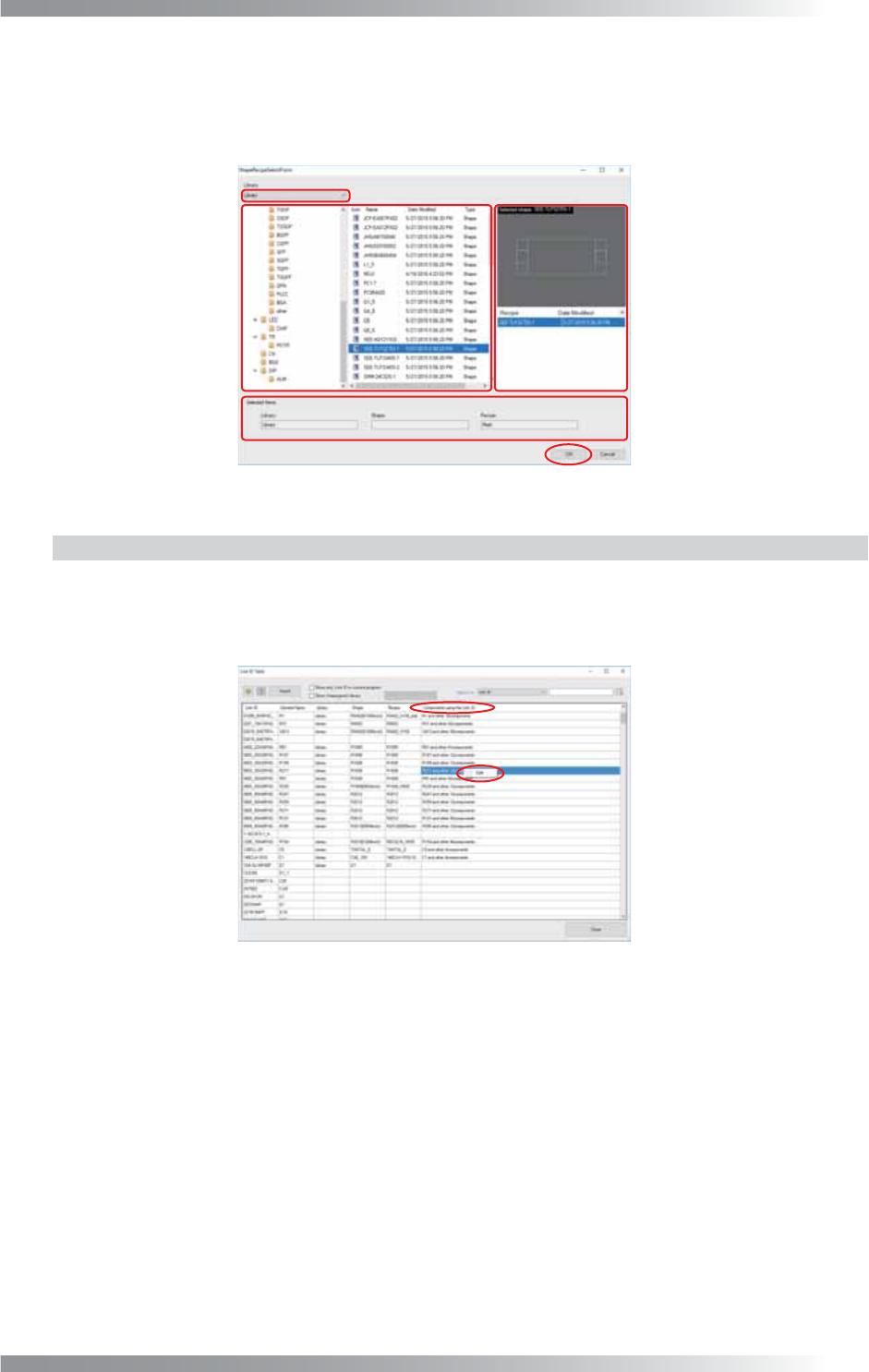
3D AOI Programming Manual 第 2 部分 检验数据 II- 147 第3步: 在库里选择一个Library(检验库)。在左侧和中间列表框里选择一个形状。在列表框的右 侧选择一个检查参数。所选的库、形状和检查参数显示在对话框的下方。完成所有设置 后,点击OK(好)。 图 3-41 修改分配(库/形状/检查参数)2 3.3.5 在数据库ID表中修改数据库ID的分配 第1步: 参考3.3.2 显示数据库ID表,打开数据…
3D AOI Programming Manual
第 2 部分 检验数据
II-
146
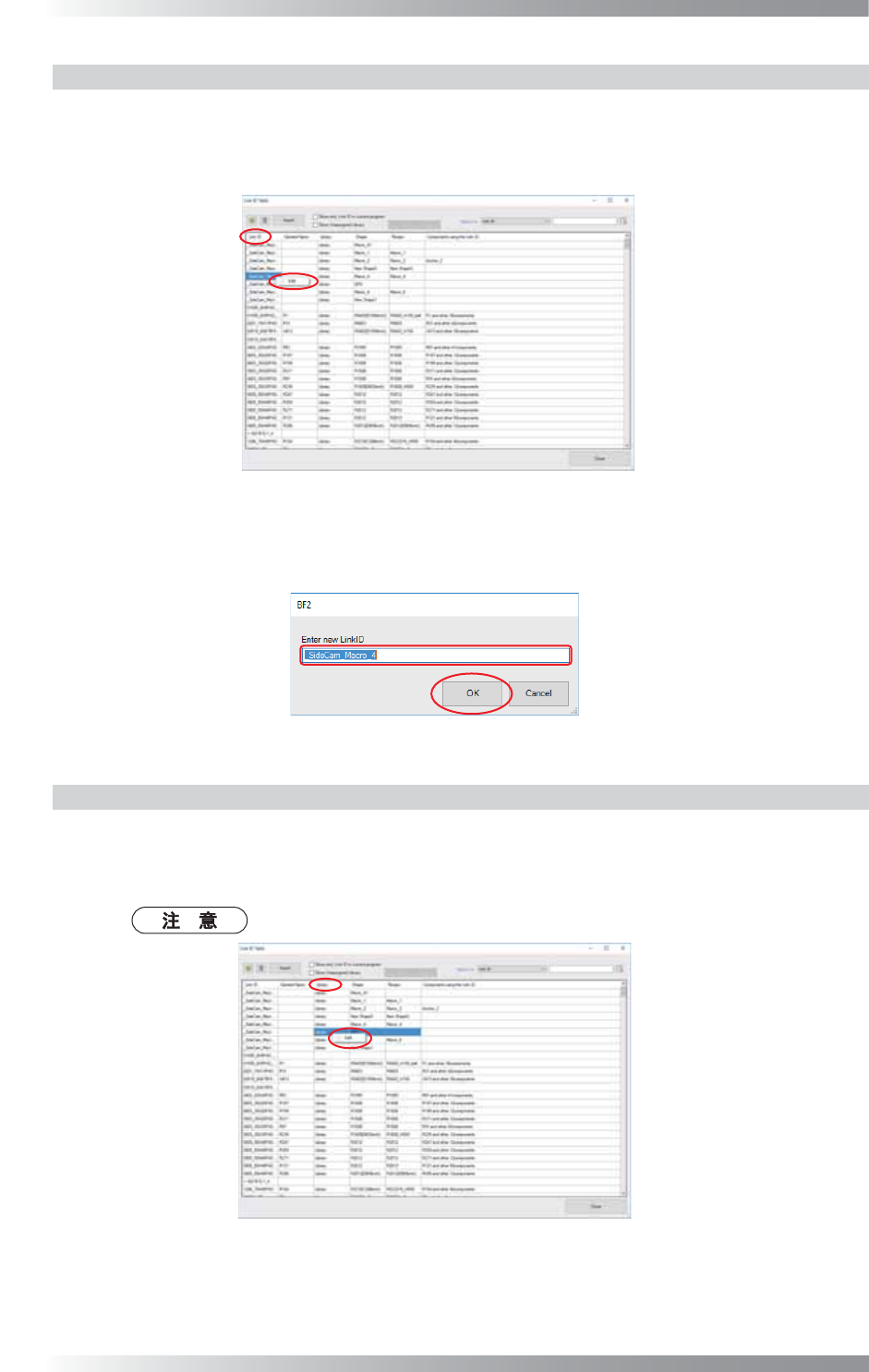
3.3.3 在数据库ID表中修改数据库ID
第1步: 参考3.3.2 显示数据库ID表,打开数据库ID表。
第2步: 点击一个Link ID(数据库ID)单元并点击Edit(编辑)。
图 3-38 修改数据库ID 1
第3步: 在文本框内输入数据库ID然后点击OK(好)。
图 3-39 修改数据库ID 2
3.3.4 修改数据库ID表里的库、形状和检查参数
第1步: 参考3.3.2 显示数据库ID表,打开数据库ID表。
第2步: 点击一个Library(检验库)单元并点击Edit(编辑)。
点击一个Shape(形状)或Recipe(检查参数)单元,也可以执行同样的操作。
图 3-40 修改分配(库/形状/检查参数)1
3D AOI Programming Manual
第 2 部分 检验数据
II-
147
第3步: 在库里选择一个Library(检验库)。在左侧和中间列表框里选择一个形状。在列表框的右
侧选择一个检查参数。所选的库、形状和检查参数显示在对话框的下方。完成所有设置
后,点击OK(好)。
图 3-41 修改分配(库/形状/检查参数)2
3.3.5 在数据库ID表中修改数据库ID的分配
第1步: 参考3.3.2 显示数据库ID表,打开数据库ID表。
第2步: 点击Components using this Link ID(使用数据库ID的元件)并点击Edit(编辑)。
图 3-42 修改分配(数据库ID)1
3D AOI Programming Manual
第 2 部分 检验数据
II-
148
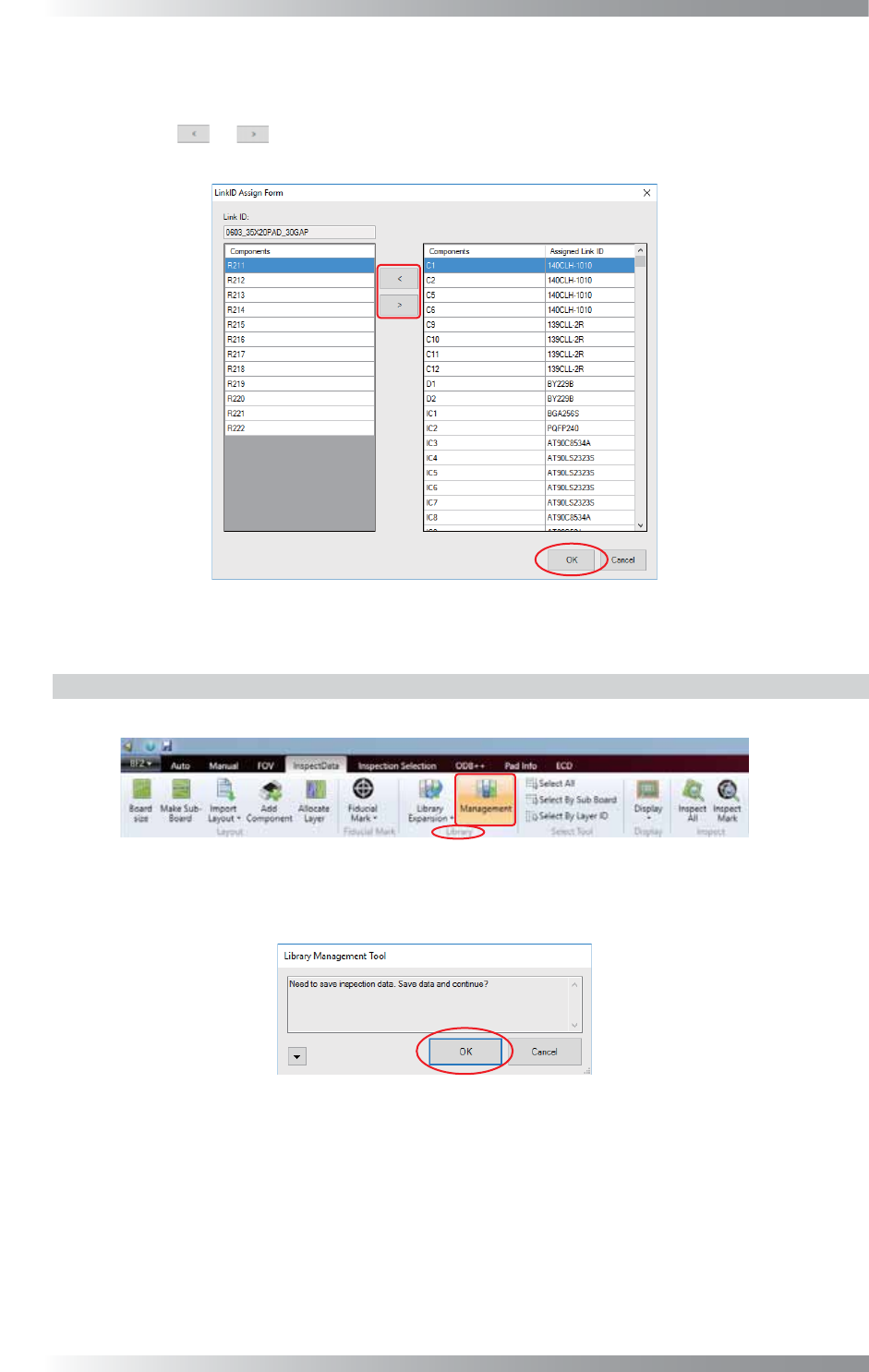
第3步: 左侧的列表框显示已分配所选数据库ID的元件。
右侧的列表框显示包括在该元件数据里的全部元件数据。
点击 / 转移数据库ID并点击OK(好)。
图 3-43 修改分配(数据库ID)2
3.3.6 导入/导出库
第1步: 从InspectData(检验数据)选项卡,选择Library(检验库)组 > Management(管理)。
图 3-44 管理
第2步: 点击OK(好)。
图 3-45 导入/导出库 1