SAKI 3D AOI 编程手册2019-04_V1.03D(中文版) (1).pdf - 第460页
3D AOI Programming Manual 第 4 部分 其他功能 IV - 32 7.3 检验结果的对比 在自动模式开启时,会自动加载样本图像并使用当前检验数据执行检验。当几个样本被注册时,检验将连 续执行。 检验完成后,显示比较已注册的检查结果和最新检验的检验结果的图像。 7.3.1 当验证结果为OK时 显示以下对话框。 当再检验的检验结果和注册时的匹配时,显示VALIDATION RESULT : PASS(验证结果:通过…
3D AOI Programming Manual
第 4 部分 其他功能
IV-
31
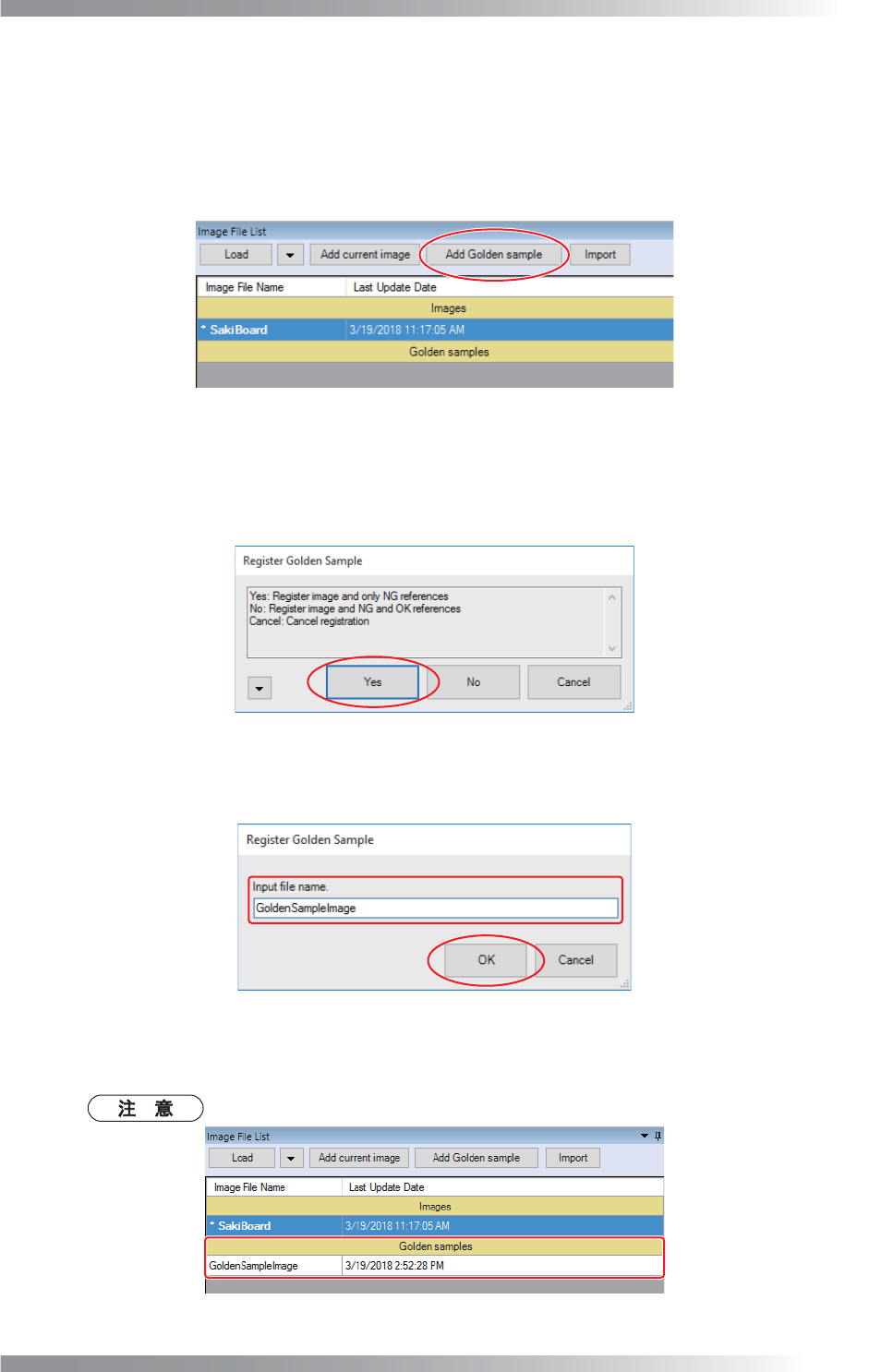
7.2 样本图像和检验结果的注册
第1步: 扫描黄金样本或白银样本。
第2步: 从InspectData(检验数据)选项卡中选择Image File List(图像文件列表) > Add Golden
sample(添加黄金样本)。
图 7-4 样本图像和检验结果的注册 1
第3步: 显示以下对话框。
Yes(是) 注册图像和NG检验结果。
No(否) 注册图像以及NG和OK检验结果。
Cancel(取消) 取消注册。
图 7-5 样本图像和检验结果的注册 2
第4步: 点击第3步的Yes(是)或No(否),显示下方的对话框。
输入样本的文件名,然后点击OK(好)。
图 7-6 样本图像和检验结果的注册 3
第5步: 检验自动开始。
检验完成后,已注册的文件名显示在Golden samples(黄金样本)列表上。
可以注册多个样本。
图 7-7 样本图像和检验结果的注册 4
3D AOI Programming Manual
第 4 部分 其他功能
IV-
32
7.3 检验结果的对比
在自动模式开启时,会自动加载样本图像并使用当前检验数据执行检验。当几个样本被注册时,检验将连
续执行。
检验完成后,显示比较已注册的检查结果和最新检验的检验结果的图像。
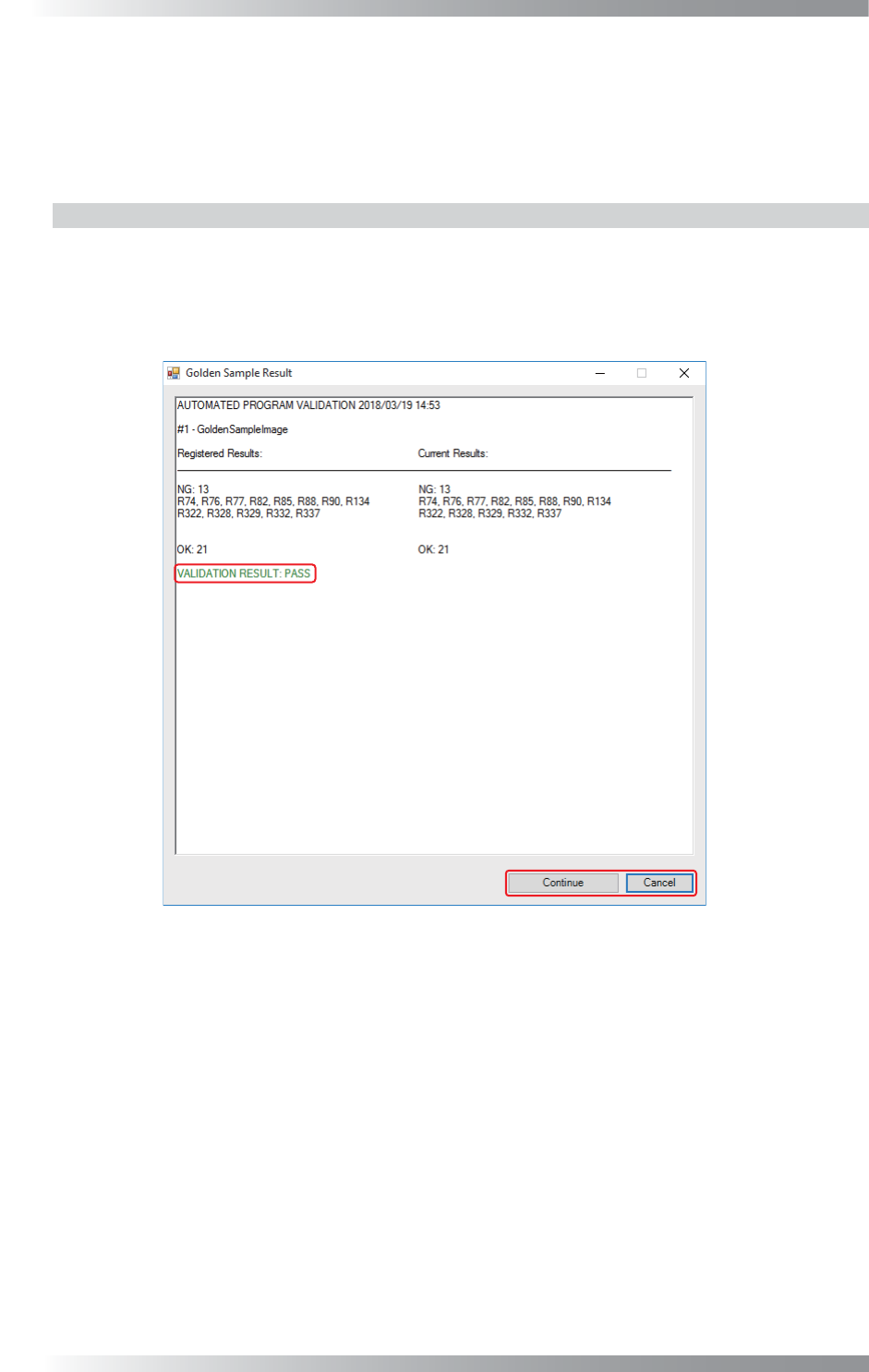
7.3.1 当验证结果为OK时
显示以下对话框。
当再检验的检验结果和注册时的匹配时,显示VALIDATION RESULT : PASS(验证结果:通过)。
点击Continue(继续),开启自动模式。
点击Cancel(取消),取消自动模式。
图 7-8 检验结果的对比 1
3D AOI Programming Manual
第 4 部分 其他功能
IV-
33
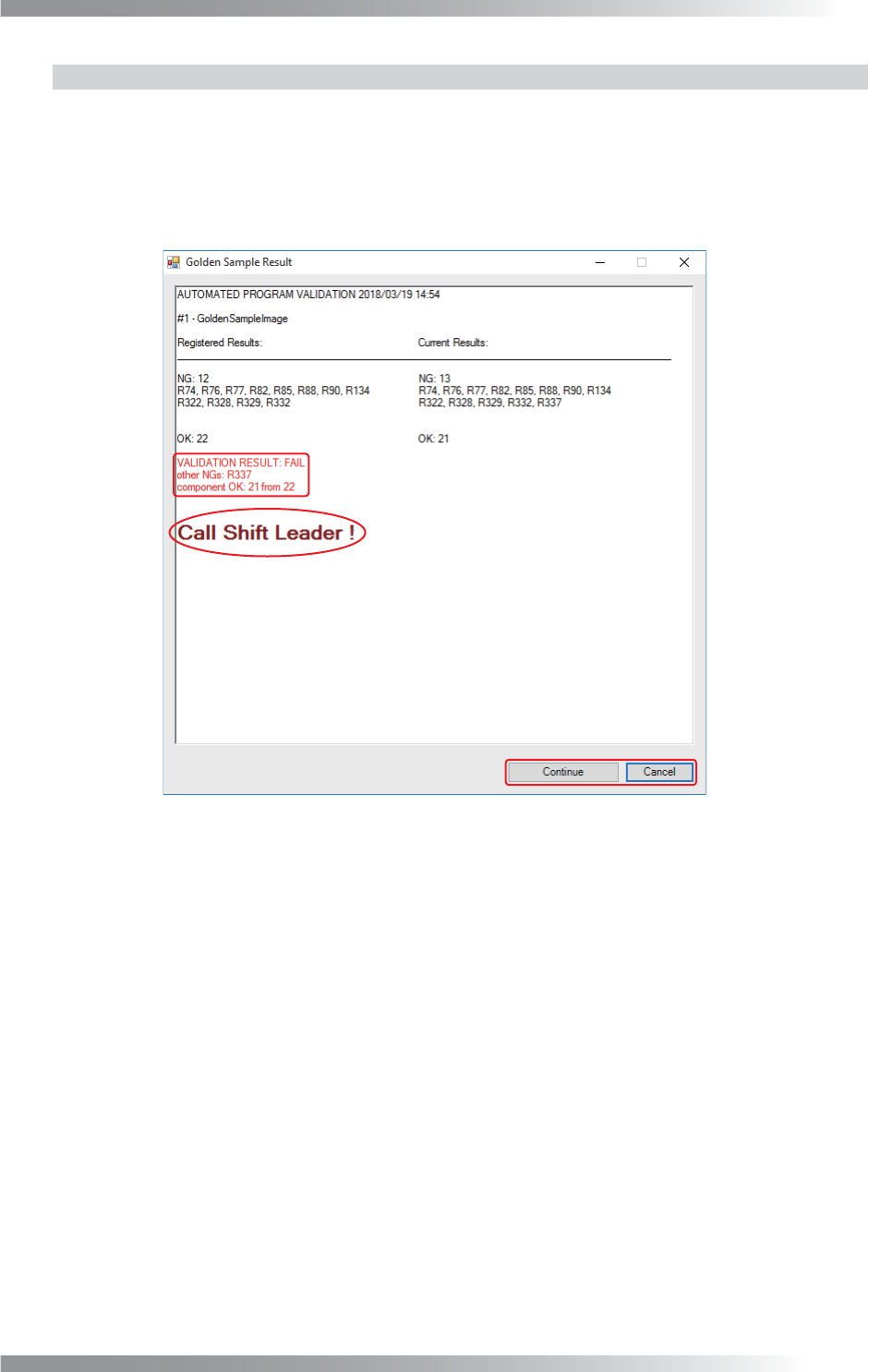
7.3.2 当验证结果为NG时
当具有Administrator(管理员)权限的账户开启自动模式时,显示以下对话框。
当再检验的检验结果和注册时不匹配时,显示VALIDATION RESULT : FAIL(验证结果:不通过)。
可在验证结果的最后显示7.1 黄金样本功能设置的第4步设置的消息。
点击Continue(继续),开启自动模式。
点击Cancel(取消),取消自动模式。
图 7-9 检验结果的对比 2