SAKI 3D AOI 编程手册2019-04_V1.03D(中文版) (1).pdf - 第203页
3D AOI Programming Manual 第 2 部分 检验数据 II- 167 第7步: 显示以下对话框。 拖动鼠标,将检查窗口一侧的白点移动至最后一个字符一端。 有关字符注册的详情,请参考第3部分 3.4 OCV。 图 3-92 OCV统一设置步骤 7 ℷ⹂ 䫭䇃 ⿏ࠄ᳔ৢϔϾᄫヺջ 图 3-93 OCV统一设置步骤 8
3D AOI Programming Manual
第 2 部分 检验数据
II-
166
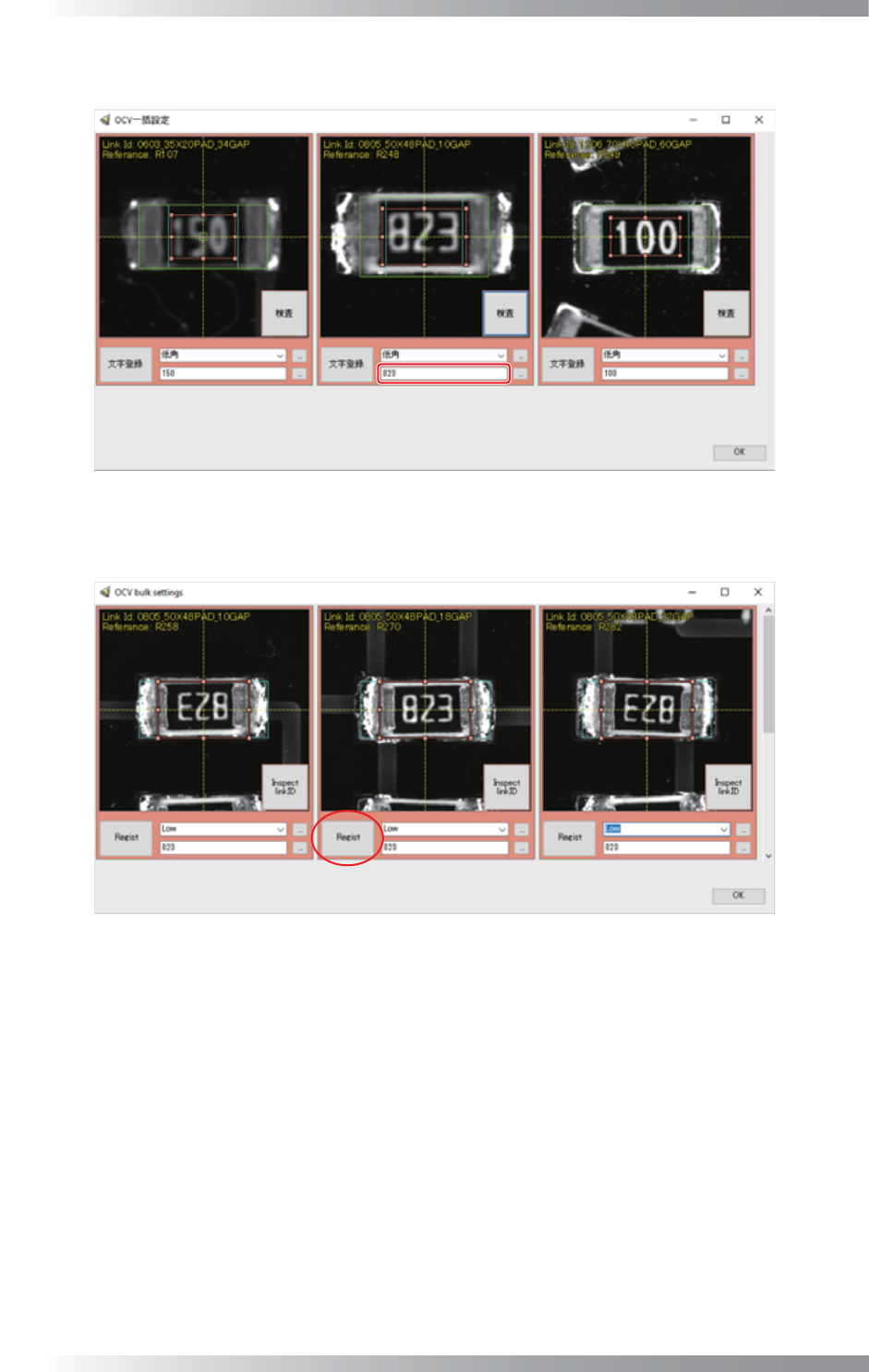
第5步: 在Text(文本)中输入字符以检验。
图 3-90 OCV统一设置步骤 5
第6步: 点击Regist(注册)。
图 3-91 OCV统一设置步骤 6
3D AOI Programming Manual
第 2 部分 检验数据
II-
167
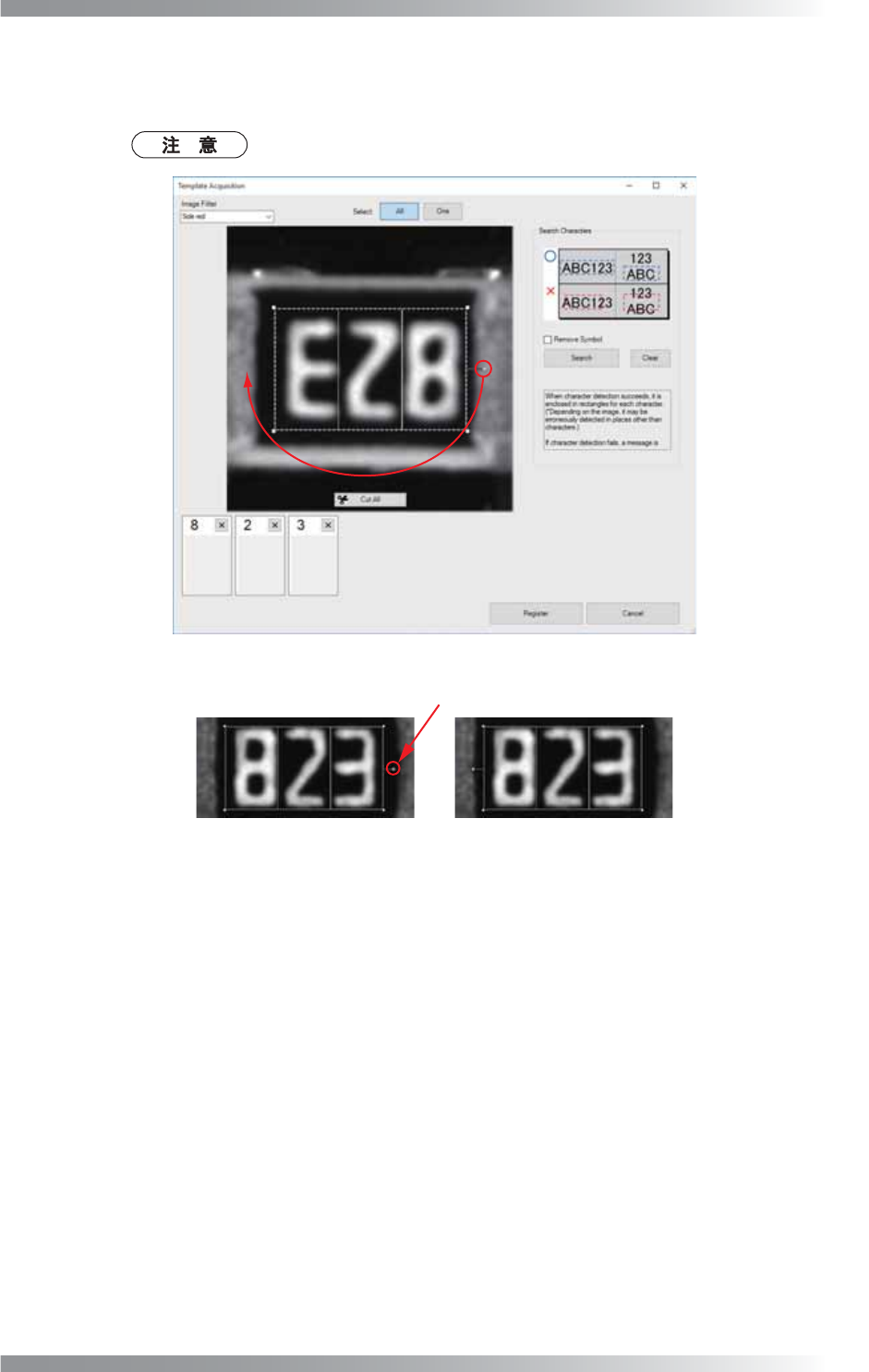
第7步: 显示以下对话框。
拖动鼠标,将检查窗口一侧的白点移动至最后一个字符一端。
有关字符注册的详情,请参考第3部分 3.4 OCV。
图 3-92 OCV统一设置步骤 7
ℷ⹂ 䫭䇃
⿏ࠄ᳔ৢϔϾᄫヺջ
图 3-93 OCV统一设置步骤 8
3D AOI Programming Manual
第 2 部分 检验数据
II-
168
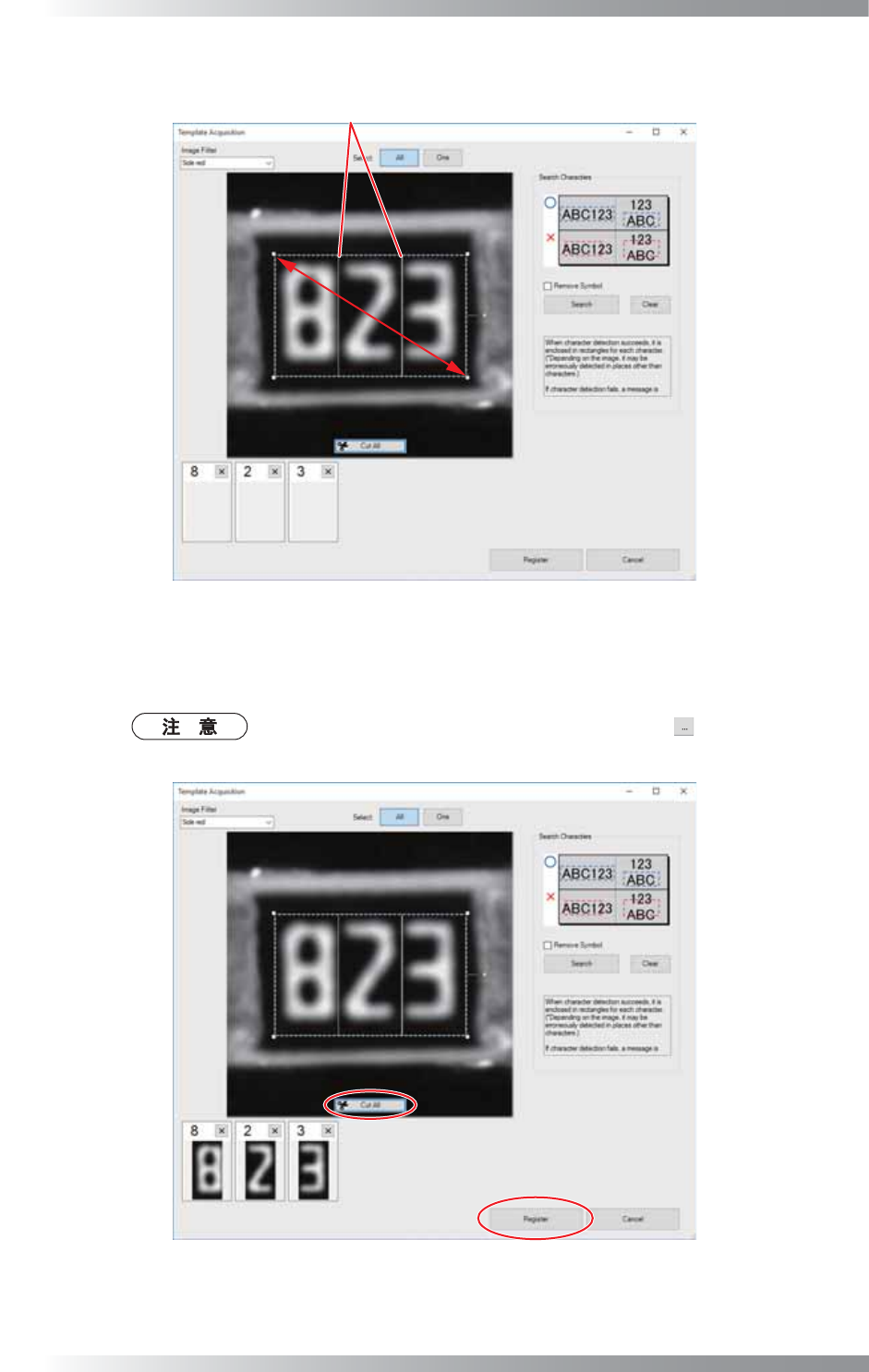
第8步: 调整检验窗口以包围所有字符,然后使用白线将各个字符分离。
ߚ䱨ヺ㒓
图 3-94 OCV统一设置步骤 9
第9步: 完成所有调整后,点击Cut All(剪切全部)。如果模板图像为OK,则模板图像显示在窗口
左下角,此时点击Register(注册)。将模板图像注册为指定字体。
勾选添加的字符,点击第2步对话框Text(文本)右侧的 。有关详情,请参考第3
部分 3.4.4 如何检查已注册字符。
图 3-95 OCV统一设置步骤 10