SAKI 3D AOI 编程手册2019-04_V1.03D(中文版) (1).pdf - 第105页
II- 69 3D AOI Programming Manual 第 2 部分 检验数据 1.6.6 通过形状向导创建形状 下面对如何使用形状向导创建新的形状,以及如何分配至所选元件进行说明。如果没有可以分配给 所选元件的形状,按照以下步骤创建新形状。 第1步: 参考1.6.3 打开编辑形状界面,打开编辑形状界面。 第2步: 从Shape Library Editor(形状库编辑器)的库树中,选择要保存新形状的文件夹。 要添加/删除文件…
II-
68
3D AOI Programming Manual
第 2 部分 检验数据
1.6.5 复制现有形状
下面对如何复制检验库保存的形状和分配所选元件进行说明。
如需保存现有形状用于其他元件,则遵循以下步骤。
第1步: 参考1.6.4 分配现有形状的第1步至第3步,选择要复制的形状。
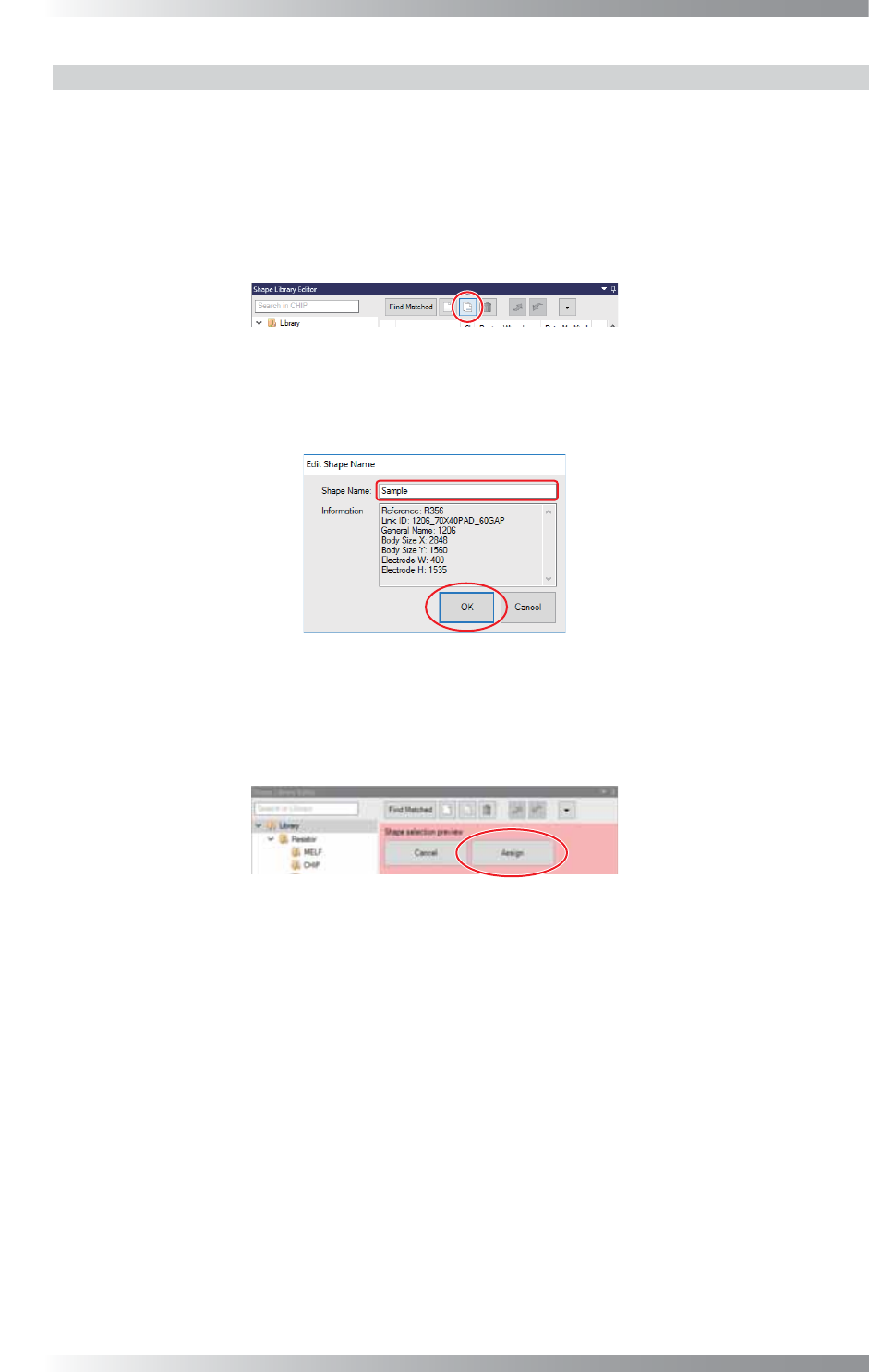
第2步: 点击Shape Library Editor(形状库编辑器)中的Copy(复制)。
图 1-135 复制现有形状 1
第3步: 输入形状名称并点击OK(好)。
图 1-136 复制现有形状 2
第4步: 点击Shape selection preview(形状选择预览)中的Assign(分配)。
形状将被分配到共享同一个数据库ID的所有元件数据。
图 1-137 复制现有形状 3
第5步: 参考1.7 调整形状。
第6步: 参考1.8 关闭编辑形状界面,关闭编辑形状界面。
II-
69
3D AOI Programming Manual
第 2 部分 检验数据
1.6.6 通过形状向导创建形状
下面对如何使用形状向导创建新的形状,以及如何分配至所选元件进行说明。如果没有可以分配给
所选元件的形状,按照以下步骤创建新形状。
第1步: 参考1.6.3 打开编辑形状界面,打开编辑形状界面。
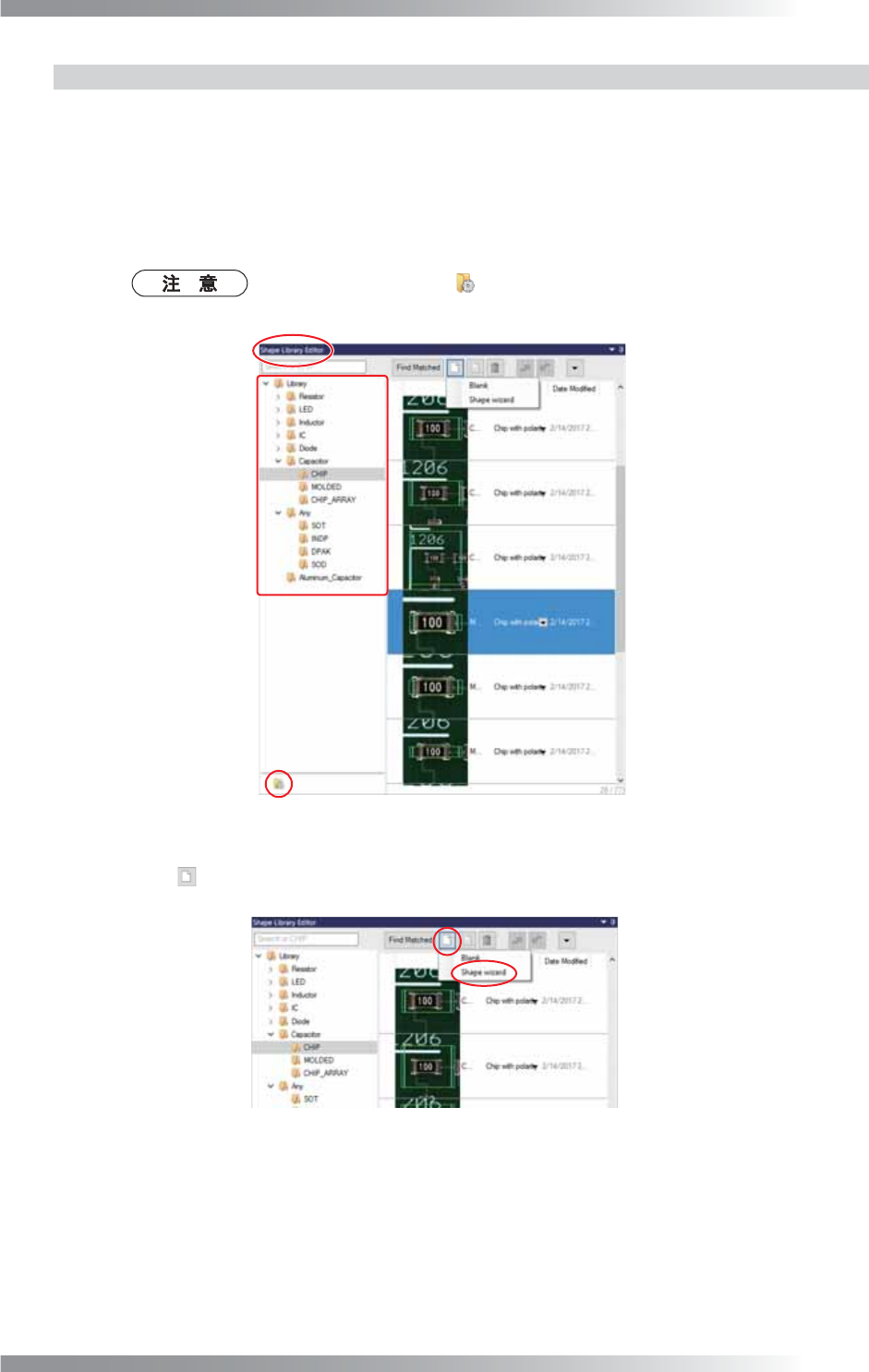
第2步: 从Shape Library Editor(形状库编辑器)的库树中,选择要保存新形状的文件夹。
要添加/删除文件夹,点击 (管理文件夹)然后选择相关的菜单项目。
图 1-138 形状向导 1
第3步: 选择 New(新建) > Shape wizard(形状向导)。
图 1-139 形状向导 2
II-
70
3D AOI Programming Manual
第 2 部分 检验数据
第4步: 调整元素本体(绿色长方形)尺寸,使之与元件本体相匹配。
点击Next(下一步)。
图 1-140 形状向导 3
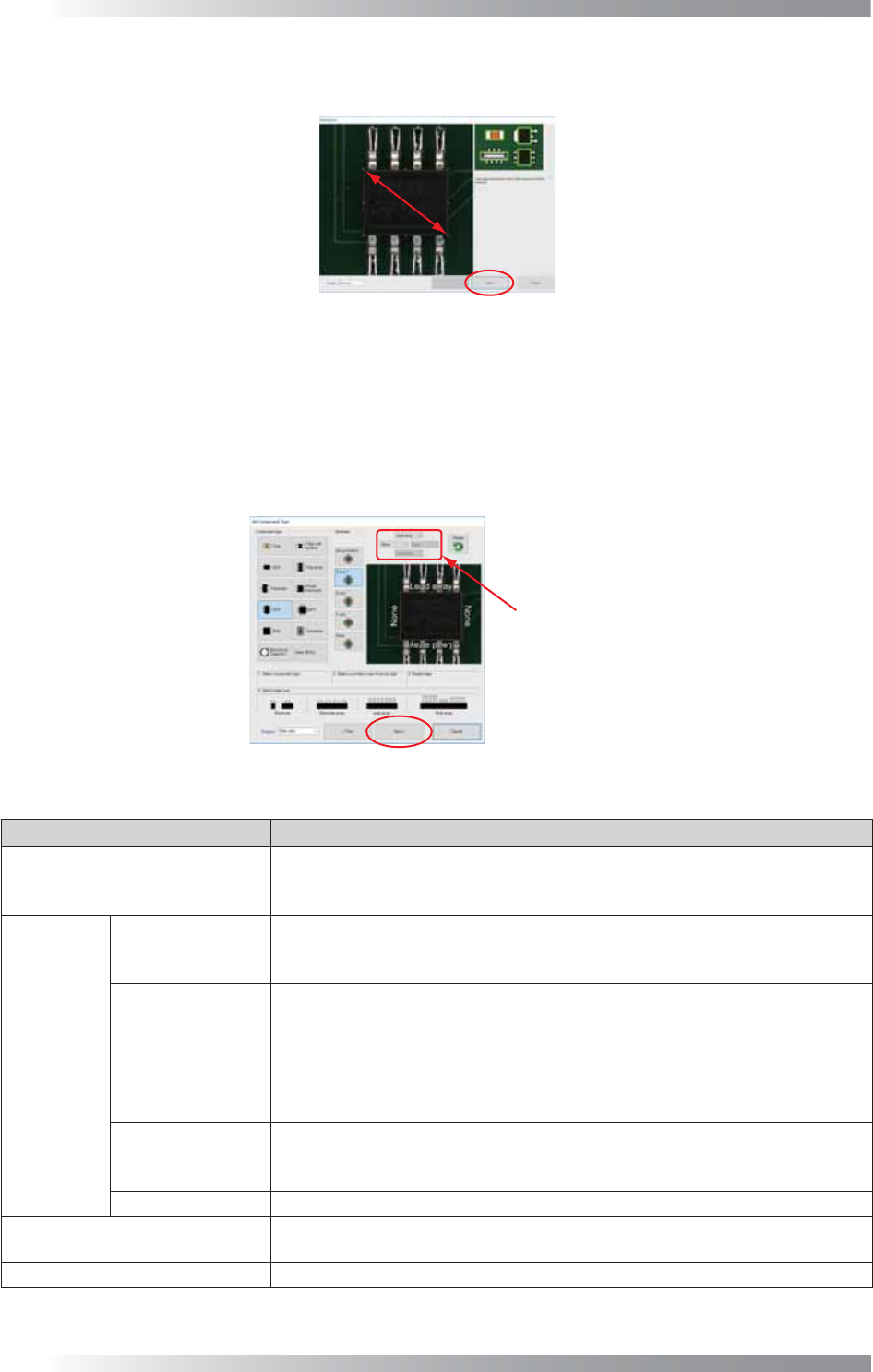
第5步: 从元件类型中选择一个Component type(元件类型)。
根据所选的元件类型,None(无)或Electrode(电极)、Electrode array(电极排列)、
Multi array(多种排列)或Lead array(引脚排列)自动设置在元素本体的边上。
确保放置正确的元素到元素本体的每一边上,然后点击Next(下一步)。
如果某个元素不正确,参考表1-19进行更改元素。
খ᭄䆒㕂ᣝ䪂
图 1-141 形状向导 4
项目 说明
Component type(元件类型)
指定一个形状的元件类型。
如果没有适用的元件类型,选择Other(其他)。
用Symmetry(对称)的项目和参数设置按钮设置元素。
Symmetry
(对称)
All symmetric
(全部对称)
通过相同的布局将相同的元素设置到元素本体的每一个边上。
放置在顶侧的元素也可以放置在其他边上。
此设置比较适合的元件如QFP。
X and Y
(X轴和Y轴)
用相同的布局将同样的元素放置在元素本体的相反面(上和下/左和右)。放
置在上方的元素也可以放置在下方,以及放置在左侧的元素,也可以放置在右
侧。此设置方法适合许多元件,包括SOP和片状元件。
X only(仅X轴)
用相同的布局将同样的元素放置在元素本体的左边和右边。放置在左边的元素
也可以放置在右边上。
上方和下方的元素可以单独放置。
Y only(仅Y轴)
用相同的布局将同样的元素放置在元素本体的上方和下方。放置在上方的元素
也可以放置在下方的边上。
左边和右边的元素可以单独放置。
None(无) 每个边上的元素可以单独放置。
Parameter Setting Button
(参数设置按钮)
将元素分别放置在元素本体的每个边上。每个按钮都对应元素本体的一个边。
点击按钮时下拉菜单打开。
Rotate(旋转) 参数设置逆时针旋转90度。
表 1-19 说明