SAKI 3D AOI 编程手册2019-04_V1.03D(中文版) (1).pdf - 第369页
3D AOI Programming Manual 第 3 部分 检验算法 III- 69 第4步: 如果从模板中选择一个图案 点击Select(选择),然后选择一个图案。 必要时,用Bright(亮)、Dark(暗)、None(无)和其他按钮来修改图案。 如果根据当前图像创建一个图案 点击Acquire from image(从图像获取)。 必要时,用Bright(亮)、Dark(暗)、None(无)和其他按钮来修改图案。 图 3-3…
3D AOI Programming Manual
第 3 部分 检验算法
III-
68
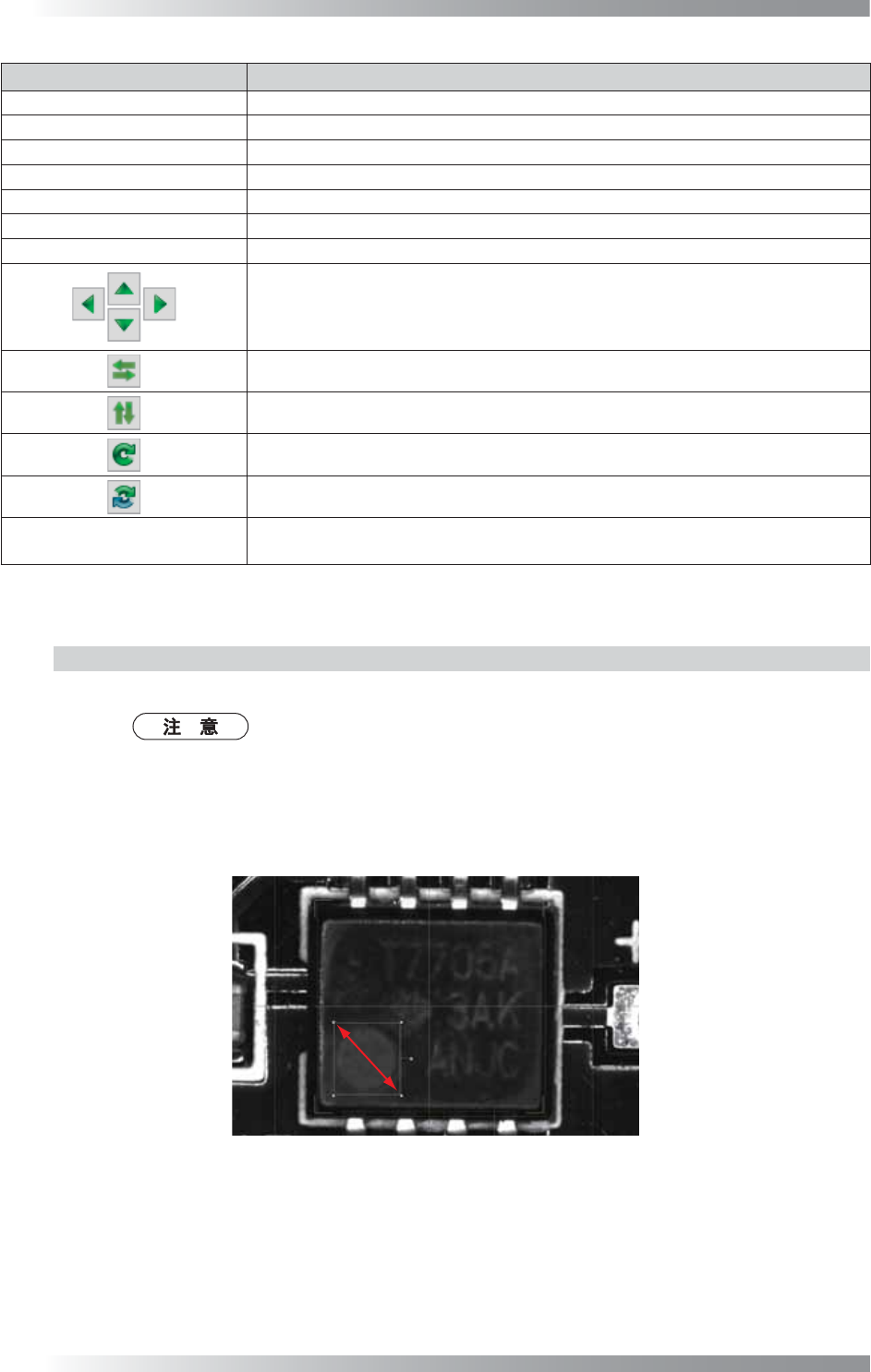
项目 说明
Select(选择) 从模板中选择一个图案。
X 规定X轴上的像素数量。
Y 规定Y轴上的像素数量。
x2 X和Y轴上的像素数量的双倍。
Bright(亮) 手动给图案添加亮度像素(绿色)。
Dark(暗) 手动给图案添加暗色像素(蓝色)。
None(无) 手动给图案添加无需被检测的像素(灰色)。
将图案转移到指定的方向。
将图案的X轴反转。
将图案的Y轴反转。
顺时针旋转图案90度。
交换亮像素(绿色)和暗像素(蓝色)。
Acquire from image
(从图像获取)
从当前图像获取图案。
表 3-3 参数编辑器下方的项目说明
3.1.3 设置步骤
第1步: 从Algorithm(算法)列表中选择Figure Matching(图形匹配)。
如需通过其他算法使用相同的偏移信息,请在Shift Reference(偏移参考)的下拉
菜单中选择Body Shift(本体偏移)。
第2步: 从Image(图像)下拉列表中选择可以使检验目标能够清晰显示的灯光。
第3步: 将检测窗口调整至与检验目标相匹配,例如极性标记。
图 3-2 调整检测窗口
3D AOI Programming Manual
第 3 部分 检验算法
III-
69
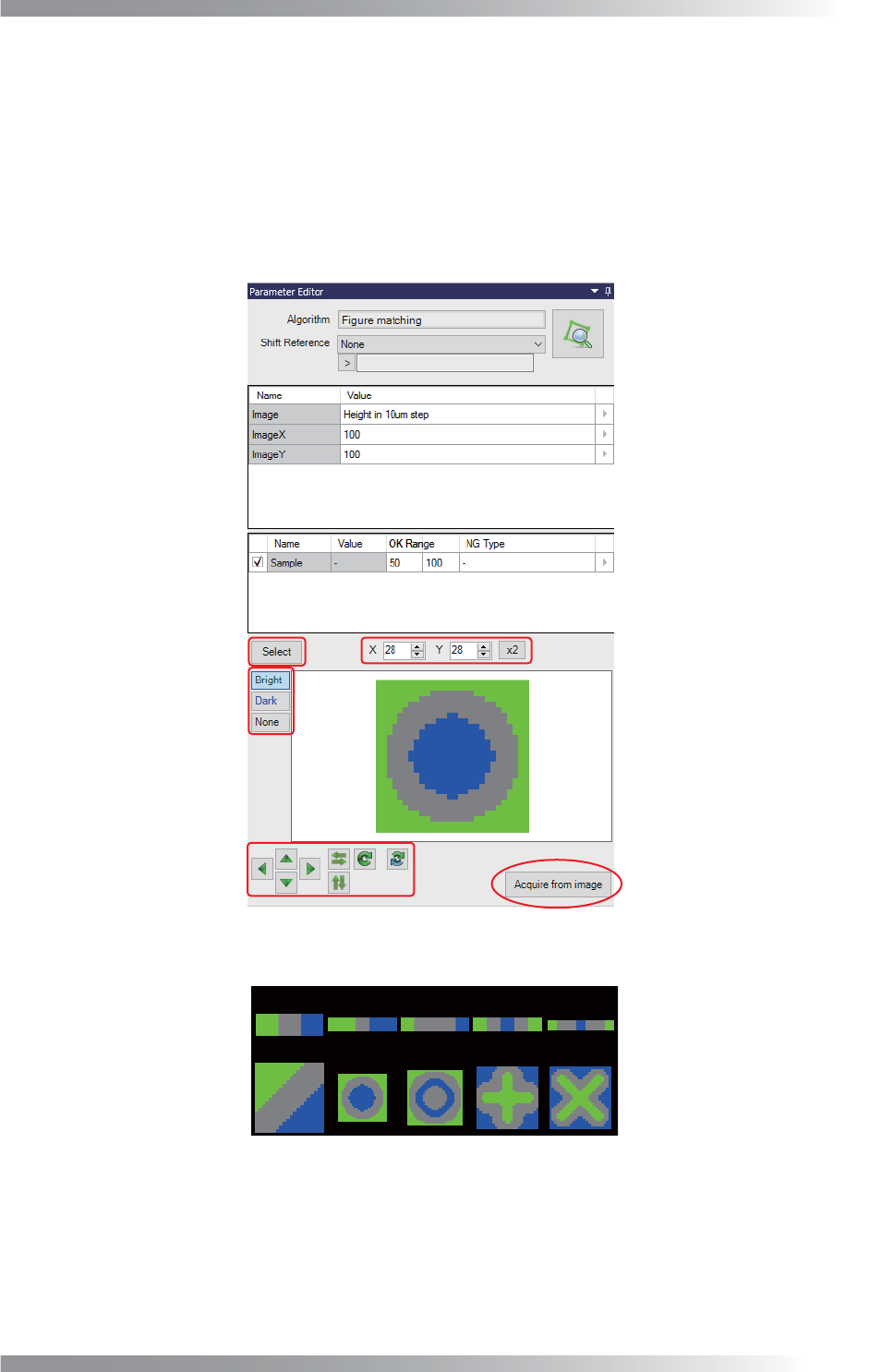
第4步: 如果从模板中选择一个图案
点击Select(选择),然后选择一个图案。
必要时,用Bright(亮)、Dark(暗)、None(无)和其他按钮来修改图案。
如果根据当前图像创建一个图案
点击Acquire from image(从图像获取)。
必要时,用Bright(亮)、Dark(暗)、None(无)和其他按钮来修改图案。
图 3-3 设置图案
图 3-4 图案可从选择按钮中选择
3D AOI Programming Manual
第 3 部分 检验算法
III-
70
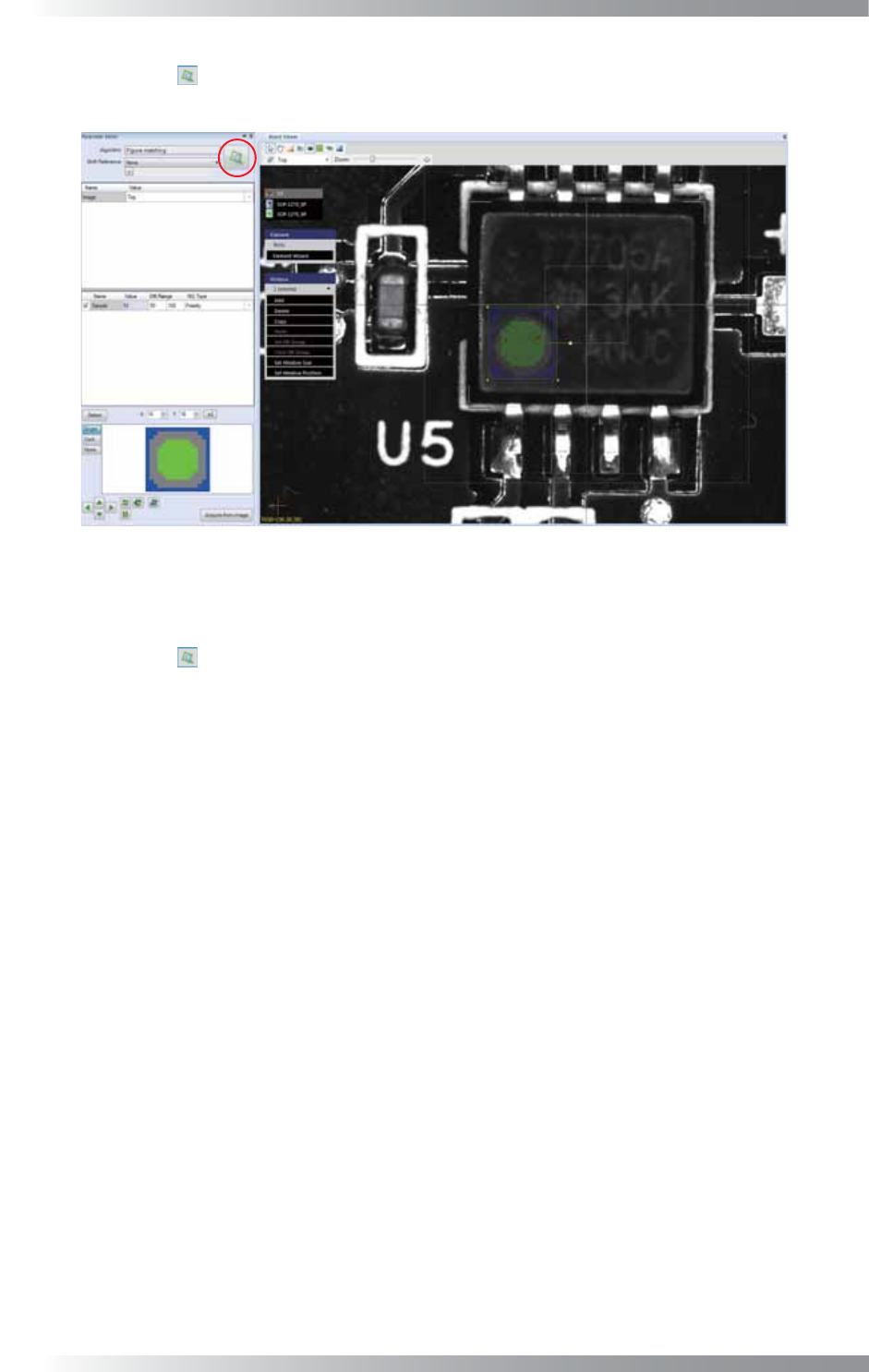
第5步: 点击 ,然后检查是否识别到检验目标。
与图案不匹配的区域会用红色显示。
图 3-5 检测检验目标
第6步: 如果样本值被判为NG时,指定样本值的OK Range(良品范围)并设置NG Type(NG类型)。
第7步: 点击 图标,并检查检验是否顺利完成。