SAKI 3D AOI 编程手册2019-04_V1.03D(中文版) (1).pdf - 第116页
II- 80 3D AOI Programming Manual 第 2 部分 检验数据 1.7.4 从元素本体中添加元素 下面说明如何用元素本体菜单添加元素。 本功能适合用形状将不同引脚/电极的数量添加到元素本体的每个边上(例如晶体管)。 第1步: 从Board Viewer(电路板观察器)中选择元素本体。 第2步: 在元素本体的每个边上显示绿色三角形。 哪边需要添加元素,则点击边上相对应的三角形,然后从弹起菜单中进行设置。 图 1-…
II-
79
3D AOI Programming Manual
第 2 部分 检验数据
1.7.3 用数值设计添加元素
下面说明如何用数值设计添加元素。本功能适合将相同数量的引脚/电极添加到一个形状(例如IC元
件)的元素本体的两条边或以上。
第1步: 从Board Viewer(电路板观察器)中选择元素本体。
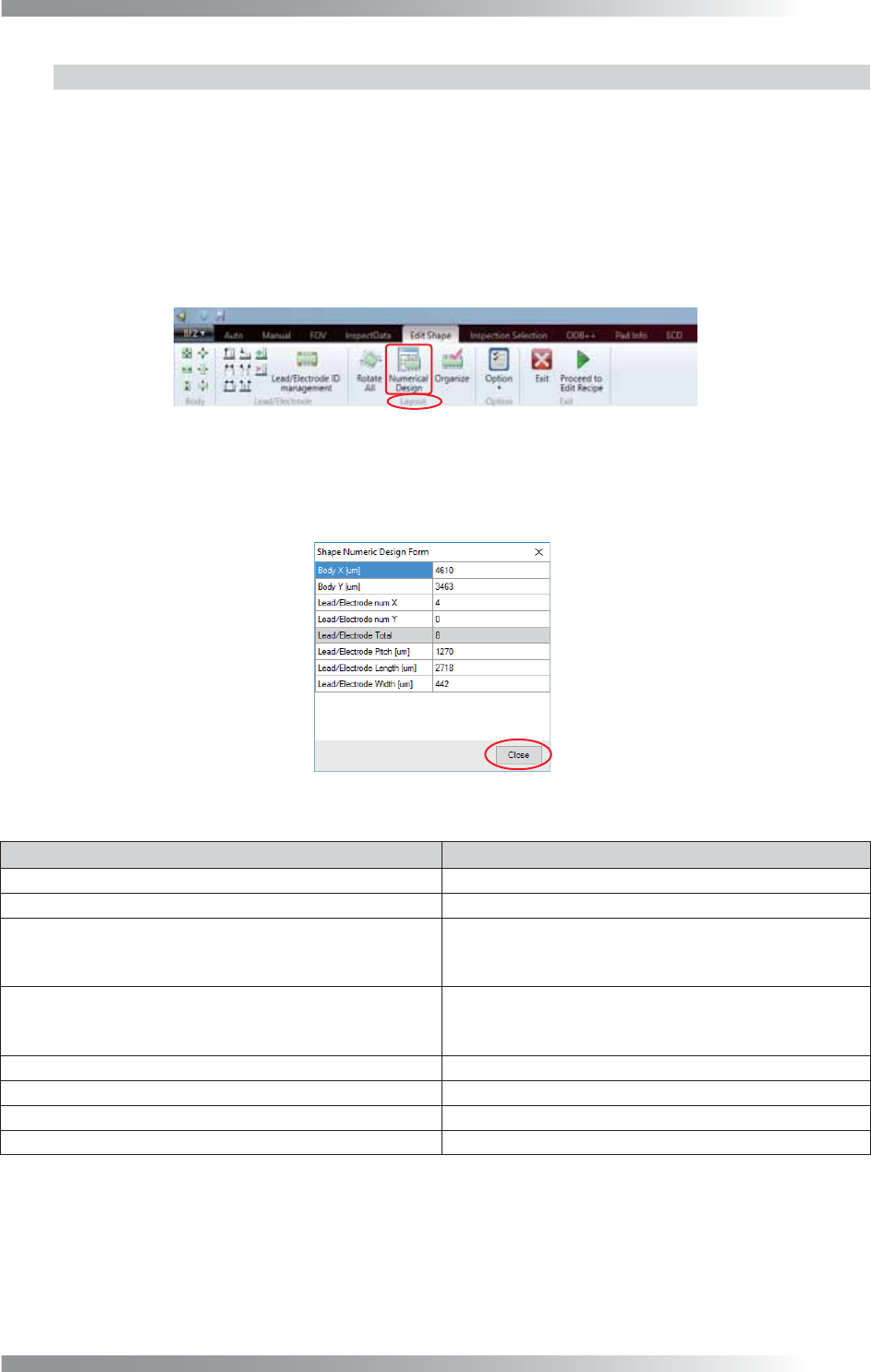
第2步: 从Edit Shape(编辑形状)选项卡中选择Layout(布局)组 > Numerical Design(数值设
计)。
图 1-156 数值设计 1
第3步: 参考表1-24进行设置。所有设置完成后,点击Close(关闭)。
图 1-157 数值设计 2
项目 说明
Body X [μm](元件本体X[μm]) 指的是元件本体的水平宽度。
Body Y [μm](元件本体Y[μm]) 指的是元件本体的垂直宽度。
Lead/Electrode num X(引脚/电极数量 X)
规定实装到顶部/底部的引脚/电极数量。
例如,如果输入4,则在元素本体的上下两端加入4个
引脚和桥接元素。
Lead/Electrode num Y(引脚/电极数量 Y)
规定实装到左侧/右侧的引脚/电极数量。
例如,如果输入4,则在元素本体的左右两端加入4个
引脚和桥接元素。
Lead/Electrode total(引脚/电极总数) 规定了包括在形状内的引脚/电极的总数量。
Lead/Electrode Pitch [μm](引脚/电极脚距[μm]) 规定了包括在形状内的引脚/电极之间的脚距。
Lead/Electrode Length [μm](引脚/电极长度[μm]) 规定了包括在形状内的引脚/电极的长度。
Lead/Electrode Width [μm](引脚/电极宽度[μm]) 规定了包括在形状内的引脚/电极的宽度。
表 1-24 说明
II-
80
3D AOI Programming Manual
第 2 部分 检验数据
1.7.4 从元素本体中添加元素
下面说明如何用元素本体菜单添加元素。
本功能适合用形状将不同引脚/电极的数量添加到元素本体的每个边上(例如晶体管)。
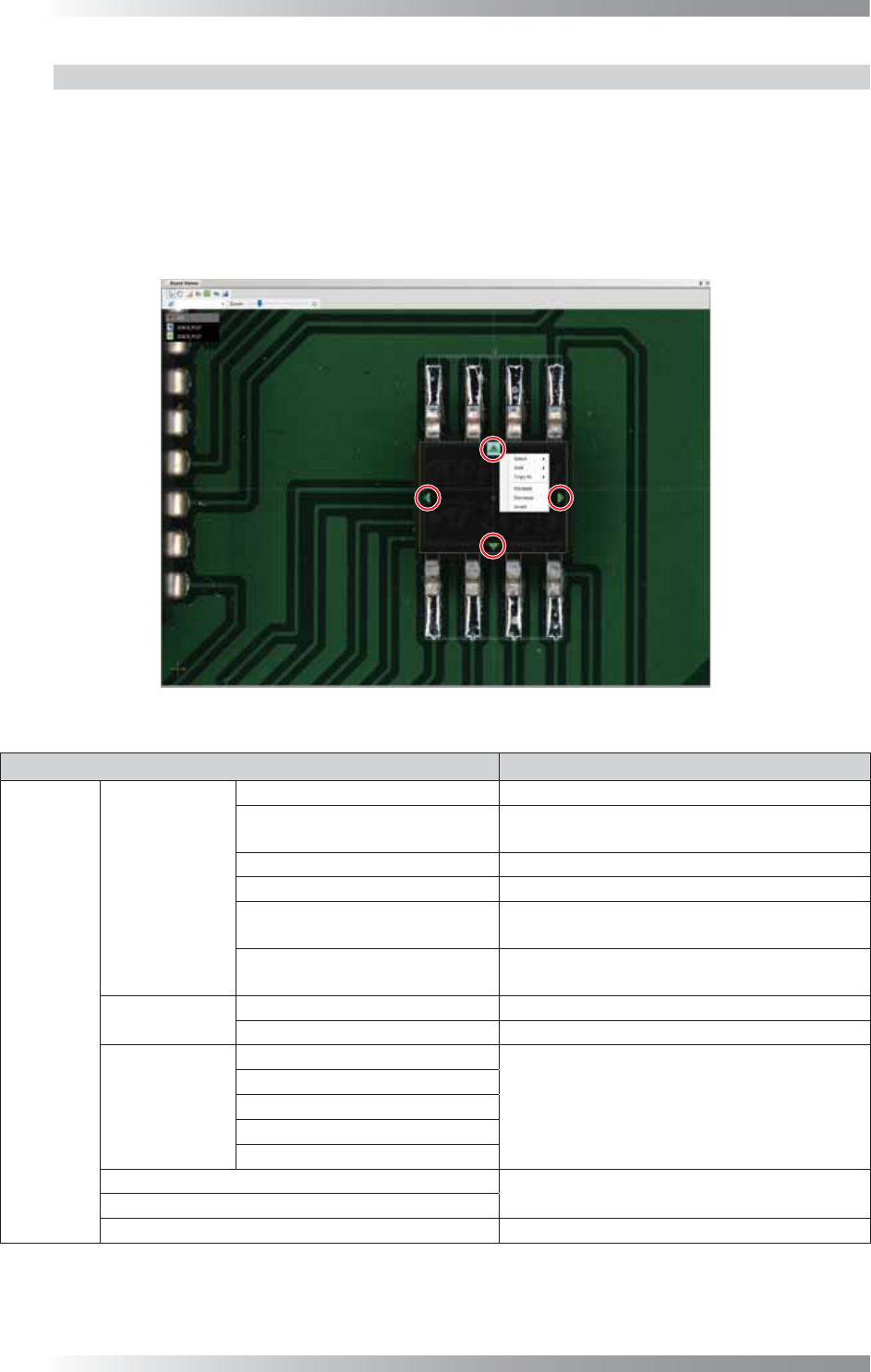
第1步: 从Board Viewer(电路板观察器)中选择元素本体。
第2步: 在元素本体的每个边上显示绿色三角形。
哪边需要添加元素,则点击边上相对应的三角形,然后从弹起菜单中进行设置。
图 1-158 元素本体
项目 说明
Body
Element
(元素本
体)
Select
(选择)
Select all(全选) 选择包含在所选侧面上的全部元素。
Select lead and bridge
(选择引脚和桥接)
选择包含在所选侧面上用于引脚和桥接的全部
元素。
Select lead(所选引脚) 选择包含在被选侧面上用于引脚的全部元素。
Select bridge(选择桥) 选择包含在被选侧面上用于桥接的全部元素。
Select electrode
(选择电极)
选择包含在被选侧面上用于电极的全部元素。
Select electrode and
bridge(选择电极和桥接)
选择包含在所选侧面上用于电极和桥接的全部
元素。
Add(添加)
Add leads(添加引脚) 将用于引脚和桥接的元素添加到所选的侧面上。
Add electrodes(添加电极) 将电极的元素添加到所选的侧面上。
Copy to
(复制到)
Copy to top(复制到上方)
将包括在所选边上的全部元素复制到指定的边
上。
Copy to right(复制到右侧)
Copy to left(复制到左侧)
Copy to bottom(复制到下方)
Copy to all(复制到四边)
Increase(增加)
增加/减少用于所选边上的引脚/电极的元素数
量。
Decrease(减少)
Invert(反转) 反转用于所选边上引脚/电极的元素位置。
表 1-25 说明
第3步: 通过参考1.7.2 调整元素尺寸来调整每个元素的尺寸。
II-
81
3D AOI Programming Manual
第 2 部分 检验数据
1.7.5 引脚/电极ID管理
本节将说明如何改变引脚/电极ID。
本功能适合对一个元件的每一边执行不同的检验或仅对角落引脚或电极执行不同的检验。
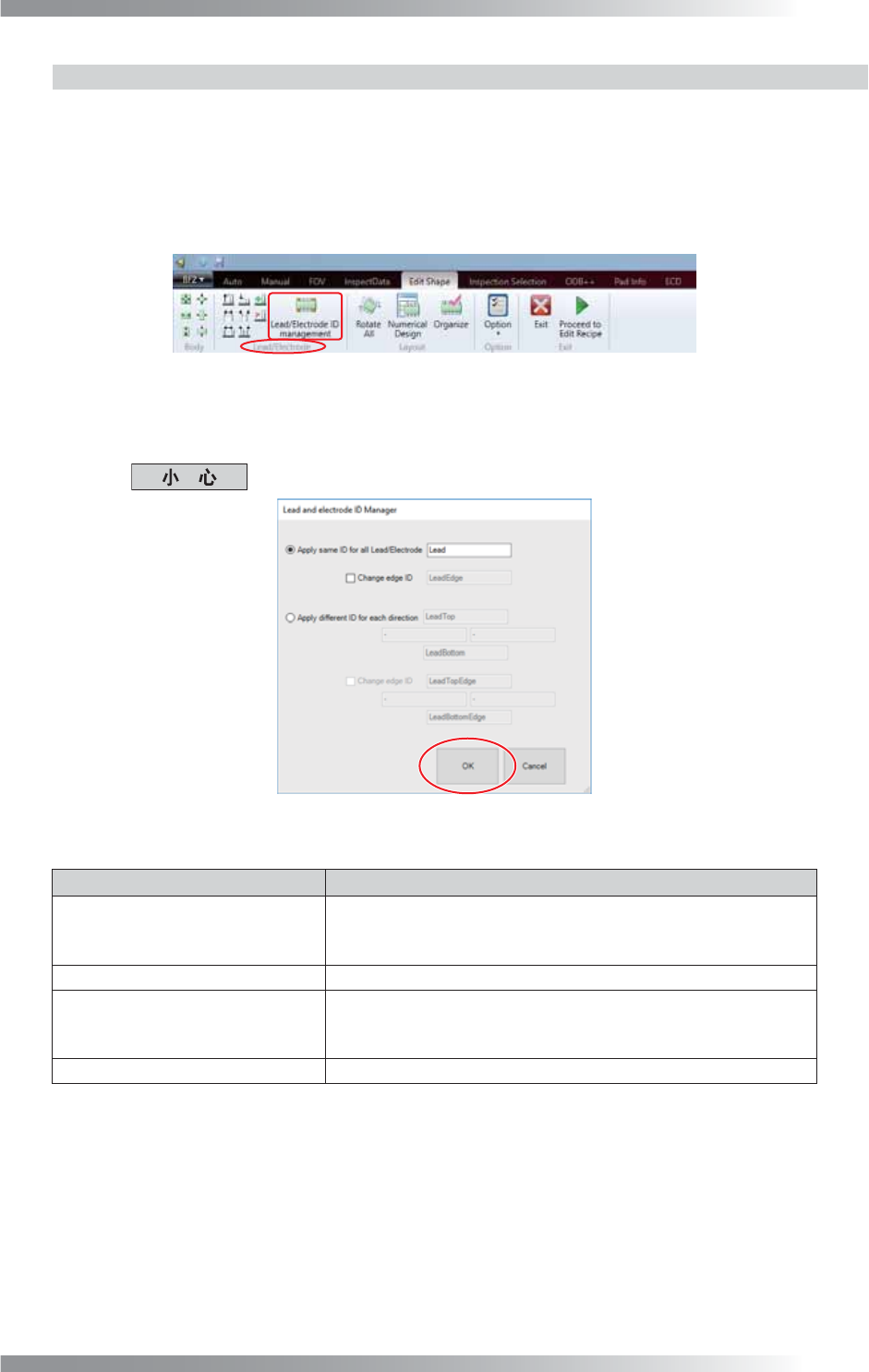
第1步: 从Edit Shape(编辑形状)选项卡中选择Lead/Electrode(引脚/电极)组 > Lead/
Electrode ID management(引脚/电极ID管理)。
图 1-159 引脚/电极ID管理 1
第2步: 参考表1-26进行设置。完成所有设置后,点击OK(好)。
确保要调整元素本体的位置后,调整引脚/电极元素的位置。
图 1-160 引脚/电极ID管理 2
项目 说明
Apply same ID for all Lead/
Electrode
(对所有引脚/电极用同一ID)
将从右侧的文本框输入的元素序号应用到形状的全部引脚/电
极。
Change edge ID(改变边缘ID) 仅将一个不同的元素序号应用到角落引脚或电极。
Apply different ID for each
direction
(对不同的方向应用不同的ID)
将一个不同的元素序号应用到引脚或电极的每一边上。
每个ID都规定在位于右边的对应文本框内。
Change edge ID(改变边缘ID) 仅将一个不同的元素序号应用到角落引脚或电极。
表 1-26 说明