SAKI 3D AOI 编程手册2019-04_V1.03D(中文版) (1).pdf - 第444页
3D AOI Programming Manual 第 4 部分 其他功能 IV - 16 4 输出图像功能 输出图像功能可以在自动模式下输出任意元件图像。 4.1 设置输出图像功能 第1步: 点击窗口左上方的BF2按钮打开菜单,然后点击BF2 Option(BF2选项)。 图 4-1 设置输出图像功能 1 第2步: 显示以下对话框。 点击Auto Mode(自动模式)。 图 4-2 设置输出图像功能 2
3D AOI Programming Manual
第 4 部分 其他功能
IV-
15
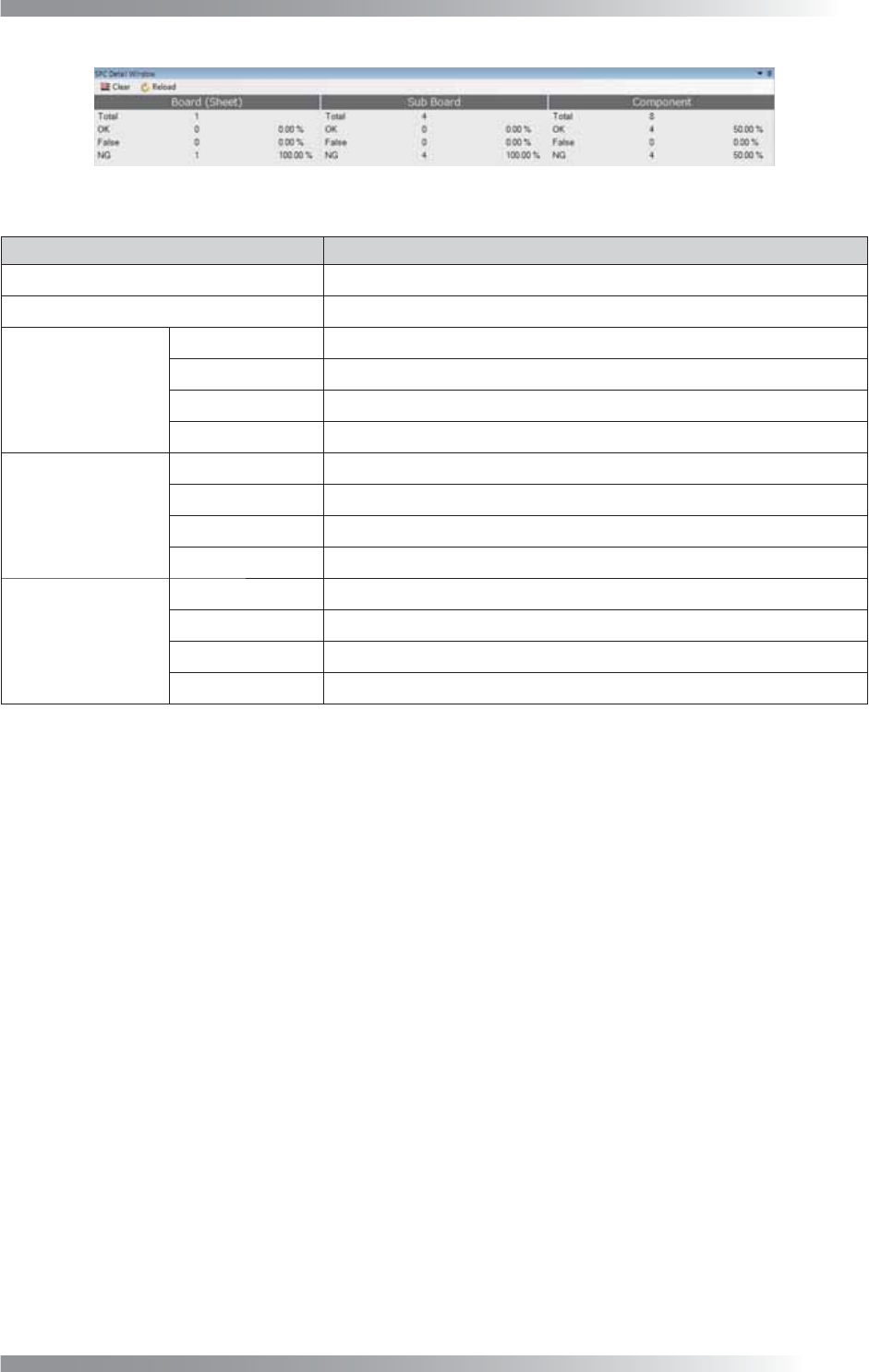
图 3-5 SPC详情窗口
项目 说明
Clear(清除) 清除SPC详情窗口信息。
Reload(重新加载) 更新SPC详情窗口信息。
Board (Sheet)
(电路板(板))
Total(总数) 显示检验的电路板总数。
OK(合格) 显示OK电路板的总数。
False(误判) 显示在调试模式和实时判断中判定为误判的电路板总数。
NG(不合格) 显示NG电路板的总数。
Sub Board
(子板)
Total(总数) 显示检验的子板总数。
OK(合格) 显示OK的子板总数。
False(误判) 显示在调试模式和实时判断中判定为误判的子板总数。
NG(不合格) 显示NG的子板总数。
Component
(元件)
Total(总数) 显示检验的元件总数。
OK(合格) 显示OK的元件总数。
False(误判) 显示在调试模式和实时判断中判定为误判的元件总数。
NG(不合格) 显示NG的元件总数。
表 3-3 SPC详情窗口
3D AOI Programming Manual
第 4 部分 其他功能
IV-
16
4 输出图像功能
输出图像功能可以在自动模式下输出任意元件图像。
4.1 设置输出图像功能
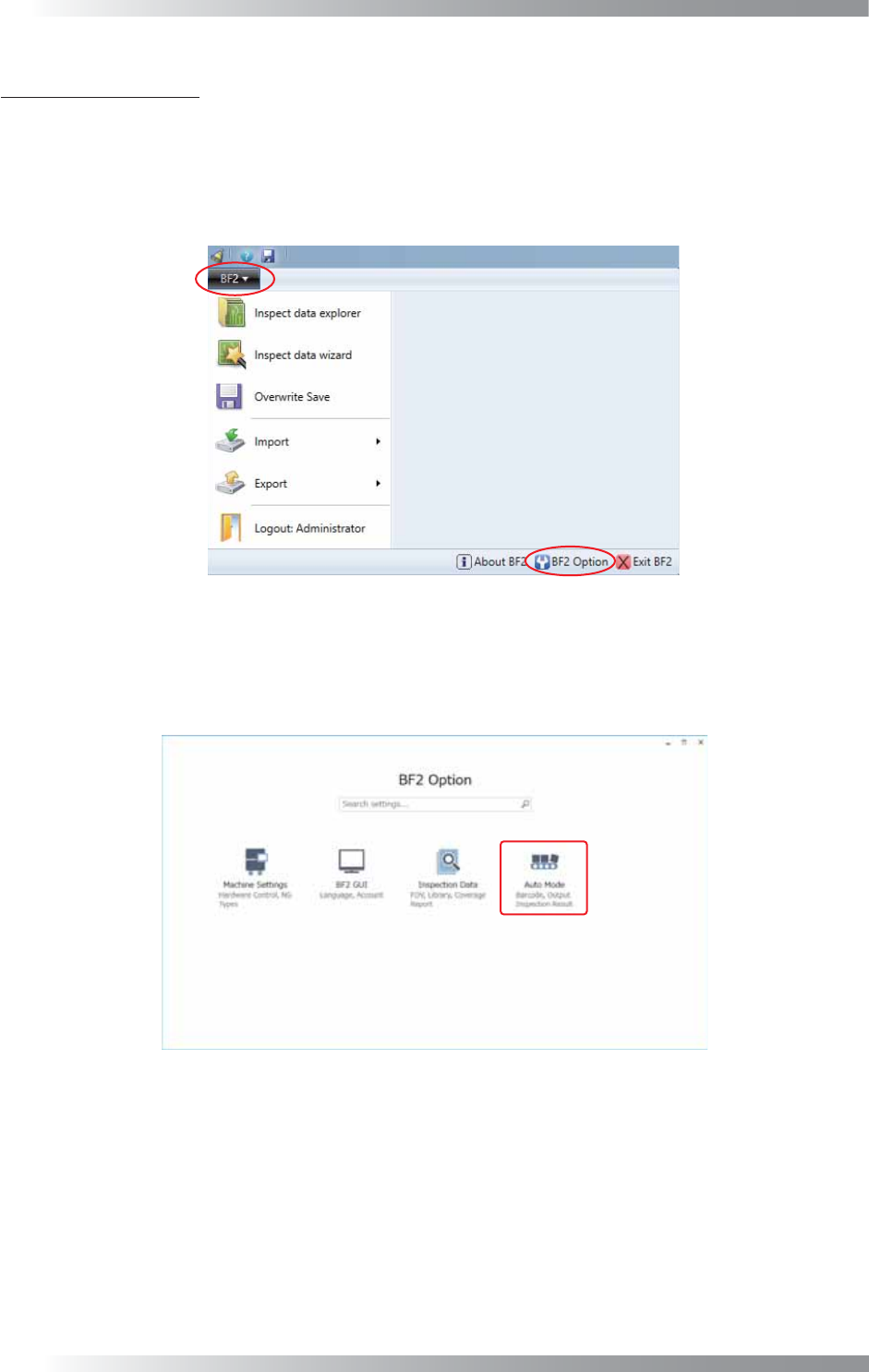
第1步: 点击窗口左上方的BF2按钮打开菜单,然后点击BF2 Option(BF2选项)。
图 4-1 设置输出图像功能 1
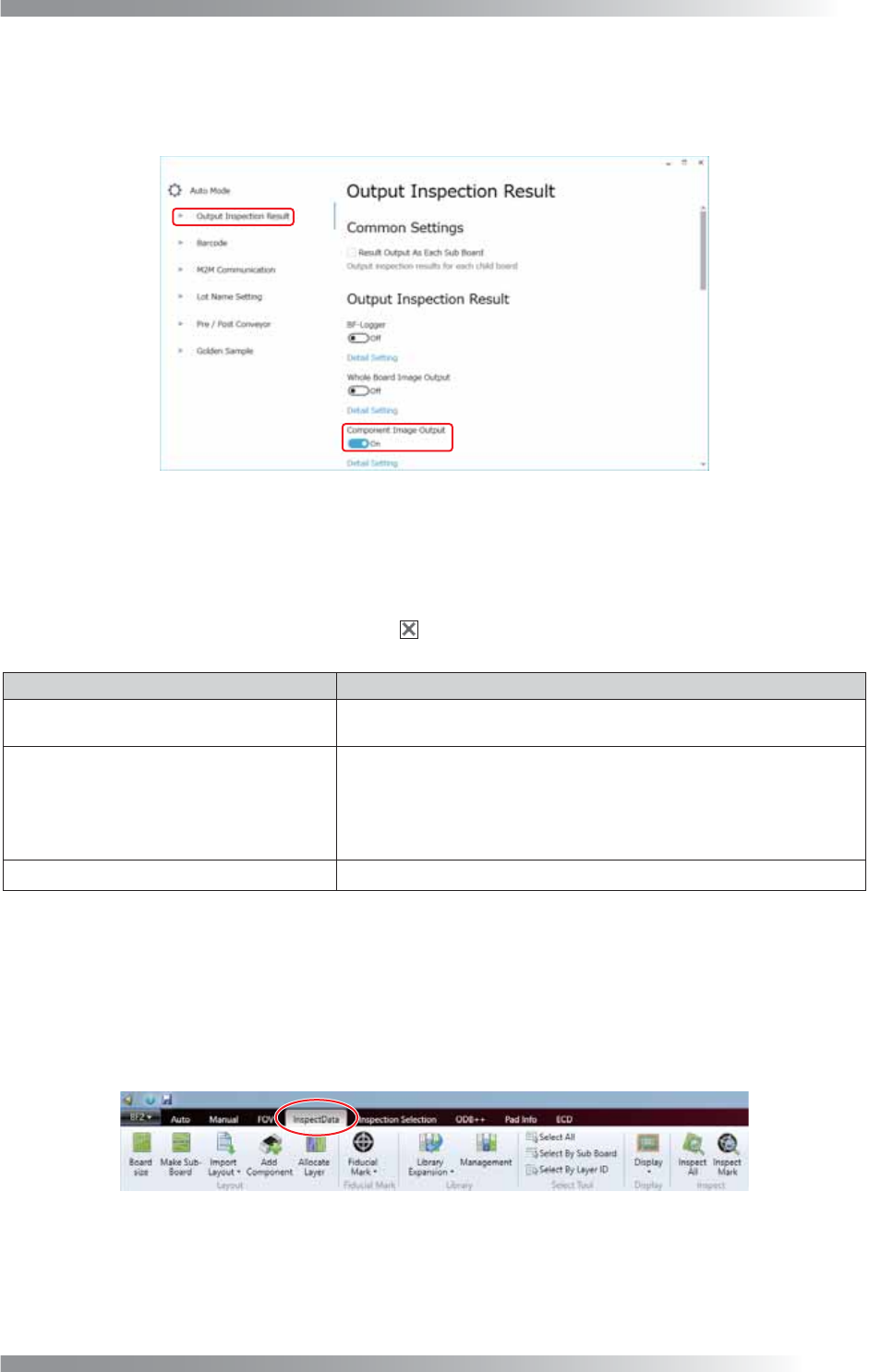
第2步: 显示以下对话框。
点击Auto Mode(自动模式)。
图 4-2 设置输出图像功能 2
3D AOI Programming Manual
第 4 部分 其他功能
IV-
17
第3步: 选择Output Inspection Result(输出检验结果),然后将 Component Image Output(元件图像
输出)的切换开关设置为ON(开)。
图 4-3 设置输出图像功能 3
第4步: 点击Component Image Output(元件图像输出)切换开关下方的Detail Setting(详细设置),对
详细项目进行设置。
如有需要,进行设置步骤。详细设置请见下表。
完成所有设置后,点击对话框右上方的 然后点击Yes(是),关闭对话框。
项目 说明
Conf_Image Format(Conf_Image格式)
设置图像文件的输出格式。
选择Jpeg或Bmp。
Output Condition(输出条件)
规定要输出图像的元件检验结果。
选择ALL(全部),输出列为图像输出目标的全部图像。
选择OK(合格),输出列为图像输出目标的OK元件图像。
选择NG(不合格),输出列为图像输出目标的NG元件图像。
输出目标在4.2 规定元件为输出图像中指定。
Output Path(输出路径) 设置图像文件输出路径。
表 4-1 设置输出图像功能
4.2 规定元件为输出图像
本节对如何规定元件为输出图像进行说明。
第1步: 选择InspectData选项卡。
图 4-4 规定元件为输出图像 1