SAKI 3D AOI 编程手册2019-04_V1.03D(中文版) (1).pdf - 第319页
3D AOI Programming Manual 第 3 部分 检验算法 III- 19 1.5.3 设置步骤 第1步: 从Algorithm(算法)下拉列表中选择Combined matching(双重比对)。 第2步: 从Image(图像)下拉列表中选择可以使目标元件能够清晰显示的灯光。 第3步: 将检测窗口调整至包围该元件。 图 1-19 调整检测窗口 第4步: 点击Parameter Editor(参数编辑器)下方的Train…
3D AOI Programming Manual
第 3 部分 检验算法
III-
18
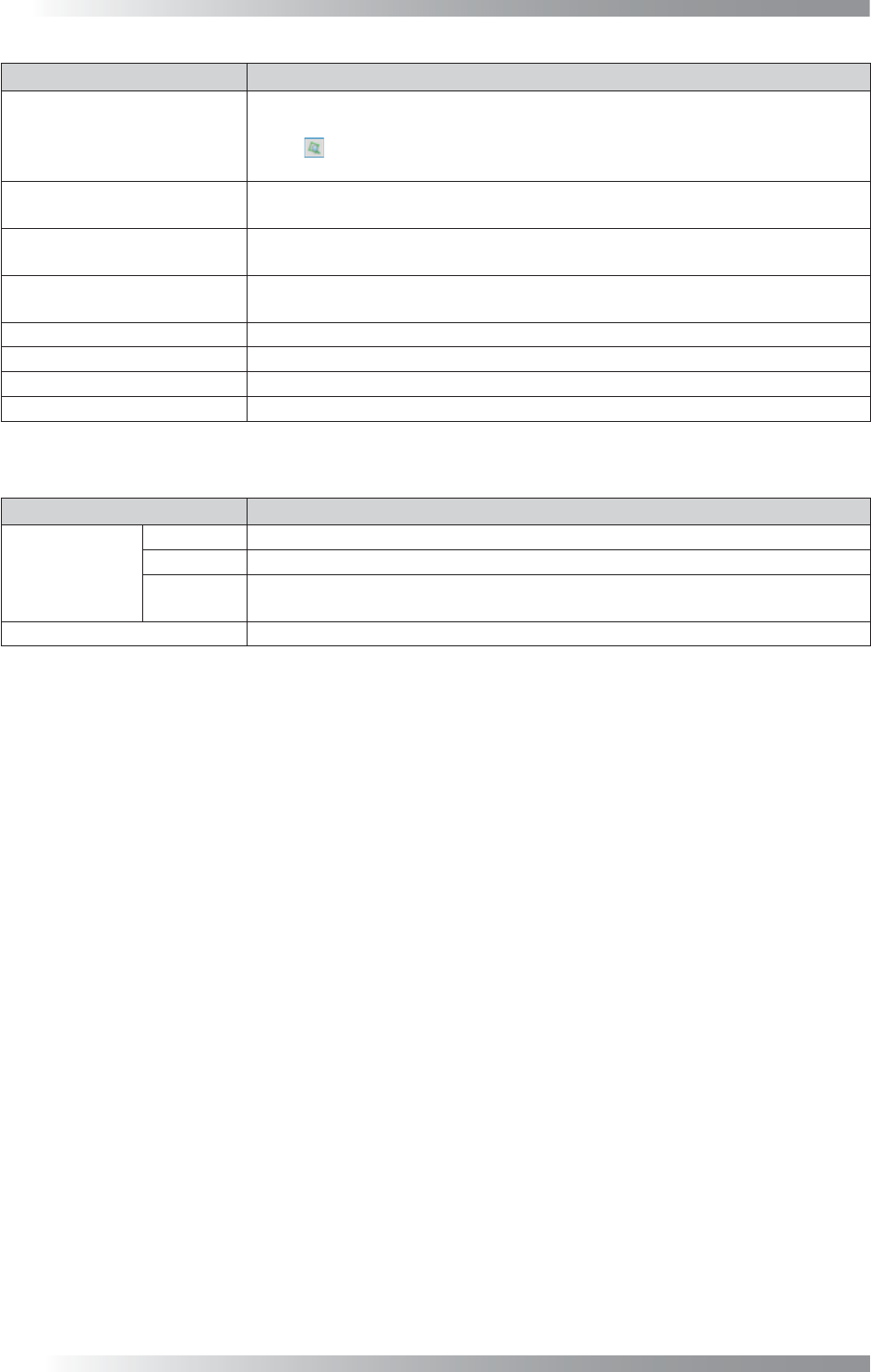
参数 说明
Height Variance
(高度差异)
规定了高度偏差的可接受范围。
如果超过了可接受值,在电路板观察器里该区域显示为红色。
点击
标志时,红色区域会最小化。
如果元件大面积显示为红色,则提高该值。
Threshold Height
(临界高度)
指定用于检验高度信息的临界值。
高度低于指定值的区域不适用于检验。
Rotation Offset
(旋转角度补偿)
只有Saki工程师才能修改此项。不要随意修改此设置。
Rotation Range
(旋转角度范围)
规定了角度偏差的可接受范围。
如果设置为1,则只能检测到倾斜1度或小于1度的图像。
Image(图像) 选择一种能清晰地显示元件的灯。
Height Image(高度图像) 只有Saki工程师才能修改此项。不要随意修改此设置。
Train(教示) 将一图像放到检测窗口里作为模板图像。
Template(模板) 显示模板图像。
表 1-9 参数
参数 说明
Shift(偏移)
X: -μm 规定了检测到元件的中心和检测窗口的中心之间的X轴距离的可接受范围。
Y: -μm 规定了检测到元件的中心和检测窗口的中心之间的Y轴距离的可接受范围。
R: -deg
规定了被测元件的实装角度的可接受范围。
顺时针提高角度值和逆时针降低角度值。
Match Rate(匹配率) 指定图像可接受的匹配率范围(未显示红色的区域的百分比)。
表 1-10 良品范围设置
3D AOI Programming Manual
第 3 部分 检验算法
III-
19
1.5.3 设置步骤
第1步: 从Algorithm(算法)下拉列表中选择Combined matching(双重比对)。
第2步: 从Image(图像)下拉列表中选择可以使目标元件能够清晰显示的灯光。
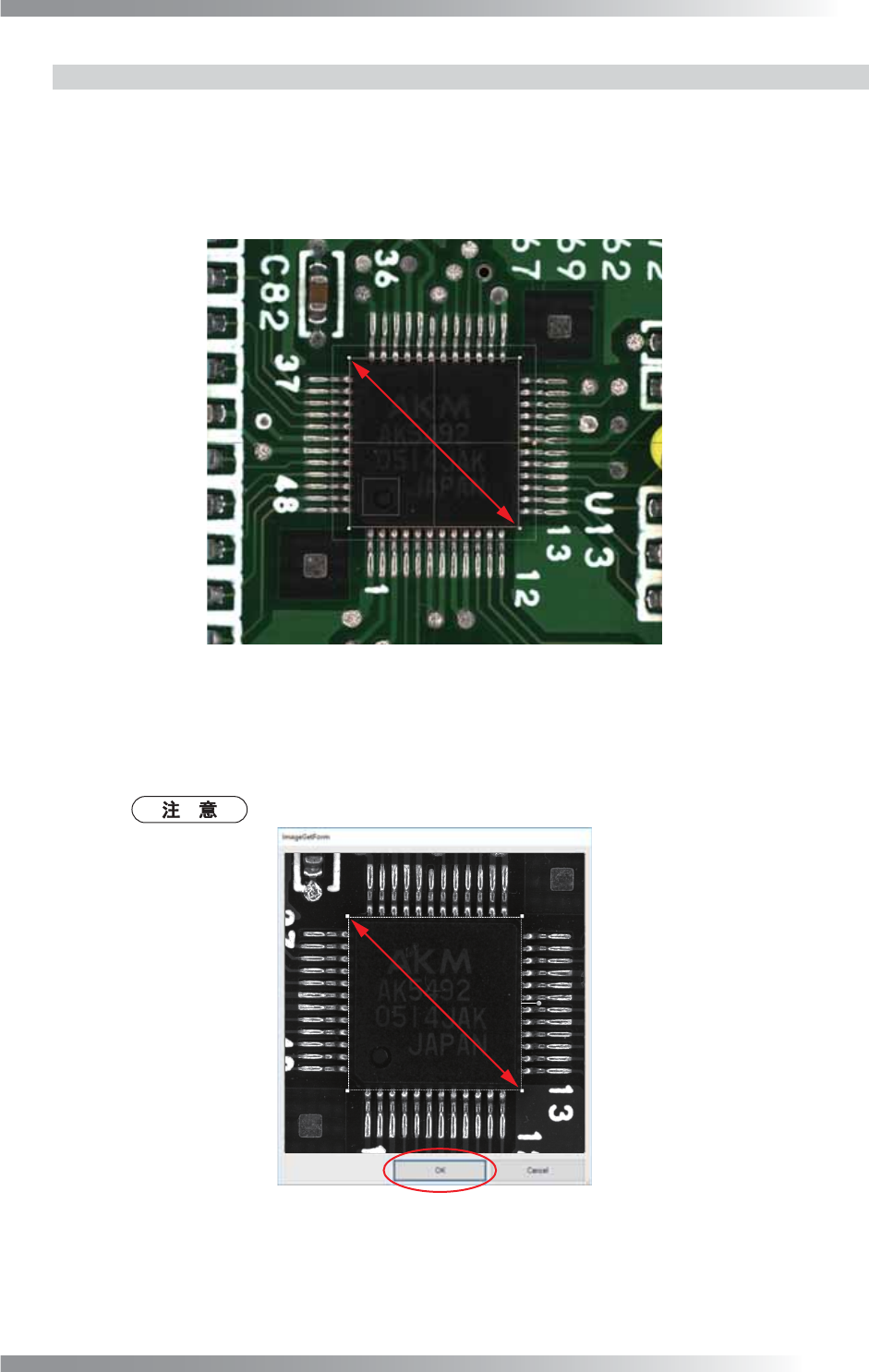
第3步: 将检测窗口调整至包围该元件。
图 1-19 调整检测窗口
第4步: 点击Parameter Editor(参数编辑器)下方的Train(教示)。
第5步: 指定获取图像的区域并点击OK(好)。
拖动位于窗口右侧的圆形标记可以改变窗口角度。
图 1-20 获取模板图像 1
3D AOI Programming Manual
第 3 部分 检验算法
III-
20
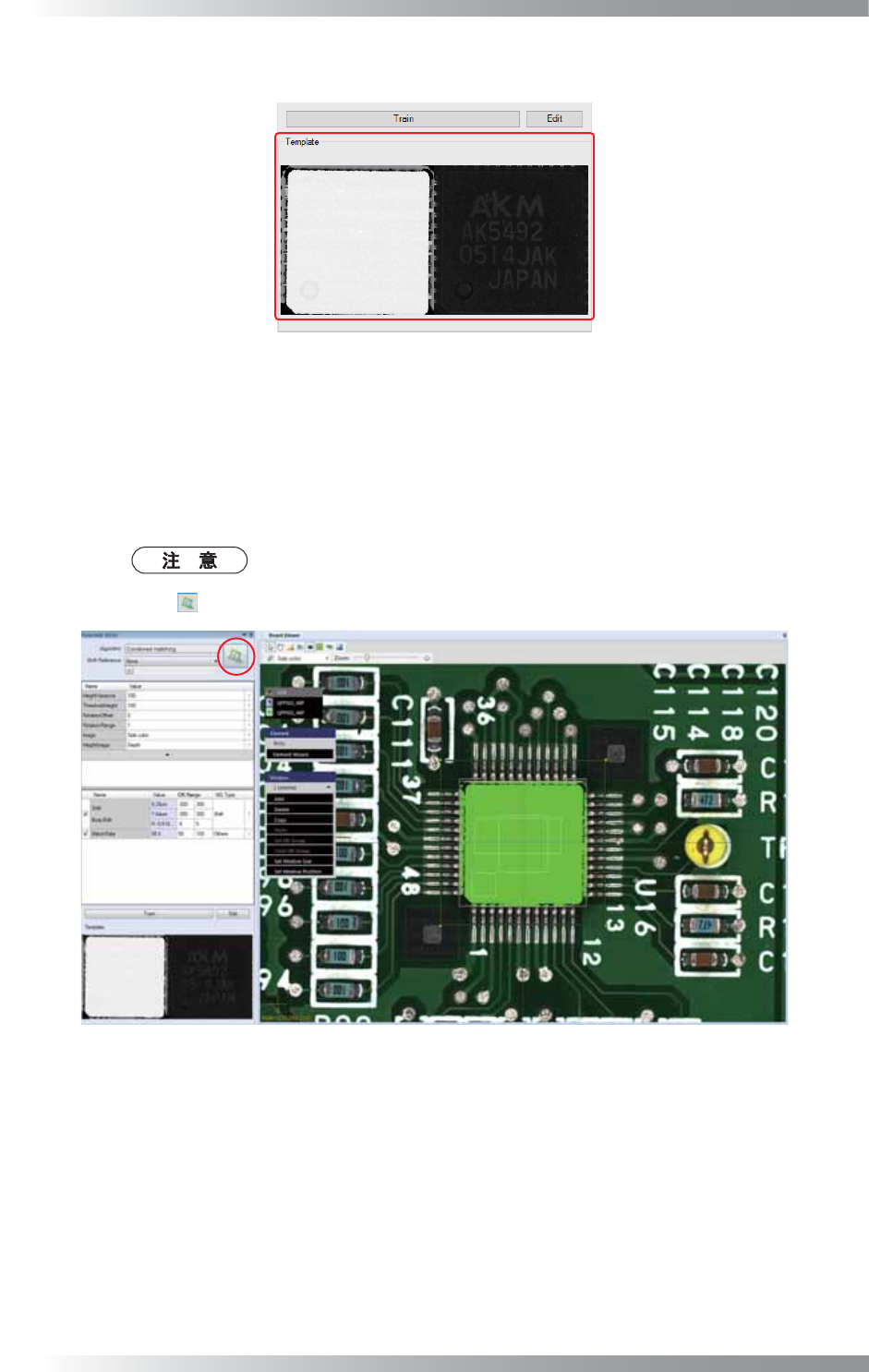
第6步: 获取的图像显示在Parameter Editor(参数编辑器)下方的Template(模板)里。
图 1-21 获取模板图像 2
第7步: 若要与其他检测窗口共享使用该算法检测的Shift(偏移)信息,请选中Parameter
Editor(参数编辑器)上的Shift(偏移),然后左键点击弹出菜单中的Body Shift(本体
偏移)。随后,参考第2部分 1.10.7 调整应用偏移信息的检测窗口调整检测窗口。
第8步: 如果样本值被判为NG时,指定样本值的OK Range(良品范围)并设置NG Type(NG类型)。
如果未执行该检查操作,请取消选中该项目。
第9步: 点击 图标,并检查检验是否顺利完成。
图 1-22 确认结果