SAKI 3D AOI 编程手册2019-04_V1.03D(中文版) (1).pdf - 第226页
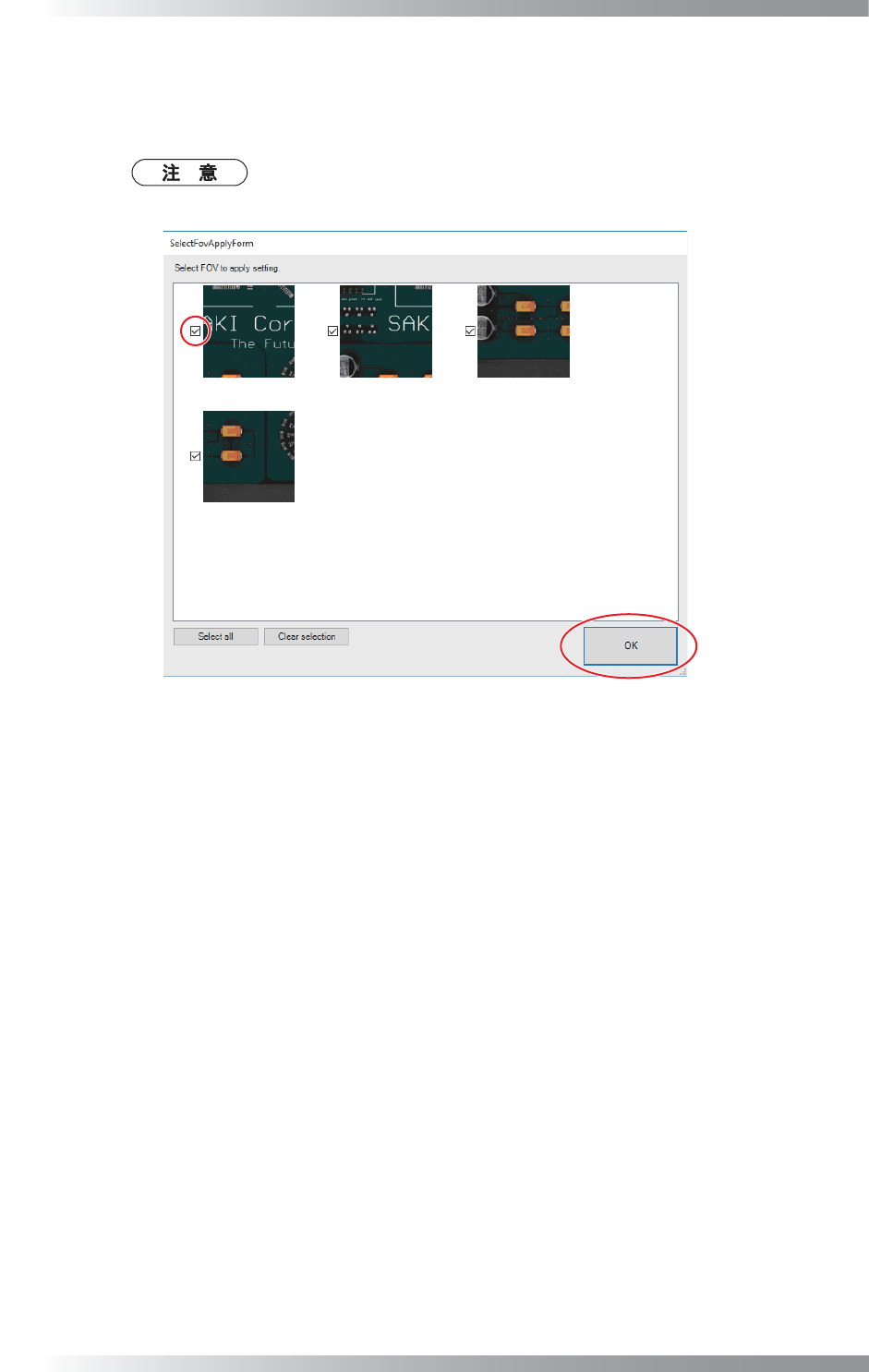
II- 190 3D AOI Programming Manual 第 2 部分 检验数据 第4步: 完成所有设置后,点击OK(好)。 当选择多个视野时,会显示以下对话框。 选择检查视野图像复选框以应用电路板高度补偿,然后点击OK(好)。 点击Select all(全选)选择所有视野。 点击Clear Selection(清除选择)取消选择所有视野。 图 4-45 电路板高度补偿设置 4
II-
189
3D AOI Programming Manual
第 2 部分 检验数据
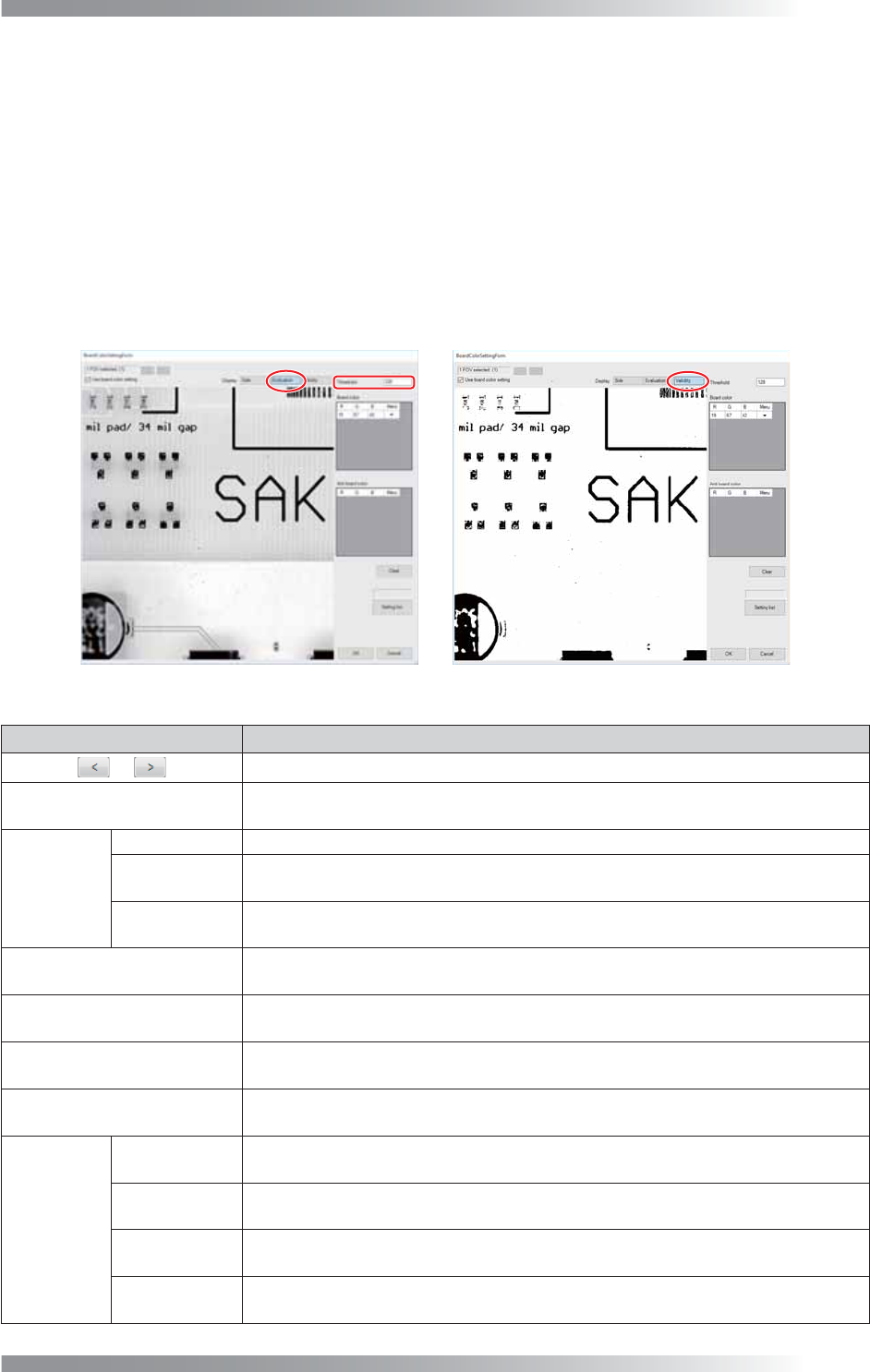
第3步: 对第2步中设置的颜色规格进行微调。
选择Display(显示)右侧的Evaluation(评估)。
注册为电路板颜色的区域显示为白色,取决于Board color(电路板颜色)和Anti Board
color(电路板的相反颜色)设置。
选择Display(显示)右侧的Validity(有效),在Evaluation(评估)图像区域中,高于
Threshold(阈值)的亮度显示为白色,所有其他区域显示为黑色。
当使用Validity(有效)时,显示为白色的区域将被认定为电路板表面。
设置Board color(电路板颜色)、Anti Board color(电路板的相反颜色)和
Threshold(阈值),仅显示白色的电路板颜色区域。
有关详细设置,请参考表4-5。
图 4-44 电路板高度补偿设置 3
项目 说明
/
切换视野。
Use board color setting
(使用电路板颜色设置)
选中该项目可进行电路板高度补偿。
Display
(显示)
Side(侧灯) 显示图像侧灯。
Evaluation
(评估)
电路板色彩区域可能显示为白色,具体由Board color(电路板颜色)和Anti
Board color(电路板的相反颜色)决定。
Validity
(有效)
Evaluation(评估)图像区域中,亮度高于Threshold(阈值)的区域显示为白
色,所有其他区域显示为黑色。
Threshold(阈值)
将Evaluation(评估)图像转换为Validity(有效)图像时,请设置阈值。
有效图像的白色区域识别为电路板表面。
Board color(电路板颜色)
使用Apply average as board color(应用中间色为电路板颜色)设置电路板颜
色列表。
Anti board color
(电路板的相反颜色)
使用Apply average as anti board color(应用中间色为电路板的相反颜色)设
置电路板颜色列表。
Clear(清除)
删除Board color(电路板颜色)和Anti Board color(电路板的相反颜色)已保
存的所有设置。
Setting
list(设
置列表)
Load(加载)
加载Board color(电路板颜色)和Anti Board color(电路板的相反颜色)保存
的所有设置。
Save(保存)
保存Board color(电路板颜色)和Anti Board color(电路板的相反颜色)的所
有设置。
Save as
(另存为)
覆盖Board color(电路板颜色)和Anti Board color(电路板的相反颜色)的所
有设置。
Delete
(删除)
删除Board color(电路板颜色)和Anti Board color(电路板的相反颜色)保存
的所有设置。
表 4-5 说明
II-
190
3D AOI Programming Manual
第 2 部分 检验数据
第4步: 完成所有设置后,点击OK(好)。
当选择多个视野时,会显示以下对话框。
选择检查视野图像复选框以应用电路板高度补偿,然后点击OK(好)。
点击Select all(全选)选择所有视野。
点击Clear Selection(清除选择)取消选择所有视野。
图 4-45 电路板高度补偿设置 4
II-
191
3D AOI Programming Manual
第 2 部分 检验数据
4.3.13 视野的子板数据设置
下面对如何创建子板的视野数据进行说明。
该功能仅在包含子板的检验数据中有效。
第1步: 参考4.3 编辑视野设置基础子板视野。
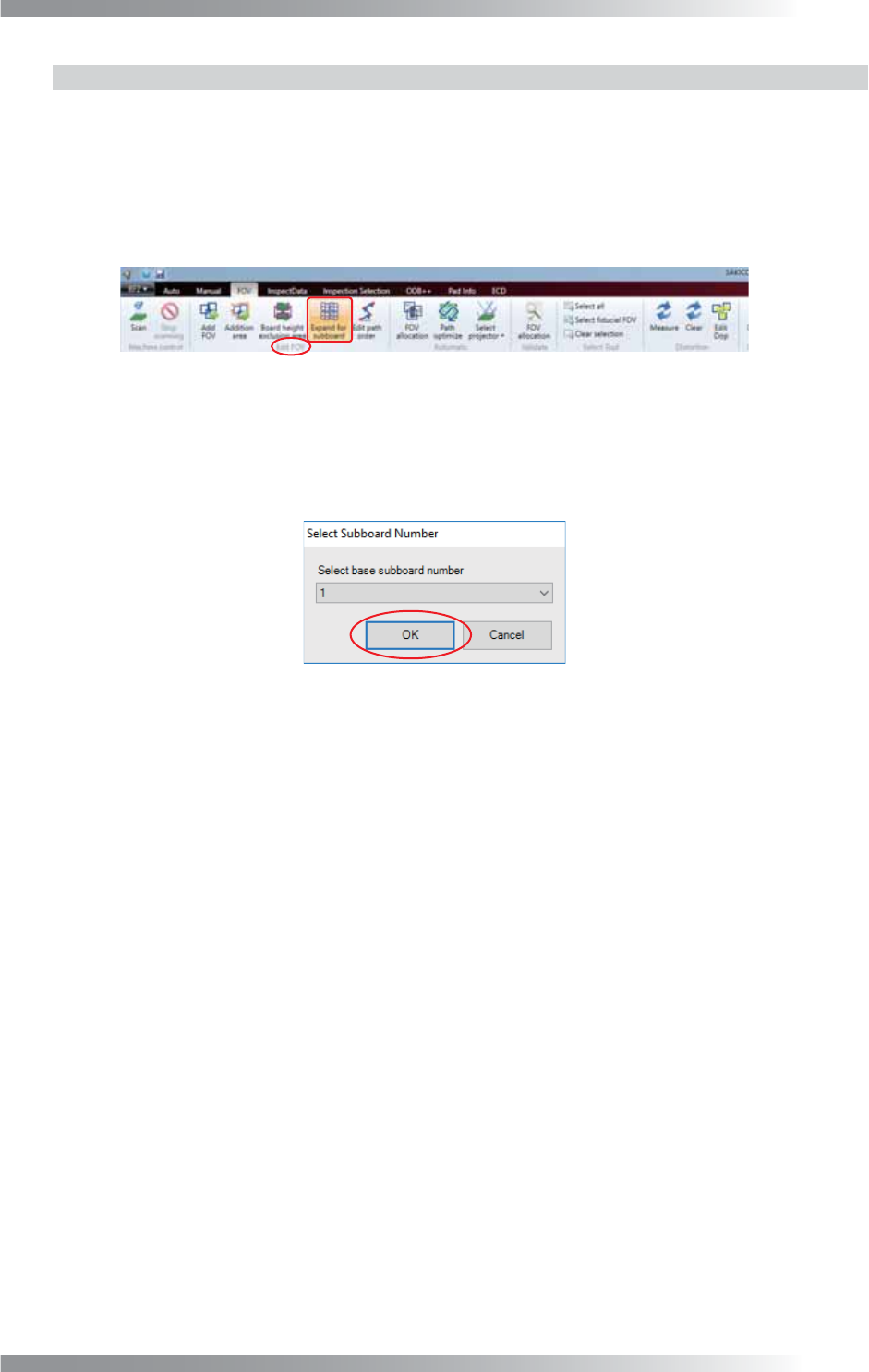
第2步: 从视野菜单中选择Edit FOV(编辑视野)组 > Expand for subboard(扩展至子板)。
图 4-46 视野的子板数据设置 1
第3步: 显示以下对话框。
从下拉菜单中选择基础子板编。点击OK(好)。
将视野设置扩展至其他子板。
图 4-47 视野的子板数据设置 2