SAKI 3D AOI 编程手册2019-04_V1.03D(中文版) (1).pdf - 第436页
3D AOI Programming Manual 第 4 部分 其他功能 IV - 8 2.3 加载焊盘信息 本节对如何加载焊盘信息进行说明。 Pad Based Shift Inspection(基于焊盘的偏移检验)使用gerber数据作为焊盘信息。 第1步: 从Pad Info(焊盘信息)选项卡中选择Layout(布局)组 > Load Gerber(加载Gerber)。 图 2-5 加载焊盘信息 1 第2步: 选择Gerb…
3D AOI Programming Manual
第 4 部分 其他功能
IV-
7
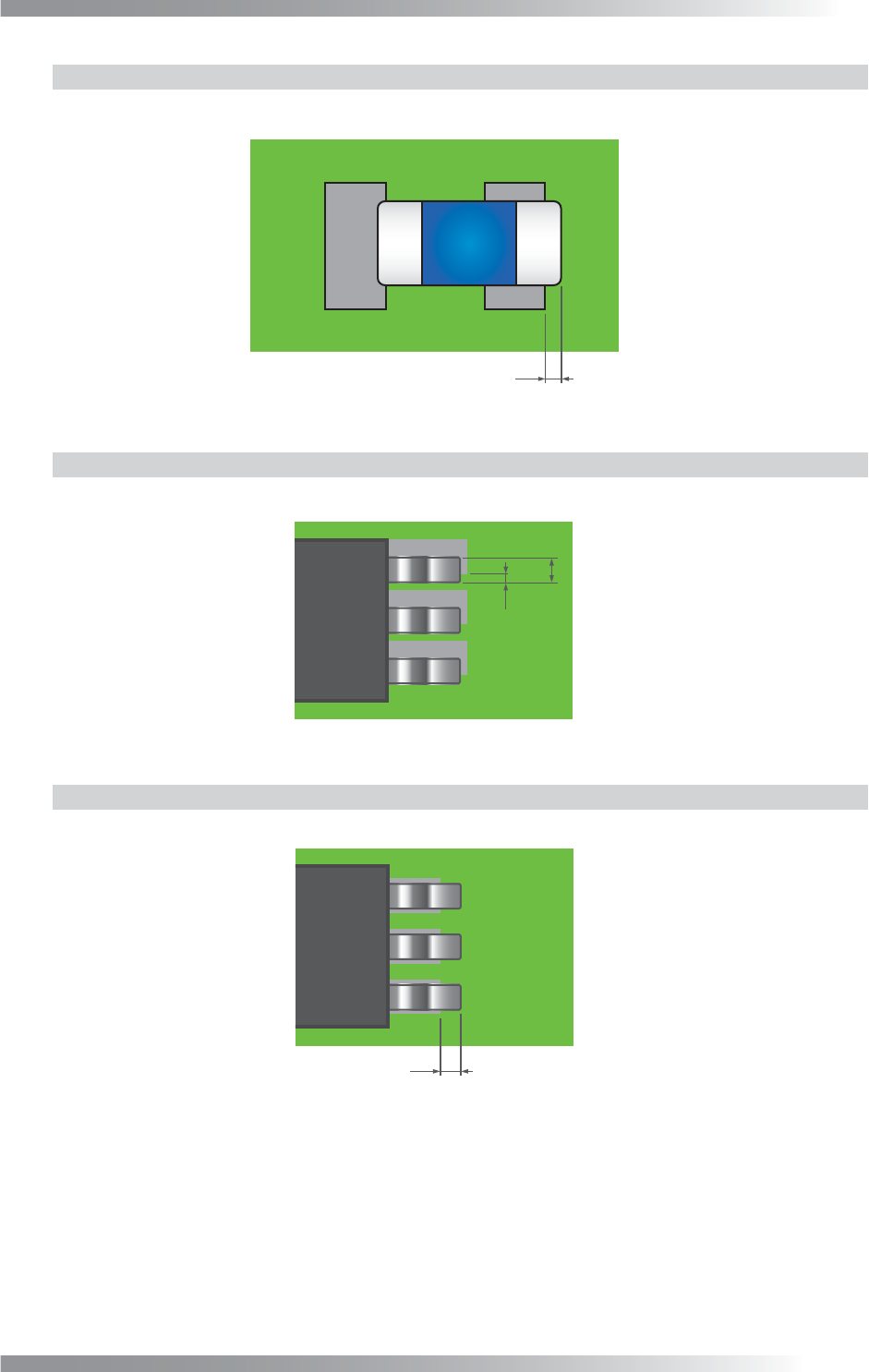
2.2.2 End Overhang(末端偏移)
计算A值。
A
图 2-2 末端偏移
2.2.3 Lead Shift(引脚移位)
计算 A / W ×100 [%]。
W
A
图 2-3 引脚移位
2.2.4 End Overhang(末端偏移)
计算A值。
A
图 2-4 末端偏移
3D AOI Programming Manual
第 4 部分 其他功能
IV-
8
2.3 加载焊盘信息
本节对如何加载焊盘信息进行说明。
Pad Based Shift Inspection(基于焊盘的偏移检验)使用gerber数据作为焊盘信息。
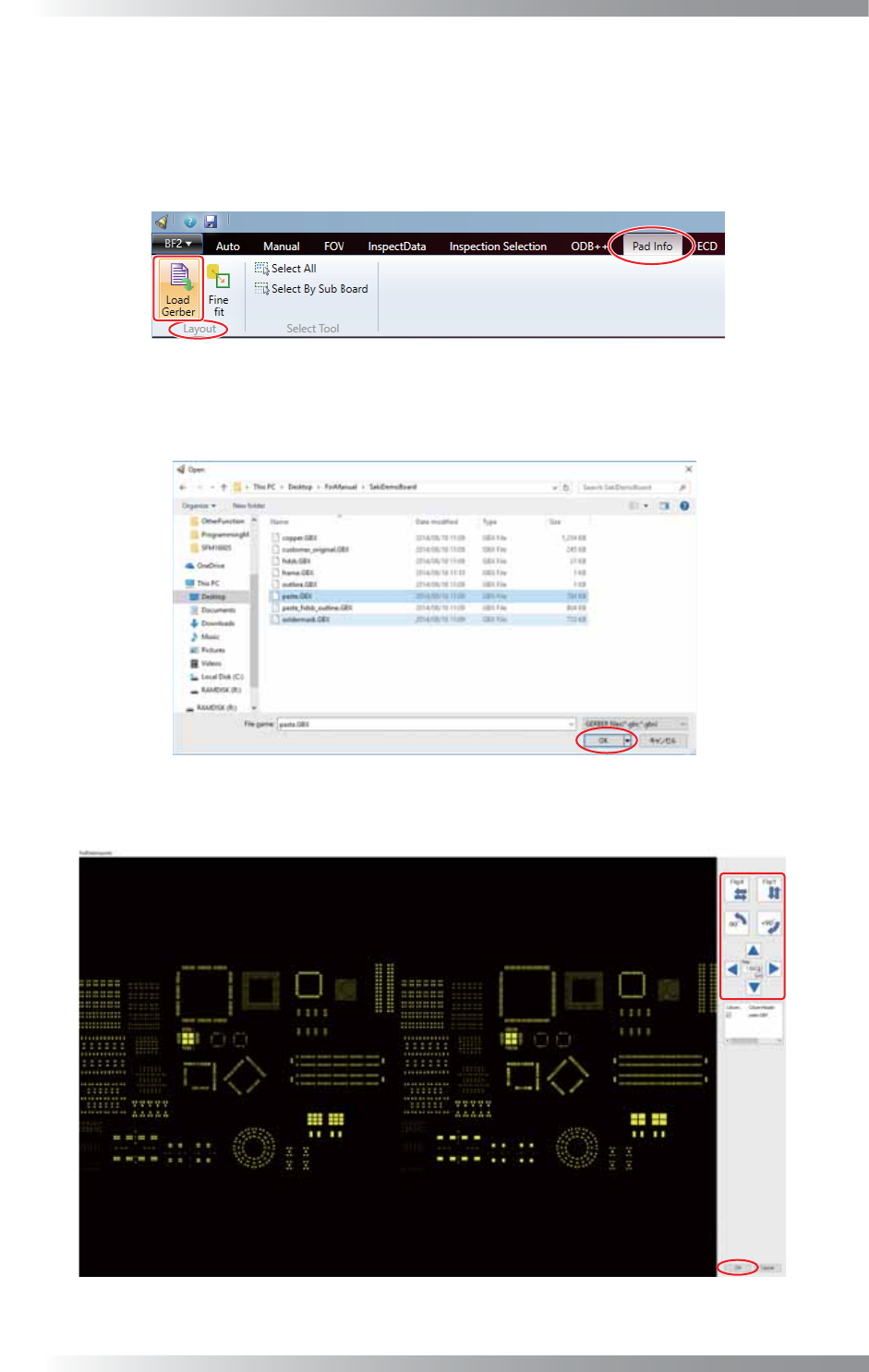
第1步: 从Pad Info(焊盘信息)选项卡中选择Layout(布局)组 > Load Gerber(加载Gerber)。
图 2-5 加载焊盘信息 1
第2步: 选择Gerber数据,然后点击OK(好)。
图 2-6 加载焊盘信息 2
第3步: 按下按钮,移动并旋转焊盘信息和电路板图像以匹配位置,然后点击OK(好)。
图 2-7 加载焊盘信息 3
3D AOI Programming Manual
第 4 部分 其他功能
IV-
9
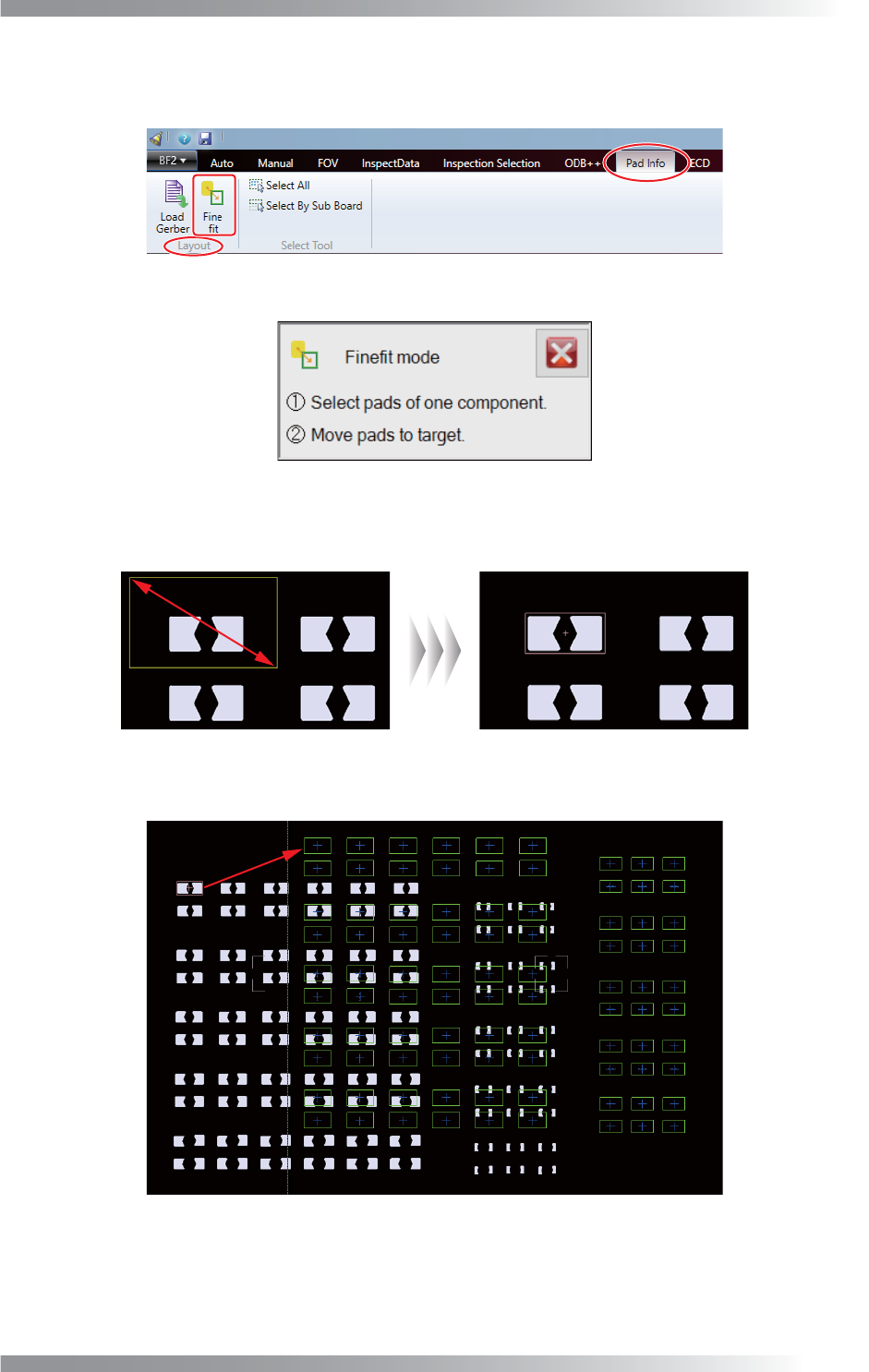
第4步: 从Pad Info(焊盘信息)选项卡中选择Layout(布局)组 > Fine fit(合适匹配)。
显示如图2-9所示的对话框。
图 2-8 加载焊盘信息 4
图 2-9 加载焊盘信息 5
第5步: 通过在焊盘上对角拖动来选择焊盘。
图 2-10 加载焊盘信息 6
第6步: 将已选焊盘拖动至对应元件的位置。
图 2-11 加载焊盘信息 7