SAKI 3D AOI 编程手册2019-04_V1.03D(中文版) (1).pdf - 第118页
II- 82 3D AOI Programming Manual 第 2 部分 检验数据 1.7.6 调整元素位置 下面说明如何调整元素(包括元素本体)的位置。 如果元素位置不恰当,则将无法正确执行检验。 特别是手动创建形状时,要确保准确地调整元素位置。 第1步: 从Edit Shape(编辑形状)选项卡中选择Layout(布局)组 > Organize(组织)。 图 1-161 组织 第2步: 参考表1-27进行设置。完成所有设…
II-
81
3D AOI Programming Manual
第 2 部分 检验数据
1.7.5 引脚/电极ID管理
本节将说明如何改变引脚/电极ID。
本功能适合对一个元件的每一边执行不同的检验或仅对角落引脚或电极执行不同的检验。
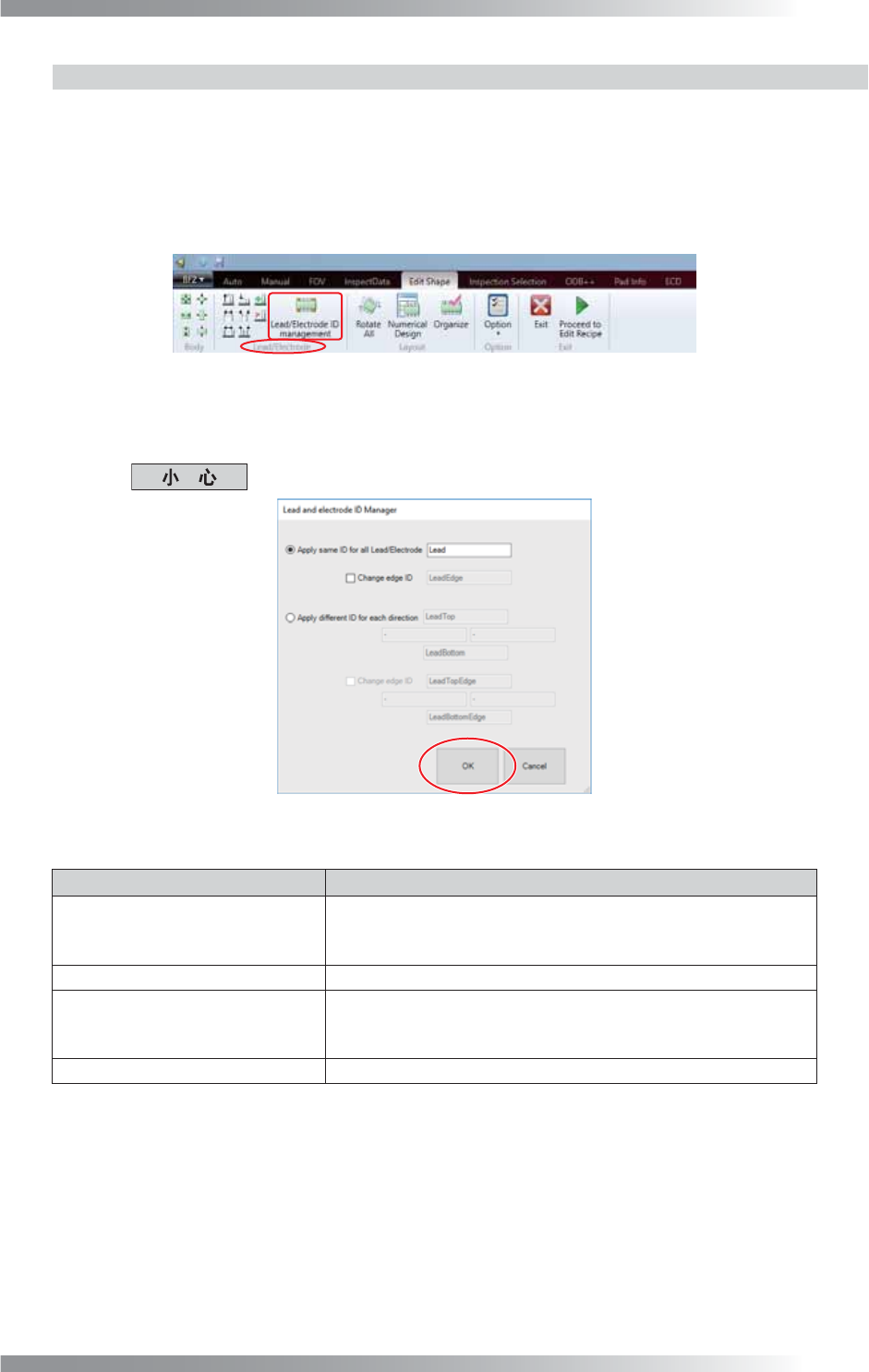
第1步: 从Edit Shape(编辑形状)选项卡中选择Lead/Electrode(引脚/电极)组 > Lead/
Electrode ID management(引脚/电极ID管理)。
图 1-159 引脚/电极ID管理 1
第2步: 参考表1-26进行设置。完成所有设置后,点击OK(好)。
确保要调整元素本体的位置后,调整引脚/电极元素的位置。
图 1-160 引脚/电极ID管理 2
项目 说明
Apply same ID for all Lead/
Electrode
(对所有引脚/电极用同一ID)
将从右侧的文本框输入的元素序号应用到形状的全部引脚/电
极。
Change edge ID(改变边缘ID) 仅将一个不同的元素序号应用到角落引脚或电极。
Apply different ID for each
direction
(对不同的方向应用不同的ID)
将一个不同的元素序号应用到引脚或电极的每一边上。
每个ID都规定在位于右边的对应文本框内。
Change edge ID(改变边缘ID) 仅将一个不同的元素序号应用到角落引脚或电极。
表 1-26 说明
II-
82
3D AOI Programming Manual
第 2 部分 检验数据
1.7.6 调整元素位置
下面说明如何调整元素(包括元素本体)的位置。
如果元素位置不恰当,则将无法正确执行检验。
特别是手动创建形状时,要确保准确地调整元素位置。
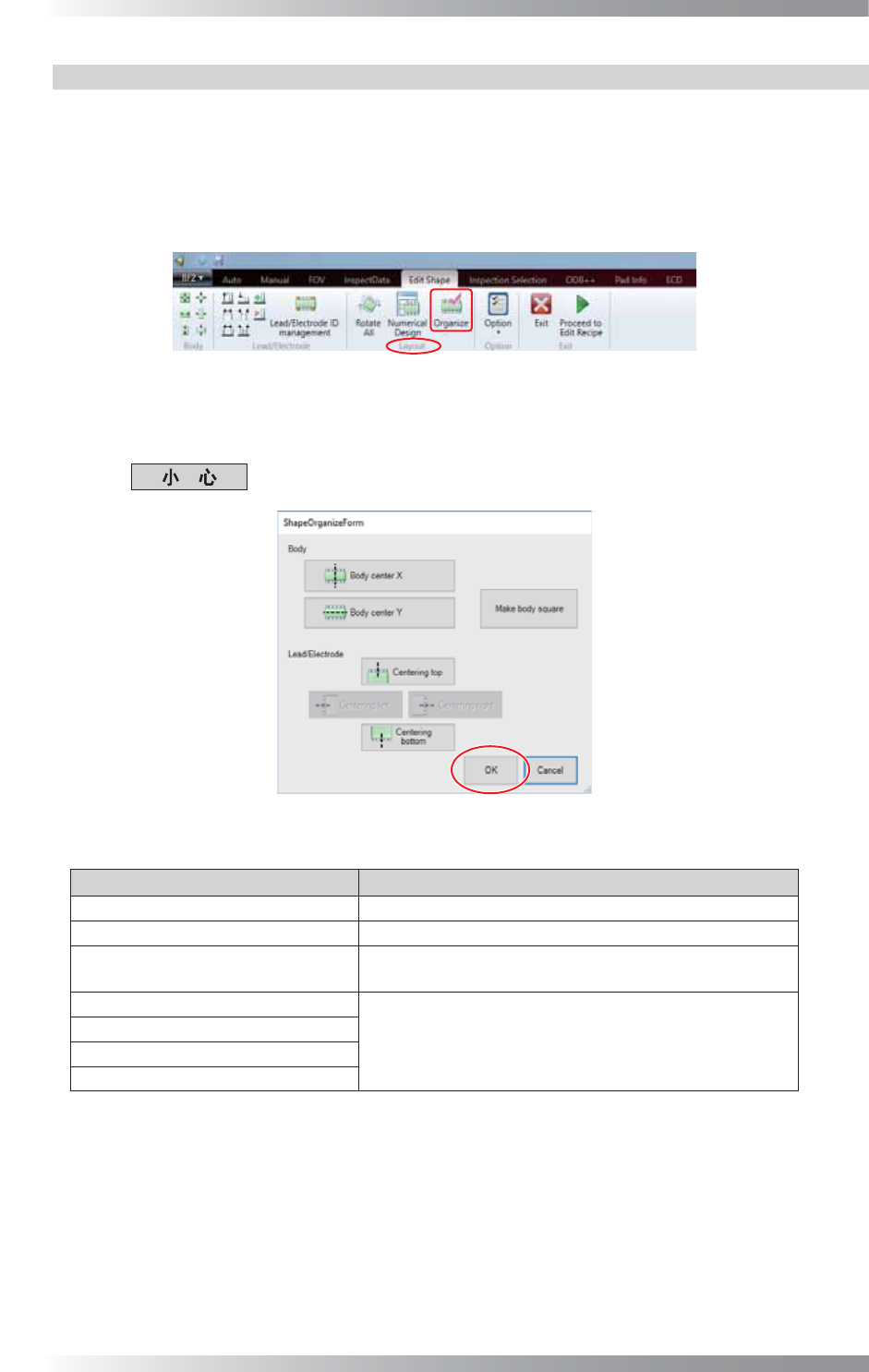
第1步: 从Edit Shape(编辑形状)选项卡中选择Layout(布局)组 > Organize(组织)。
图 1-161 组织
第2步: 参考表1-27进行设置。完成所有设置后,点击OK(好)。
确保要调整元素本体的位置后,调整引脚/电极元素的位置。
图 1-162 形状组织表
项目 说明
Body center X(元件本体中心X) 将元素本体的X轴中心与元件数据的X轴中心对齐。
Body center Y(元件本体中心Y) 将元素本体的Y轴中心与元件数据的Y轴中心对齐。
Make body square
(将元件本体变成方型)
将元素本体改为方型。
Centering top(顶部居中)
将引脚/电极元素与元件本体的规定边缘中心进行对齐。
Centering left(左侧居中)
Centering right(右侧居中)
Centering bottom(底部居中)
表 1-27 说明
II-
83
3D AOI Programming Manual
第 2 部分 检验数据
1.7.7 调整形状须知
下面用几个例子来说明几点关于调整形状时需要注意的事项。
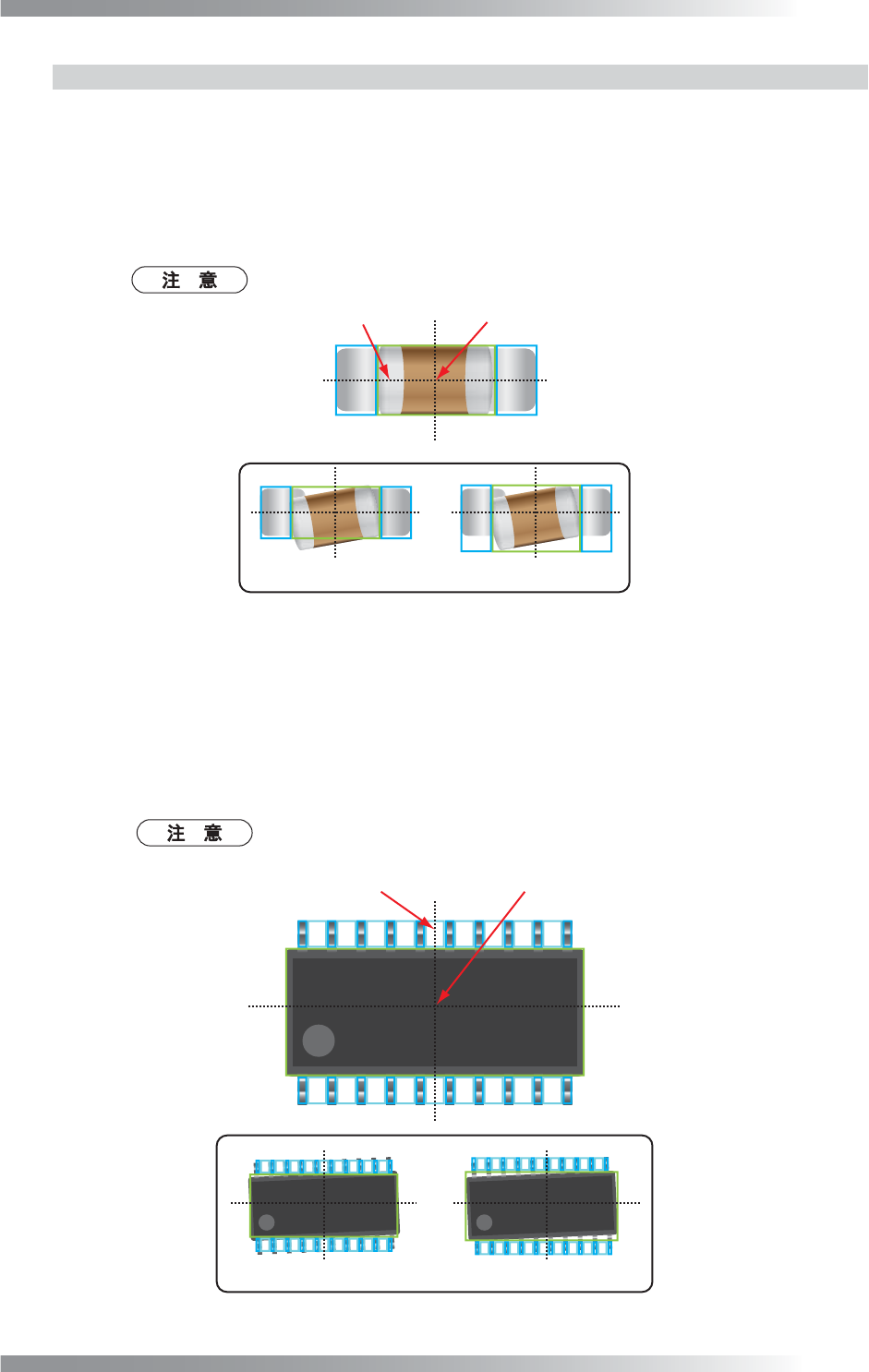
片状元件
调整片状元件形状时,需要注意以下事项。
・ 元素本体的中心位置要与元件数据的中心位置匹配。
・ 电极元素位于元件数据的中间线上。
元素本体和电极元素的形状不一定要和元件图像完全相同。
ܗӊ᭄ⱘЁᖗ
Ёᖗ㒓
ℷ⹂ 䫭䇃
图 1-163 片状元件
IC元件
调整IC元件形状时,需要注意以下事项。
・ 元素本体的中心位置要与元件数据的中心位置匹配。
・ 引脚和桥接元素排列的中心位置位于元件的中间线。
・ 引脚元素之间的脚距必须与实际元件的脚距完全相同。
・ (只有 QFP)元素本体是正方型(水平和垂直的宽度都一样的)。
元素本体和电极元素的形状不一定要和元件图像完全相同。
ܗӊ᭄ⱘЁᖗ
Ёᖗ㒓
ℷ⹂ 䫭䇃
图 1-164 IC元件