SAKI 3D AOI 编程手册2019-04_V1.03D(中文版) (1).pdf - 第18页
I- 6 3D AOI Programming Manual 第 1 部分 基本操作 1.2 窗口详细信息 下面对检验软件窗口的详情进行说明。 下面图示显示的是默认的窗口布局。 窗口布局可以自由改变。 %)%XWWRQ %)ᣝ䪂 4XLFN$FFHVV7RRO%DU ᖿ䗳ਃࡼᎹᷣ 7DE䗝乍व (GLW3DQHO 㓪䕥ᵓ 5LEERQࡳ㛑ऎ 'RFN:LQGRZذ䴴にষ %RDUG9…
I-
5
3D AOI Programming Manual
第 1 部分 基本操作
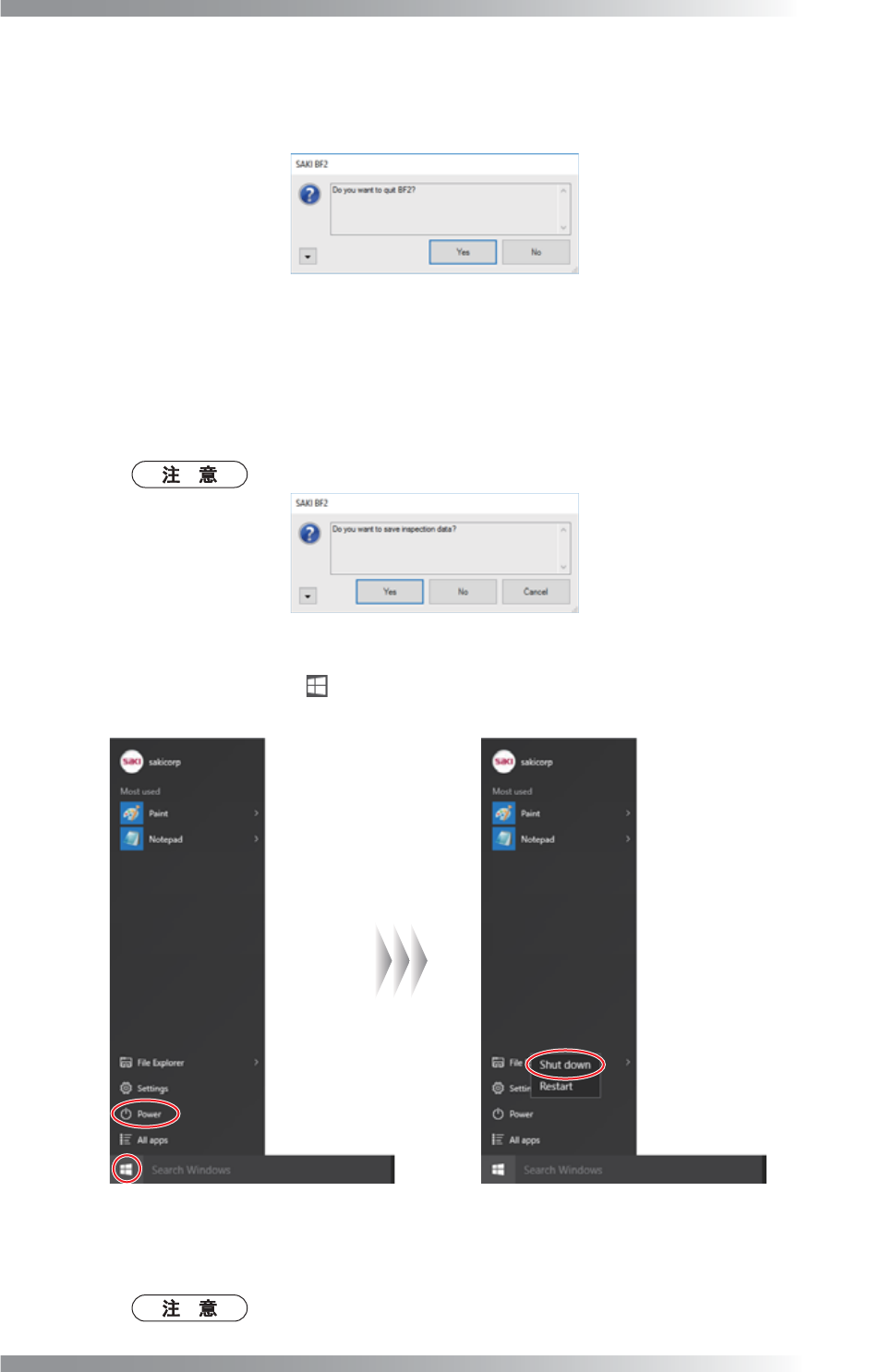
第2步: 显示以下的对话框。
Yes(是) 转至第3步。
No(否) 返回原始检验屏。
图 1-6 退出检验软件 2
第3步: 显示以下的对话框。
Yes(是) 覆盖检验数据并退出检验软件。
No(否) 退出检验软件而不保存检验数据。
Cancel(取消) 返回原始检验屏,而不保存检验数据。
建议保存修改后的检验数据。
图 1-7 退出检验软件 3
第4步: 选择操作系统桌面的 (开始按钮) > Power(电源) > Shut down(关机)并等待直至
PC操作系统关闭。
图 1-8 关闭
第5步: 参考Operation Manual(操作手册)关闭检验机器。
使用BF2-Editor时不需要该步骤。
I-
6
3D AOI Programming Manual
第 1 部分 基本操作
1.2 窗口详细信息
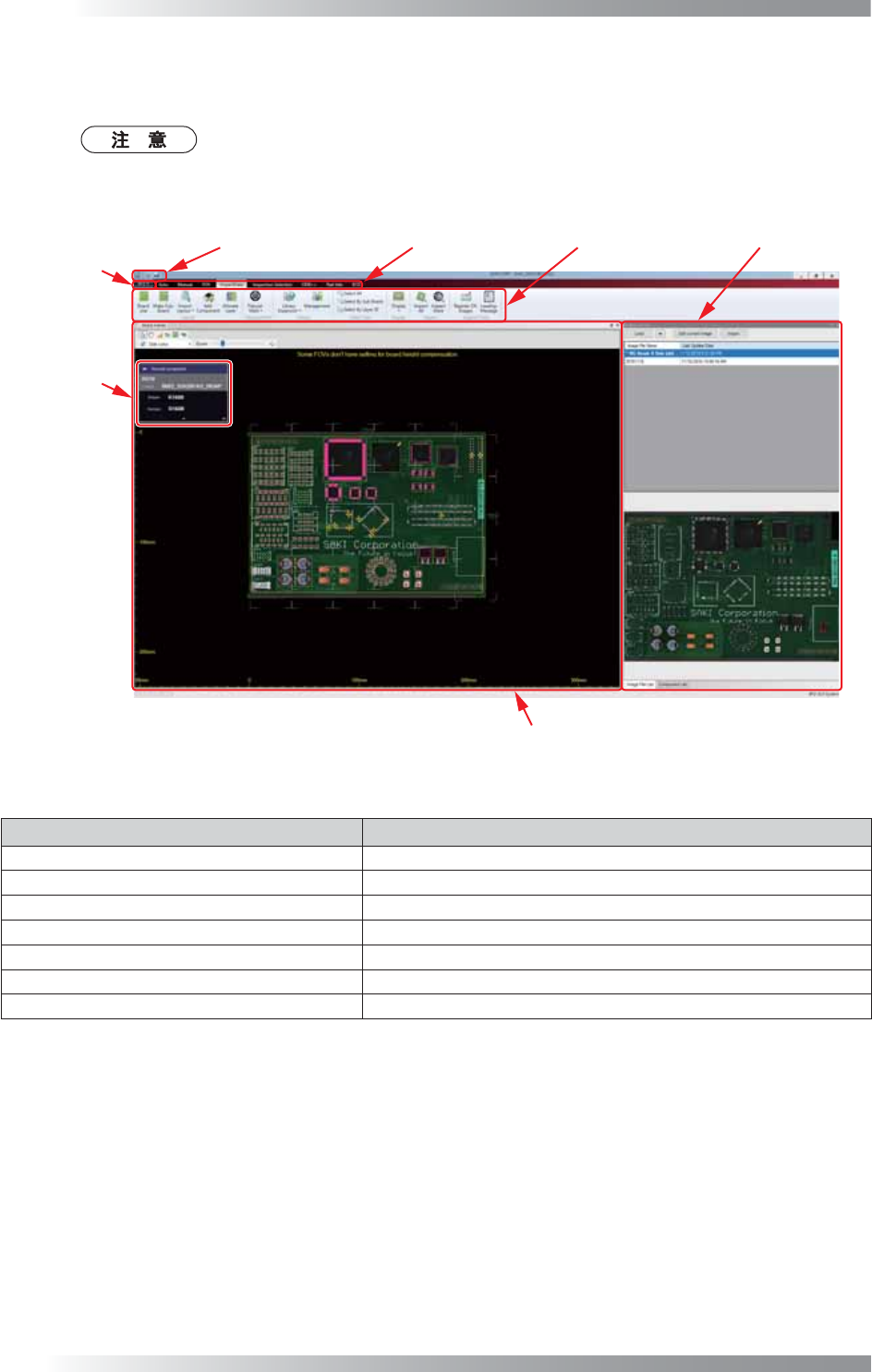
下面对检验软件窗口的详情进行说明。
下面图示显示的是默认的窗口布局。
窗口布局可以自由改变。
%)%XWWRQ
%)ᣝ䪂
4XLFN$FFHVV7RRO%DU
ᖿ䗳ਃࡼᎹᷣ
7DE䗝乍व
(GLW3DQHO
㓪䕥ᵓ
5LEERQࡳ㛑ऎ 'RFN:LQGRZذ䴴にষ
%RDUG9LHZHU⬉䏃ᵓ㾖ᆳ఼
图 1-9 窗口详细信息
项目 说明
BF2 Button(BF2按钮) 用来保存和选择检验数据。
Quick Access Tool Bar(快速启动工具栏) 用来覆盖保存和显示帮助。
Tab(选项卡) 切换菜单栏。
Ribbon(功能区) 用于检验。
Dock Window(停靠窗口) 显示检验数据设置和检验结果。
Edit Panel(编辑板) 用于编辑和增加元件数据。
Board Viewer(电路板观察器) 显示电路板图像和检验数据。
表 1-1 说明
I-
7
3D AOI Programming Manual
第 1 部分 基本操作
1.3 选择检验数据文件
第1步: 确认机器的扫描平台上没有电路板。
使用BF2-Editor时不需要该步骤。
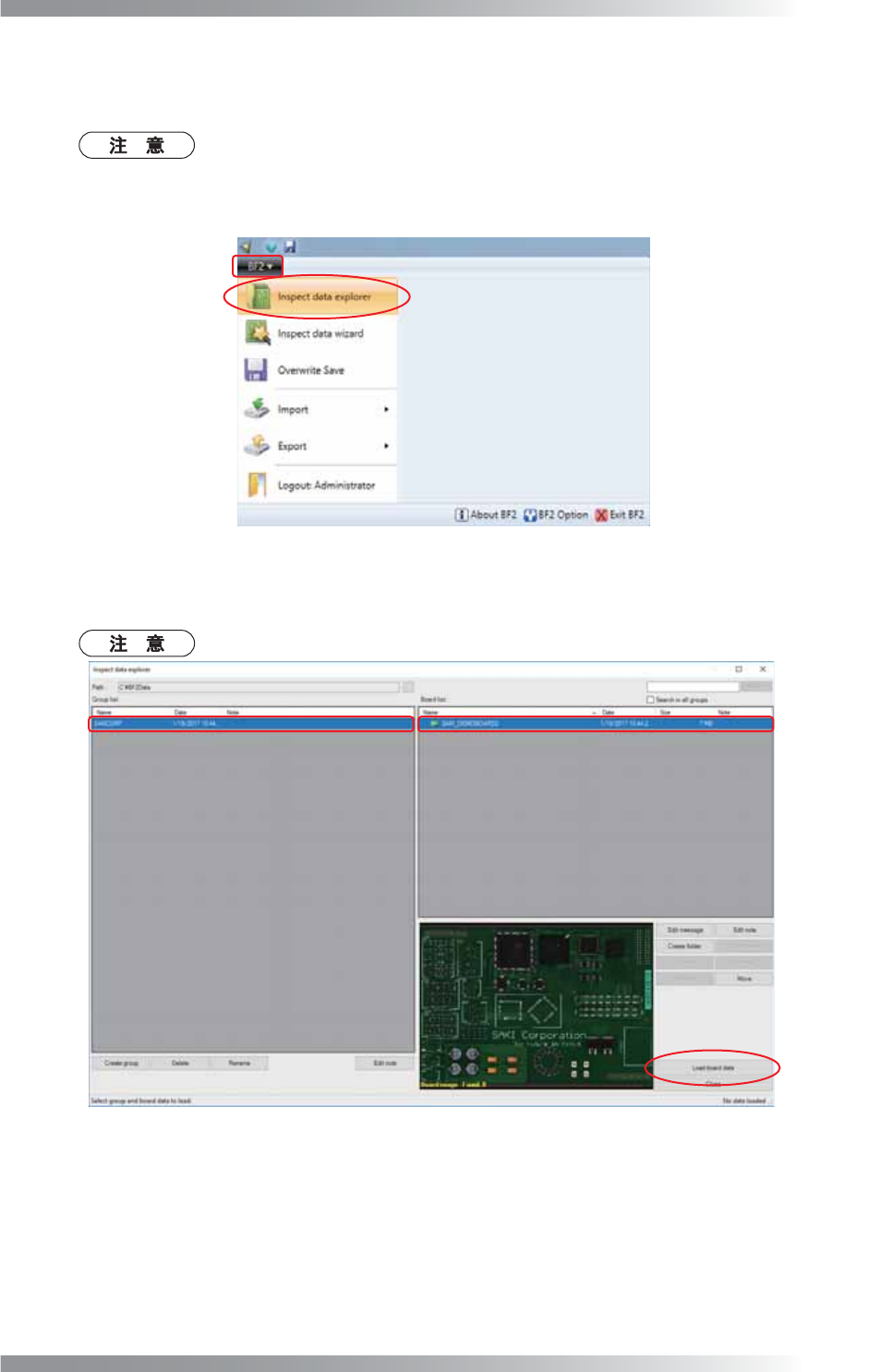
第2步: 点击窗口左上角的BF2按钮将菜单打开,然后点击Inspect data explorer(检验数据浏览器)。
图 1-10 选择检验数据文件 1
第3步: 选择Group(组)和Board(电路板),然后点击Load board data(加载电路板数据)。
检验组文件的扩展名为.bfs。
图 1-11 选择检验数据文件 2