SAKI 3D AOI 编程手册2019-04_V1.03D(中文版) (1).pdf - 第43页
II- 7 3D AOI Programming Manual 第 2 部分 检验数据 第3步: 显示以下的对话框。 选择gerber数据并加载,然后点击Import(导入)。 Gerber数据可通过拖动文件并放到主视图加载。 图 1-7 创建赛凯标准格式数据的步骤 2 第4步: 点击图标列表的 (CPL向导)。 图 1-8 创建赛凯标准格式数据的步骤 3
II-
6
3D AOI Programming Manual
第 2 部分 检验数据
1.2.2 创建赛凯标准格式数据的步骤
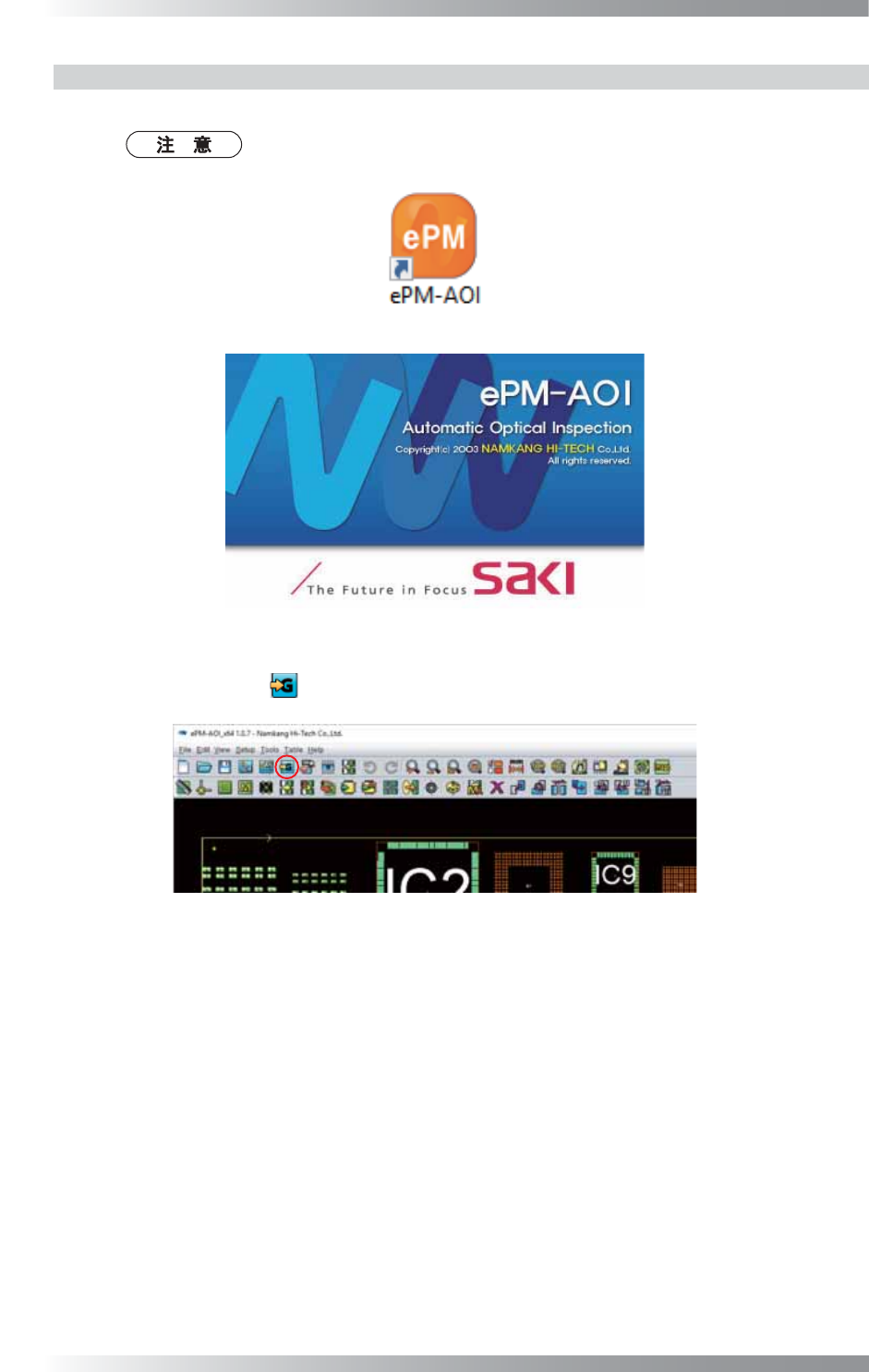
第1步: 双击桌面的ePM-AOI快捷图标。
使用ePM-AOI需要授权密钥。
检查授权密钥是否插入PC的USB端口。
图 1-4 ePM-AOI快捷图标
图 1-5 ePM-AOI启动界面
第2步: 点击图标列表的 (Gerber)。
图 1-6 创建赛凯标准格式数据的步骤 1
II-
7
3D AOI Programming Manual
第 2 部分 检验数据
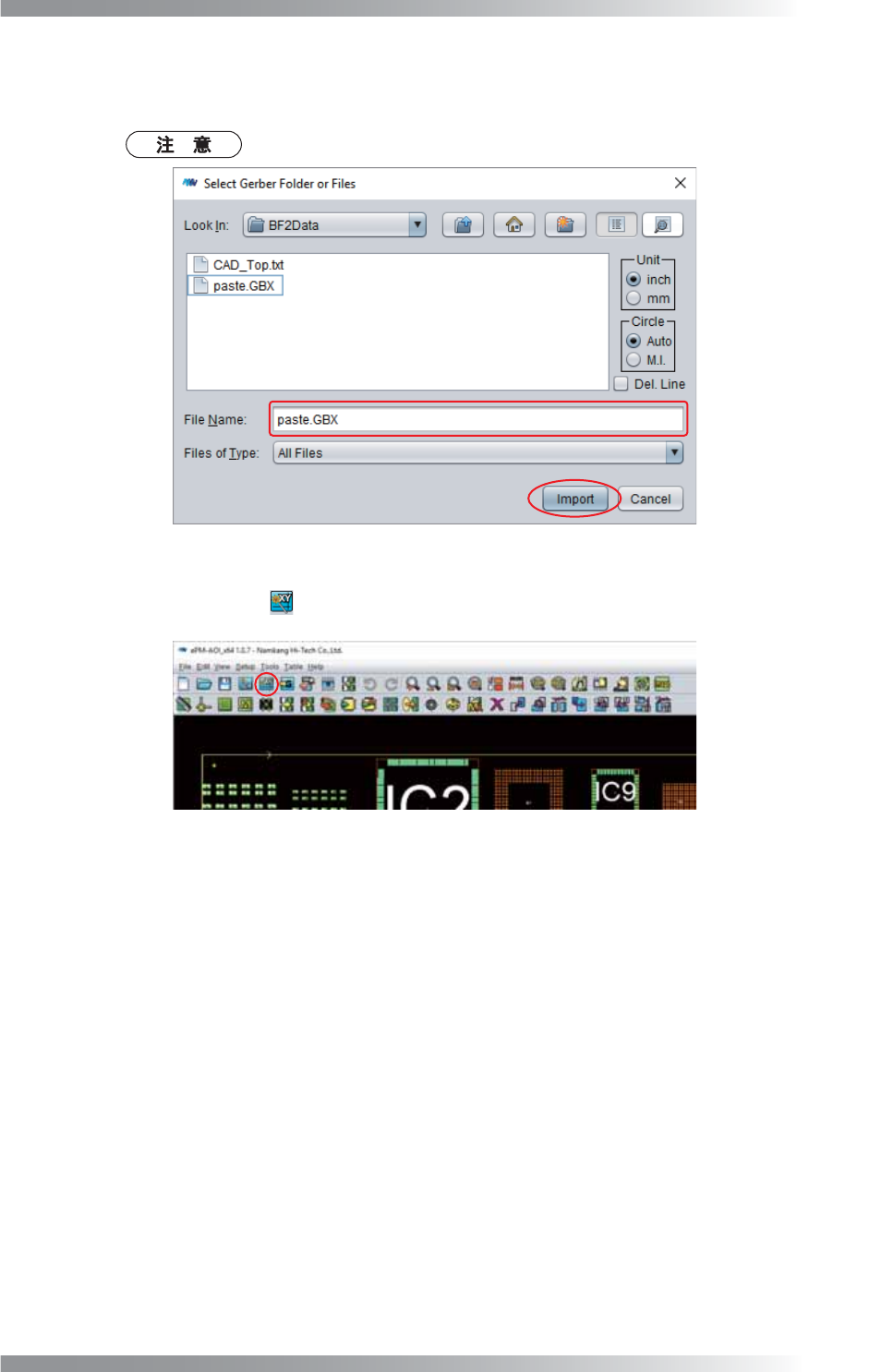
第3步: 显示以下的对话框。
选择gerber数据并加载,然后点击Import(导入)。
Gerber数据可通过拖动文件并放到主视图加载。
图 1-7 创建赛凯标准格式数据的步骤 2
第4步: 点击图标列表的 (CPL向导)。
图 1-8 创建赛凯标准格式数据的步骤 3
II-
8
3D AOI Programming Manual
第 2 部分 检验数据
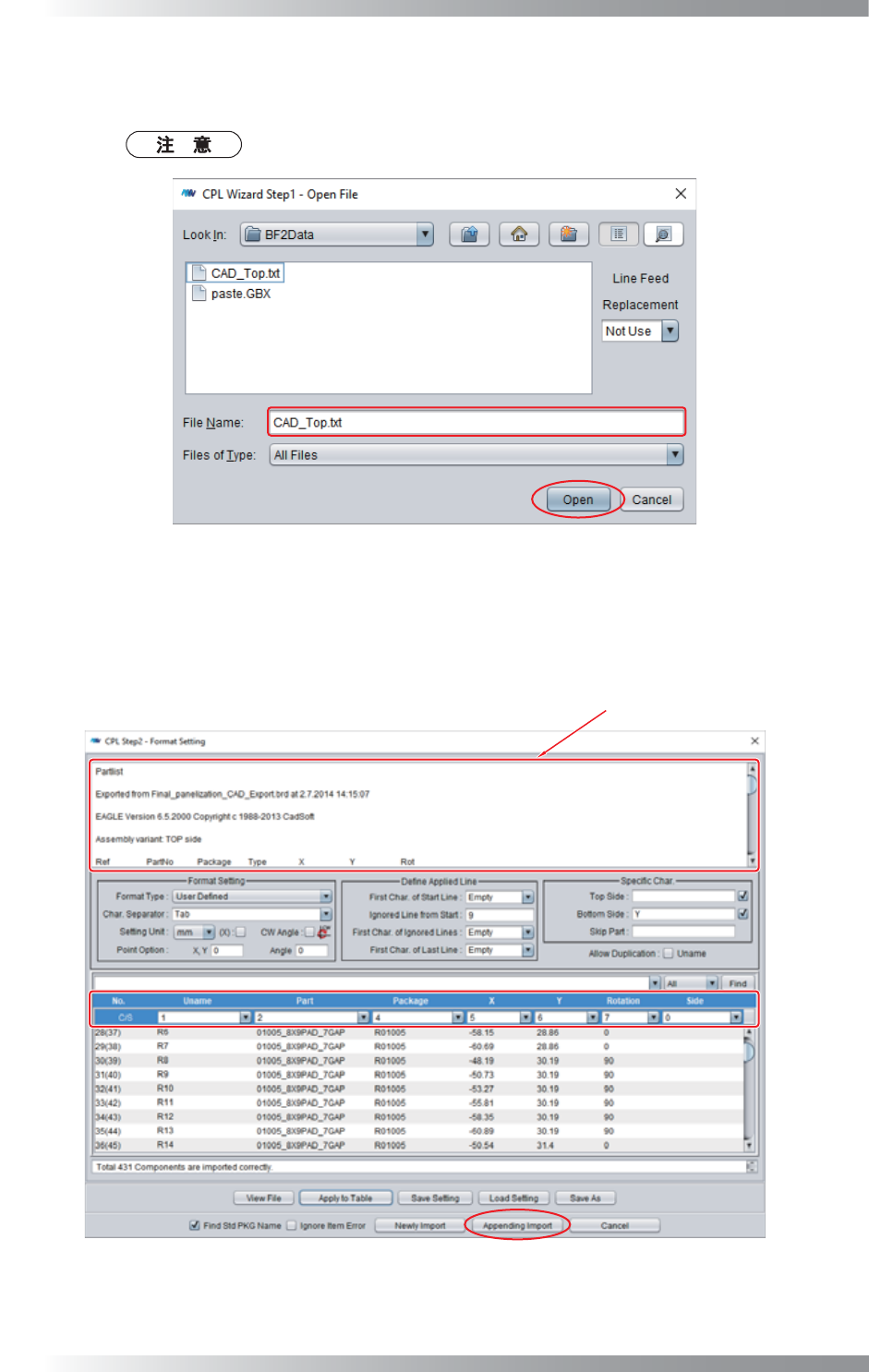
第5步: 显示以下对话框。
选择实装数据并加载,然后点击Open(打开)。
实装数据可通过拖动文件并放到主视图加载。
图 1-9 创建赛凯标准格式数据的步骤 4
第6步: 显示以下对话框,加载的实装数据显示在对话框的上方。
确认哪一列实装数据对应参考名称等,然后从对话框下方的下拉菜单中选择项目。
完成所有设置后,点击Appending Import(追加导入)。
0RXQW'DWDᇔ㻻ᮦᦤ
图 1-10 创建赛凯标准格式数据的步骤 5