SAKI 3D AOI 编程手册2019-04_V1.03D(中文版) (1).pdf - 第363页
3D AOI Programming Manual 第 3 部分 检验算法 III- 63 2.8 Find Edge(找分界线) 2.8.1 检验概述 Find Edge(找分界线)是一种检测检测窗口中亮度变化点的算法。 Find Edge(找分界线)适用于检验极性。 2.8.2 参数设置 图 2-31 对话框 (Version 1.0.0.0) 参数 说明 Image filter(图像过滤器) 选择可以清晰显示极性和元件本体之间亮…
3D AOI Programming Manual
第 3 部分 检验算法
III-
62
2.7.3 设置步骤
第1步: 从Algorithm(算法)下拉列表中选择Diagonally(Average)(对角平均亮度差)。
如需通过其他算法使用相同的偏移信息,请在Shift Reference(偏移参考)的下拉
菜单中选择Body Shift(本体偏移)。
第2步: 从Image filter(图像过滤器)下拉列表中选择可以使极性能够清晰显示的灯光。
第3步: 点击 并调整检测窗口的尺寸和位置。
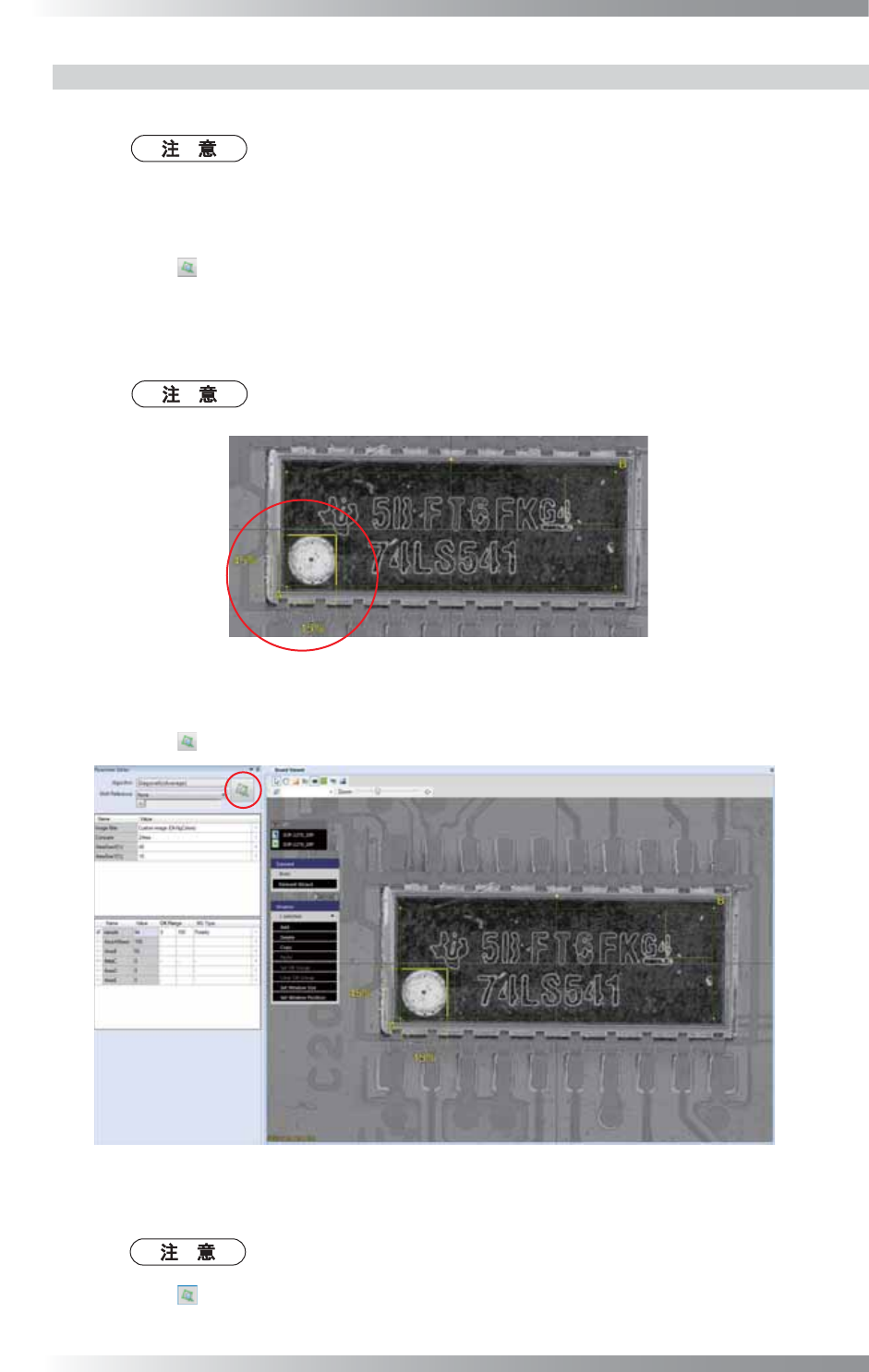
调整检测窗口的位置和尺寸,使AreaA(区域A)由黄色粗线封闭,同时与极性标记位置对应。
默认情况下,AreaA(区域A)位于左上方。当极性标记未置于左上方时,可旋转检测窗
口,使AreaA(区域A)与极性标记位置对应。
使用AreaSizeX[%](区域尺寸X[%])和AreaSizeY[%](区域尺寸Y[%])设置,调整
AreaA(区域A)黄色粗线的位置。
图 2-29 调整检测窗口
第4步: 点击 并检查是否已计算出各个区域的平均亮度。
图 2-30 检测元件
第5步: 设置样本值的可接受范围。
如果未执行该检查操作,请取消选中该项目。
第6步: 点击 图标,并检查检验是否顺利完成。
3D AOI Programming Manual
第 3 部分 检验算法
III-
63
2.8 Find Edge(找分界线)
2.8.1 检验概述
Find Edge(找分界线)是一种检测检测窗口中亮度变化点的算法。
Find Edge(找分界线)适用于检验极性。
2.8.2 参数设置
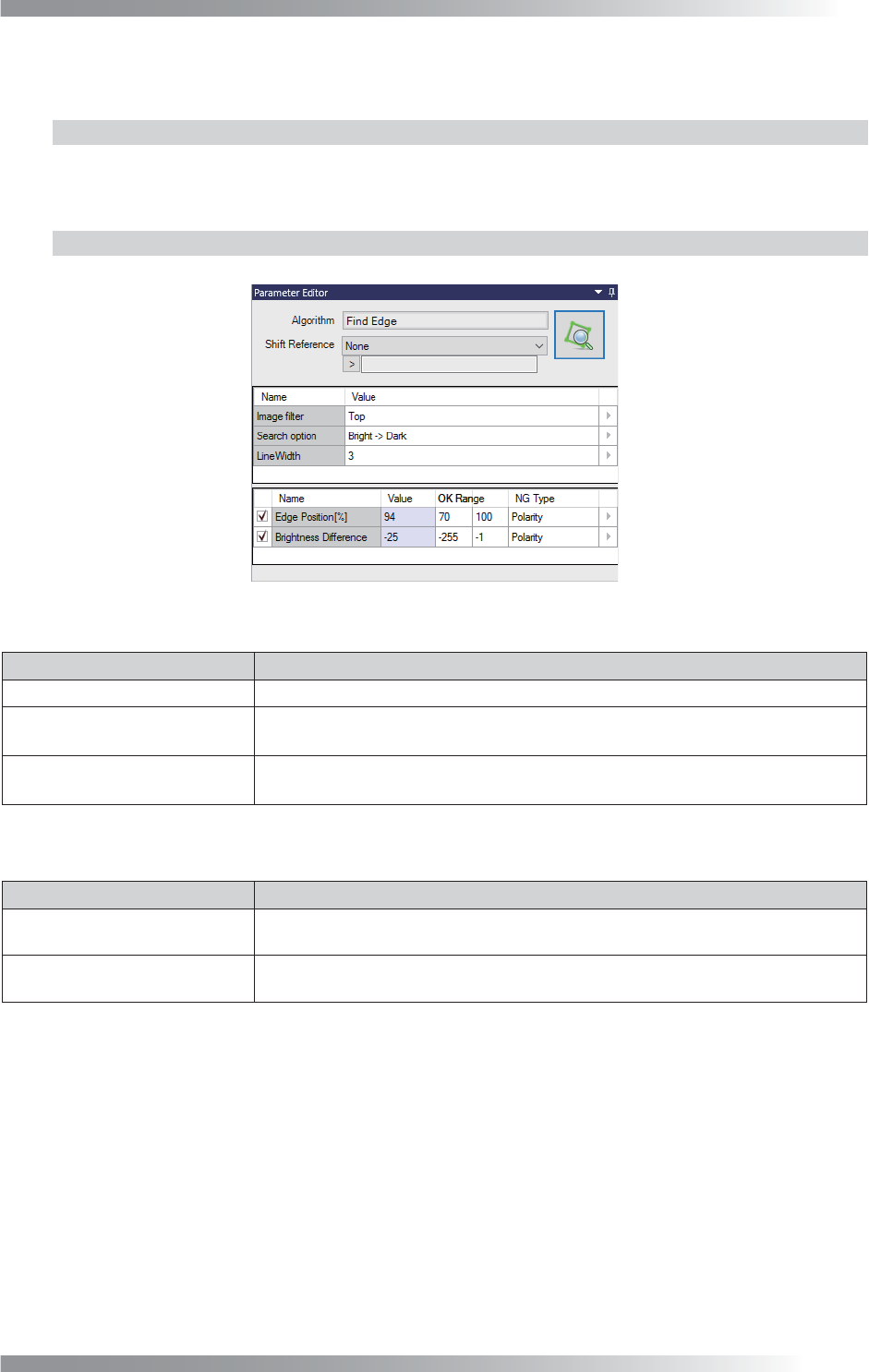
图 2-31 对话框 (Version 1.0.0.0)
参数 说明
Image filter(图像过滤器) 选择可以清晰显示极性和元件本体之间亮度值差的灯光。
Search option(搜索选项)
当搜索元件边缘时,请将选项设置为Dark -> Bright(暗 -> 亮)以检测由暗
变亮的边缘,选择Bright -> Dark(亮 -> 暗)以检测由亮变暗的边缘。
Line width(线段宽度)
设置更大的数值以减少噪点。
默认值为3。
表 2-16 参数
参数 说明
Edge Position [%]
(边缘位置[%])
在检测窗口中沿黄色箭头方向搜索边缘并以检测窗口尺寸的占比显示检测边缘
的位置。
Brightness Difference
(亮度值差)
显示边缘的亮度值差。
表 2-17 良品范围设置
3D AOI Programming Manual
第 3 部分 检验算法
III-
64
2.8.3 设置步骤
第1步: 从Algorithm(算法)下拉列表中选择Find Edge(找分界线)。
如需通过其他算法使用相同的偏移信息,请在Shift Reference(偏移参考)的下拉
菜单中选择Body Shift(本体偏移)。
第2步: 从Image filter(图像过滤器)下拉列表中选择可以使极性能够清晰显示的灯光。
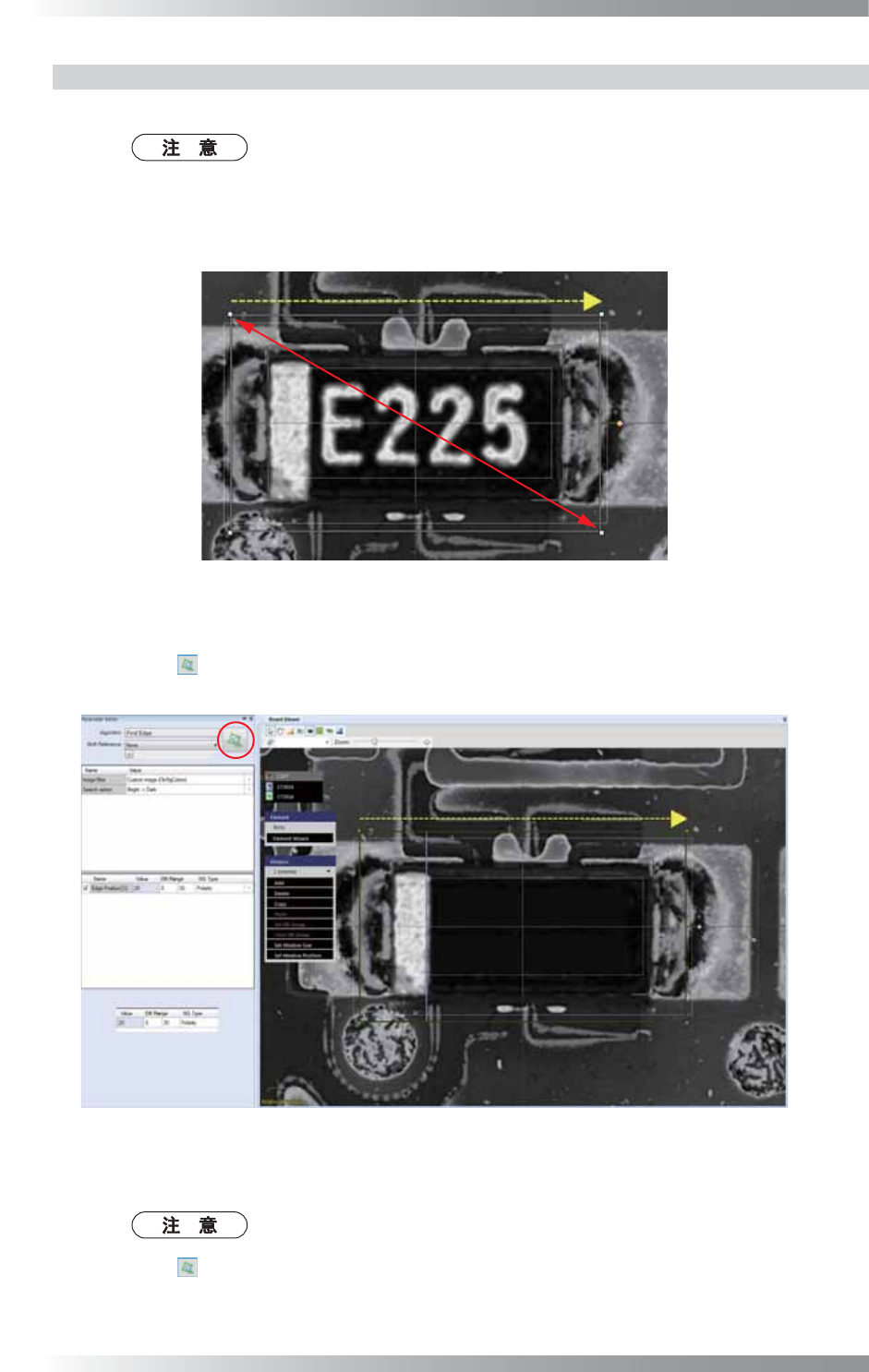
第3步: 调整检测窗口的尺寸和位置。
图 2-32 调整检测窗口
第4步: 检查Search option(搜索选项)设置。
第5步: 点击
,然后检查是否检测到边缘。
已检测的边缘以蓝线表示。
图 2-33 检测元件
第6步: 设置Edge Position(边缘位置)可接受的良品范围。
如果未执行该检查操作,请取消选中该项目。
第7步: 点击 图标,并检查检验是否顺利完成。